

Ofertas no menu
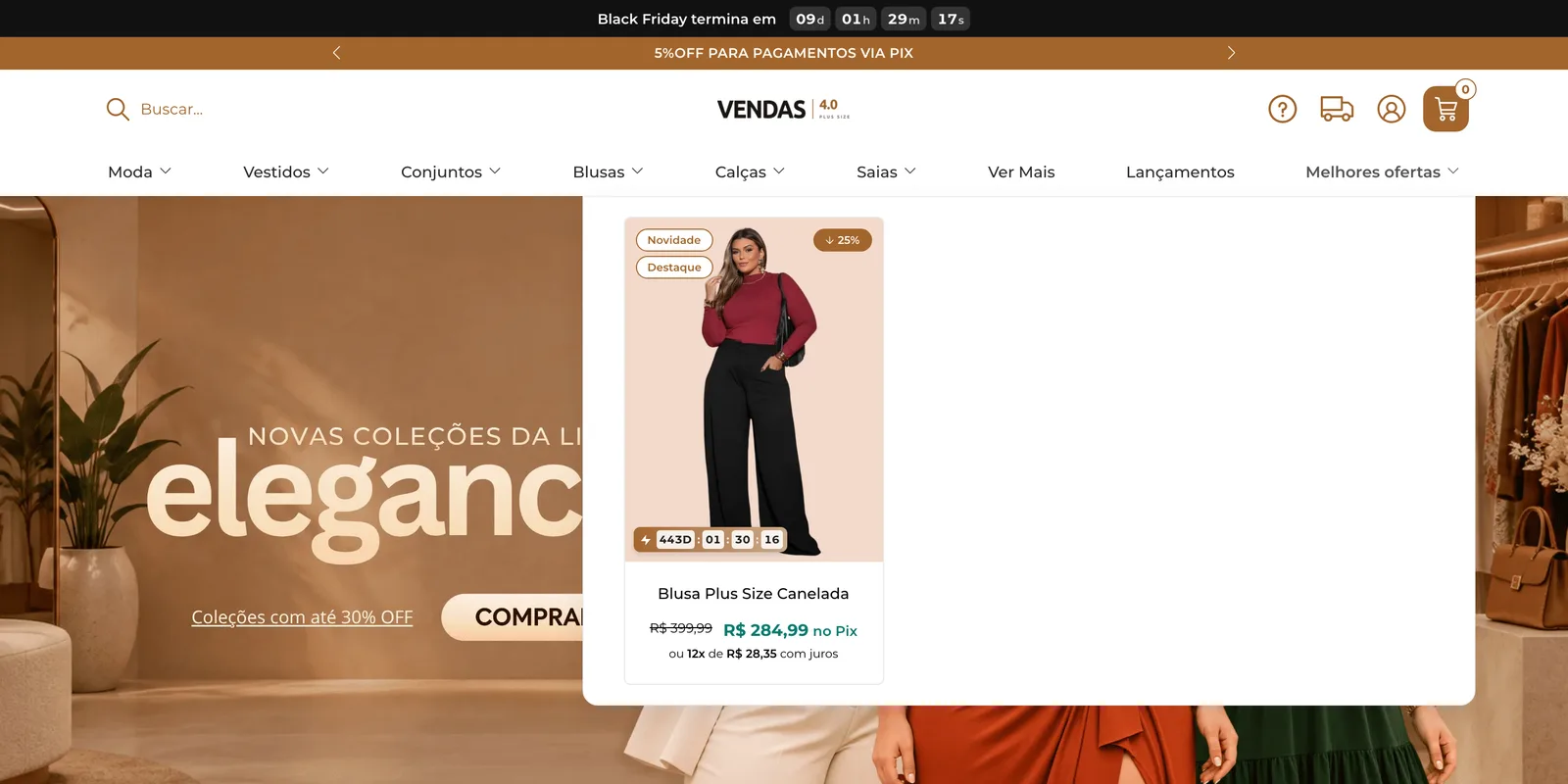
Um item no fim do menu, como Melhores ofertas, que abre um carrossel com os produtos em promoção que mais vendem. A cliente acha as ofertas sem procurar.
- Editor do tema
- TURBO
- Oferta no menu
Como ativar
Seção intitulada “Como ativar”-
Confira se a loja tem produtos com preço promocional cadastrado na Tray. O item mostra só esses produtos.
-
Abra o editor do tema. Se ainda não sabe como, veja Usar o editor do tema.
-
Clique na caixa TURBO e, no menu da esquerda, em Oferta no menu.
-
Ligue Exibir seção de ofertas no menu e ajuste as outras opções. Os números da imagem são os mesmos da tabela Opções.
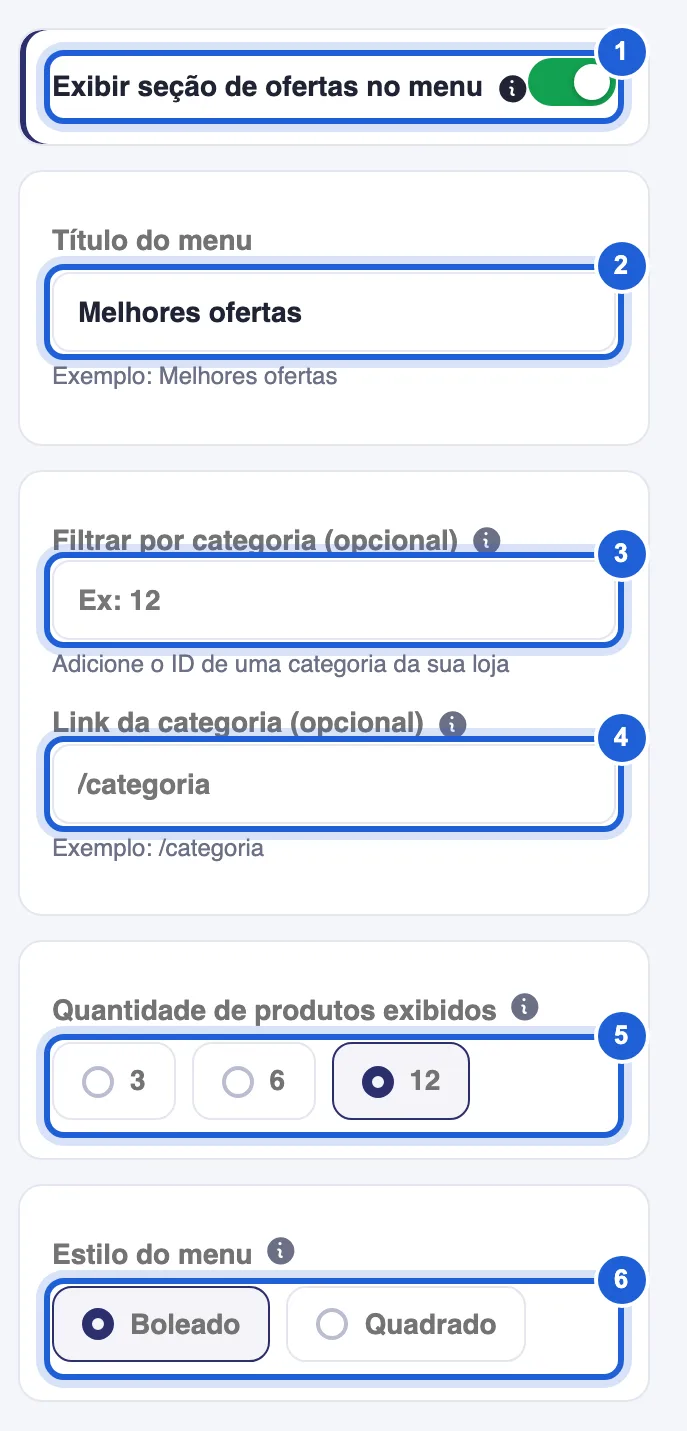
Aba Oferta no menu, dentro da caixa TURBO. -
Clique em Salvar e confira na prévia da loja.
| Opção | O que faz |
|---|---|
| 1. Exibir seção de ofertas no menu | Liga ou desliga o item no fim do menu. |
| 2. Título do menu | O nome do item. Em branco, aparece Melhores ofertas. |
| 3. Filtrar por categoria (opcional) | O ID de uma categoria: o item mostra só as promoções dela. Em branco, mostra as promoções da loja inteira. |
| 4. Link da categoria (opcional) | Para onde o item leva quando a cliente clica nele, como /ofertas. Em branco, o item só abre a caixa e não é clicável. |
| 5. Quantidade de produtos exibidos | 3, 6 ou 12 produtos, começando pelos que mais vendem entre os que estão em promoção. |
| 6. Estilo do menu | Cantos arredondados (Boleado) ou retos (Quadrado) no item. Na versão 1.0.4 o item não tem cor de fundo, então as duas opções ficam iguais na loja. |
O que a cliente vê
Seção intitulada “O que a cliente vê”- No computador, a caixa abre ao passar o mouse no item, com o card completo de cada produto: foto, preço, preço no Pix, selo de desconto e contador da oferta, se estiverem ligados.
- Com mais de 3 produtos, o carrossel passa sozinho a cada 2,5 segundos e tem setas dos lados. Quando a cliente mexe nele, ele para de passar sozinho.
- No celular, as ofertas ficam no botão Ofertas da barra de navegação de baixo, que abre uma janela com um produto por vez.
Perguntas rápidas
Seção intitulada “Perguntas rápidas”Quais produtos aparecem?
Os produtos com preço promocional na Tray, dos que mais vendem para os que menos vendem, até a quantidade escolhida. Com Filtrar por categoria preenchido, só os daquela categoria.
O item de ofertas aparece no celular?
Aparece como botão Ofertas na barra de baixo do celular. Se Esconder a barra de navegação de baixo no celular estiver ligado, o botão some junto com a barra. Veja Topo e navegação no celular.
O item sumiu do menu. O que pode ser?
Confira se Exibir seção de ofertas no menu está ligado. Com o modo performance ligado no topo do editor, o item também fica escondido, no computador e no celular.