

Unidades restantes
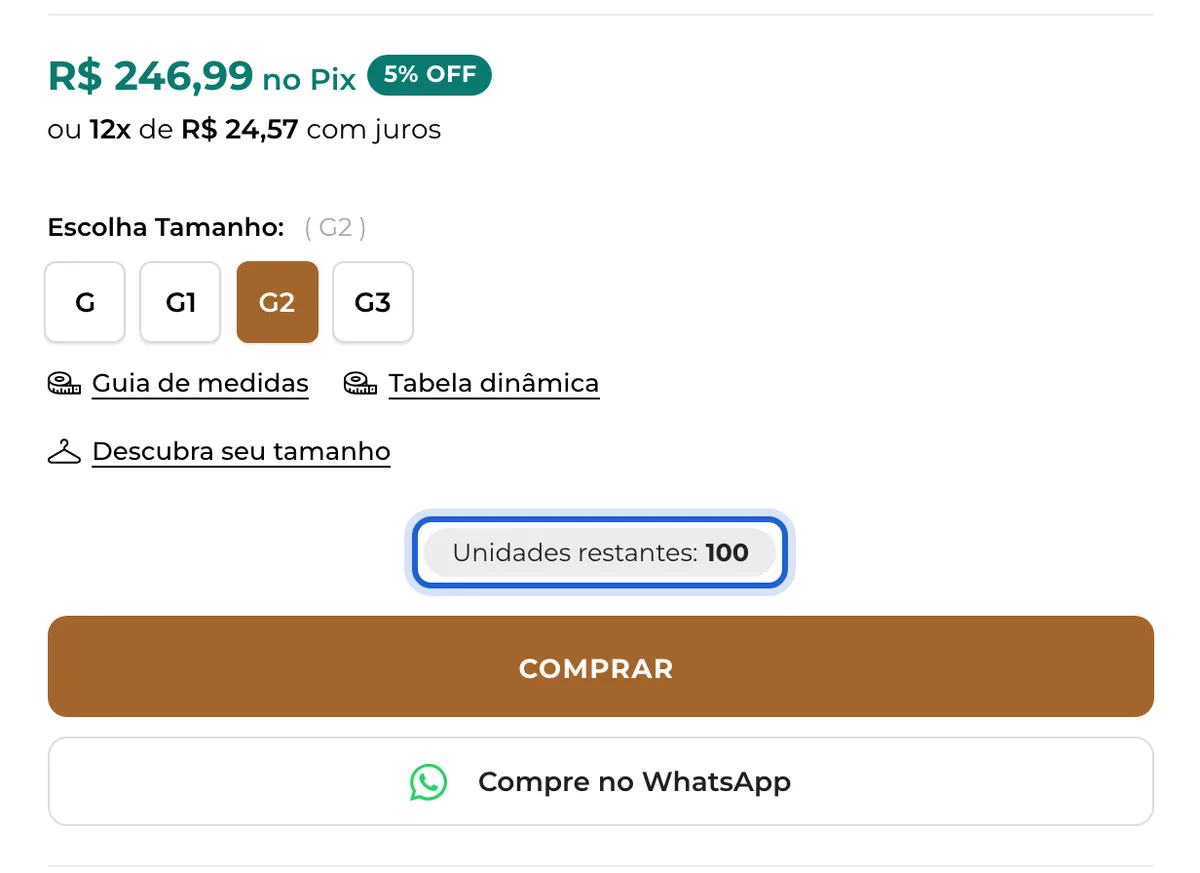
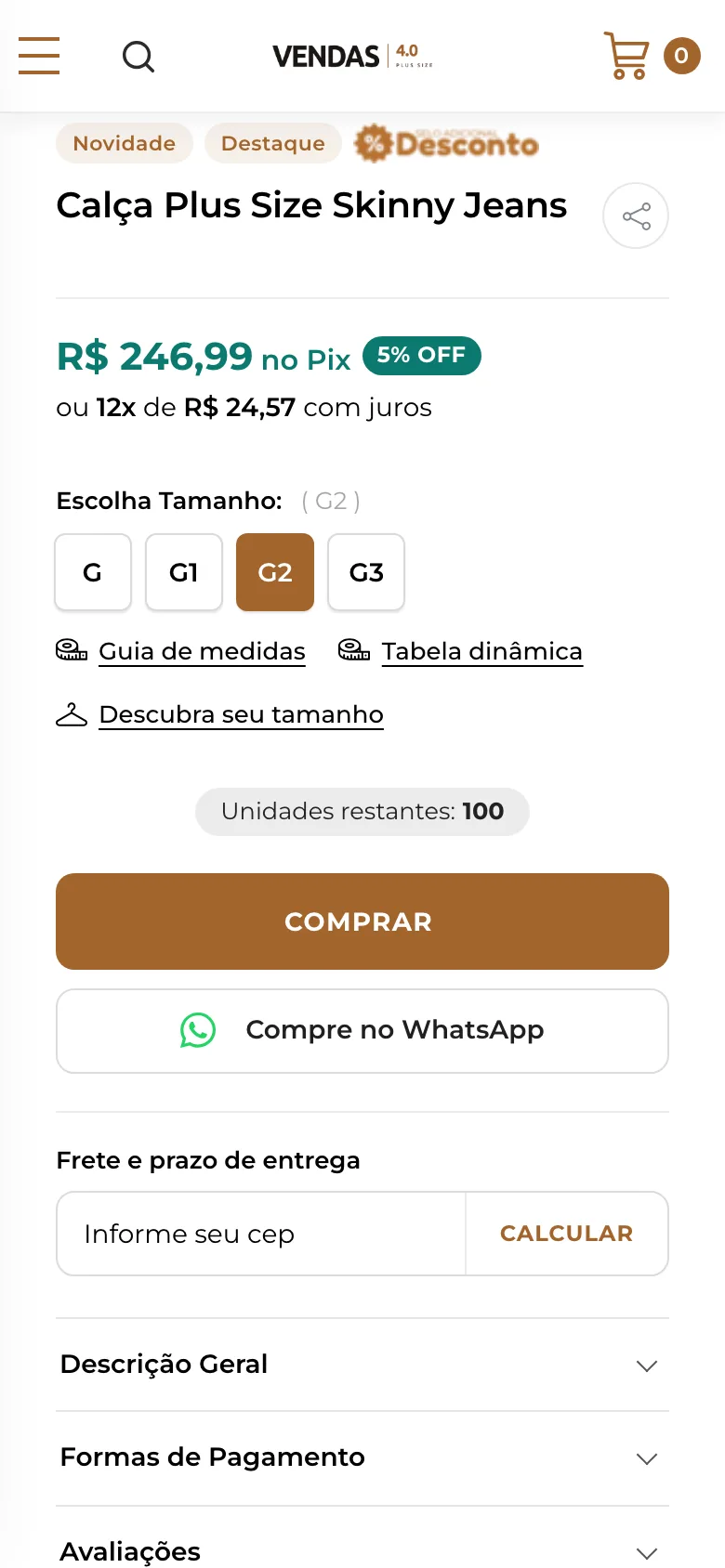
Um selo acima do botão Comprar mostra quantas unidades ainda há da cor e do tamanho escolhidos. Com o limite de 5 ou 10, ele aparece só quando o estoque está acabando e ajuda a cliente a decidir.
- Editor do tema
- Layout
- Página do produto
Como ativar
Seção intitulada “Como ativar”-
Abra o editor do tema. Se ainda não sabe como, veja Usar o editor do tema.
-
Clique na caixa Layout e, no menu da esquerda, em Página do produto.
-
Ligue Mostrar unidades restantes em estoque e escolha em Quando mostrar a partir de quantas unidades o selo aparece.
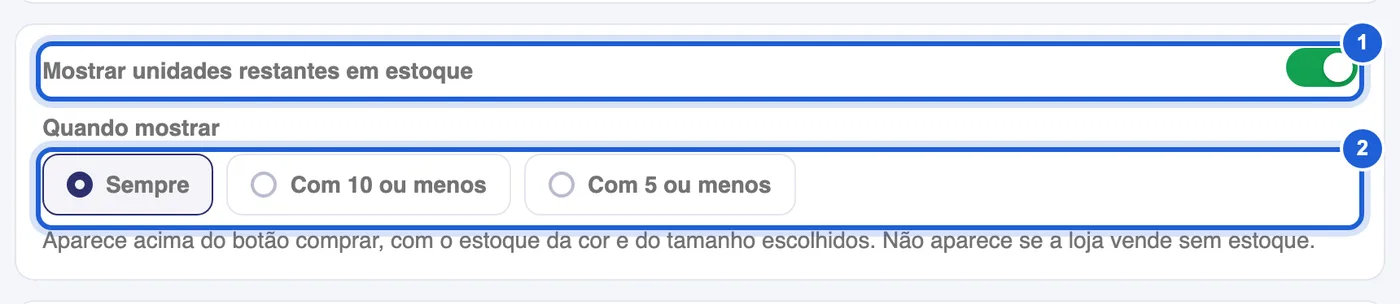
Bloco das unidades restantes, na aba Página do produto. -
Clique em Salvar e confira na prévia da loja, escolhendo um tamanho num produto.
| Opção | O que faz |
|---|---|
| 1. Mostrar unidades restantes em estoque | Liga o selo Unidades restantes acima do botão Comprar, na página do produto. |
| 2. Quando mostrar | Sempre: com qualquer quantidade. Com 10 ou menos e Com 5 ou menos: só quando o estoque da variação chega a esse número. |
O que a cliente vê
Seção intitulada “O que a cliente vê”- Em produto com cores ou tamanhos, o selo aparece depois que a cliente escolhe a variação e mostra o estoque daquela cor e daquele tamanho. Ao trocar, o número muda.
- Em produto sem variação, o selo aparece assim que a página abre.
- O selo não aparece com estoque zero, acima do limite escolhido, em produto sob consulta ou indisponível e quando a loja vende sem estoque.
Perguntas rápidas
Seção intitulada “Perguntas rápidas”O selo não aparece. O que pode ser?
Confira se a opção está ligada, se a cliente já escolheu cor e tamanho e se o estoque está dentro do limite de Quando mostrar. Se a loja está configurada na Tray para vender sem estoque, o selo não aparece em nenhum produto.
De onde vem o número?
Do estoque cadastrado na Tray para cada variação do produto. O tema lê esse estoque quando a página do produto abre.
O selo aparece no card das vitrines?
Não. Ele aparece só na página do produto, acima do botão Comprar.