

Navegue por categoria
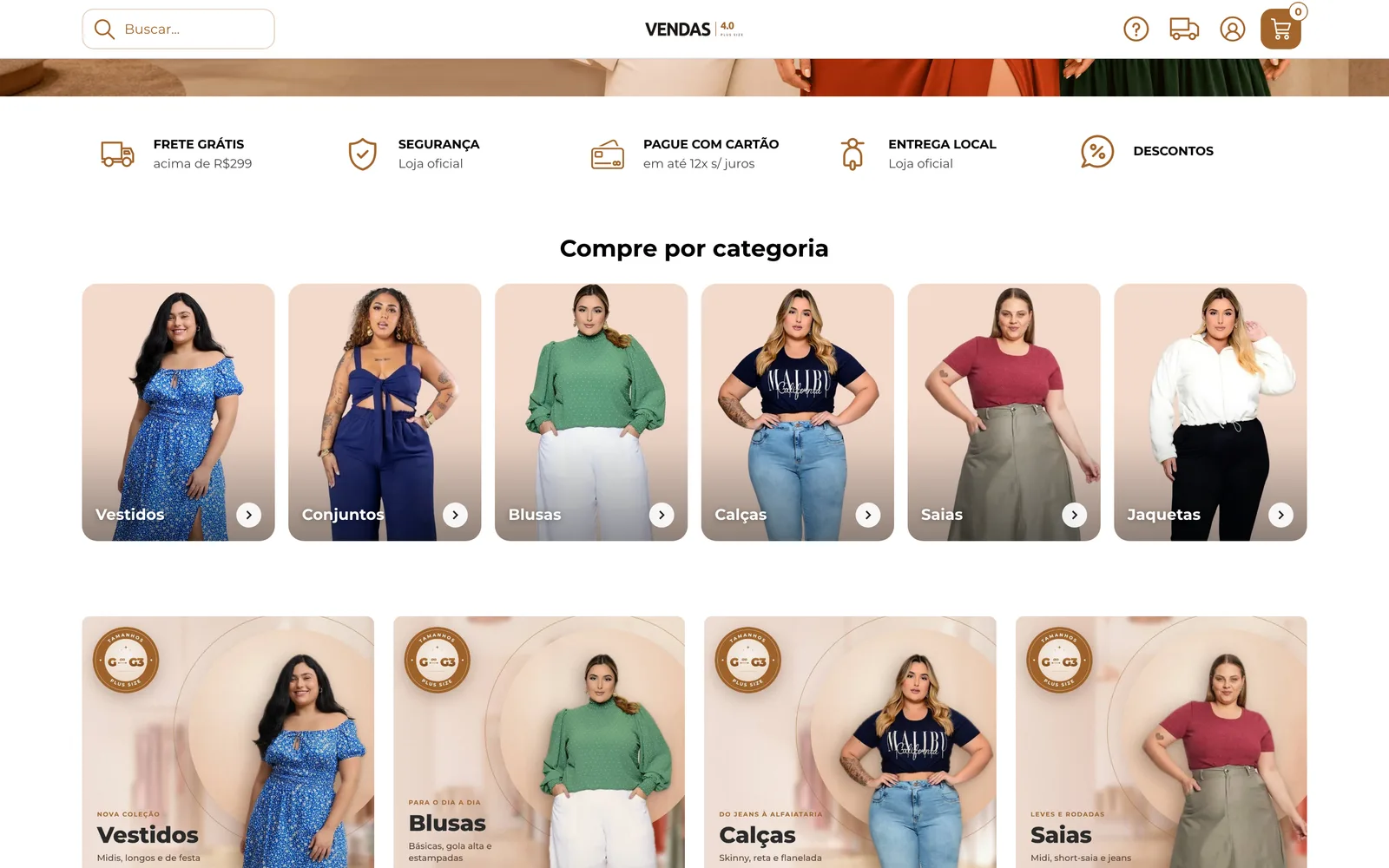
Cartões com foto e nome das principais categorias da loja, logo no começo da página inicial. A cliente toca no cartão e vai direto para a categoria.
- Editor do tema
- Banners
- Navegue por categoria

Como ativar
Seção intitulada “Como ativar”-
Abra o editor do tema. Se ainda não sabe como, veja Usar o editor do tema.
-
Clique na caixa Banners e, no menu da esquerda, em Navegue por categoria.
-
Ligue Deseja exibir este bloco?, preencha o Título e clique na primeira categoria da lista para abrir. Envie as imagens e preencha o título e o link. Os números da imagem são os mesmos da tabela Opções.
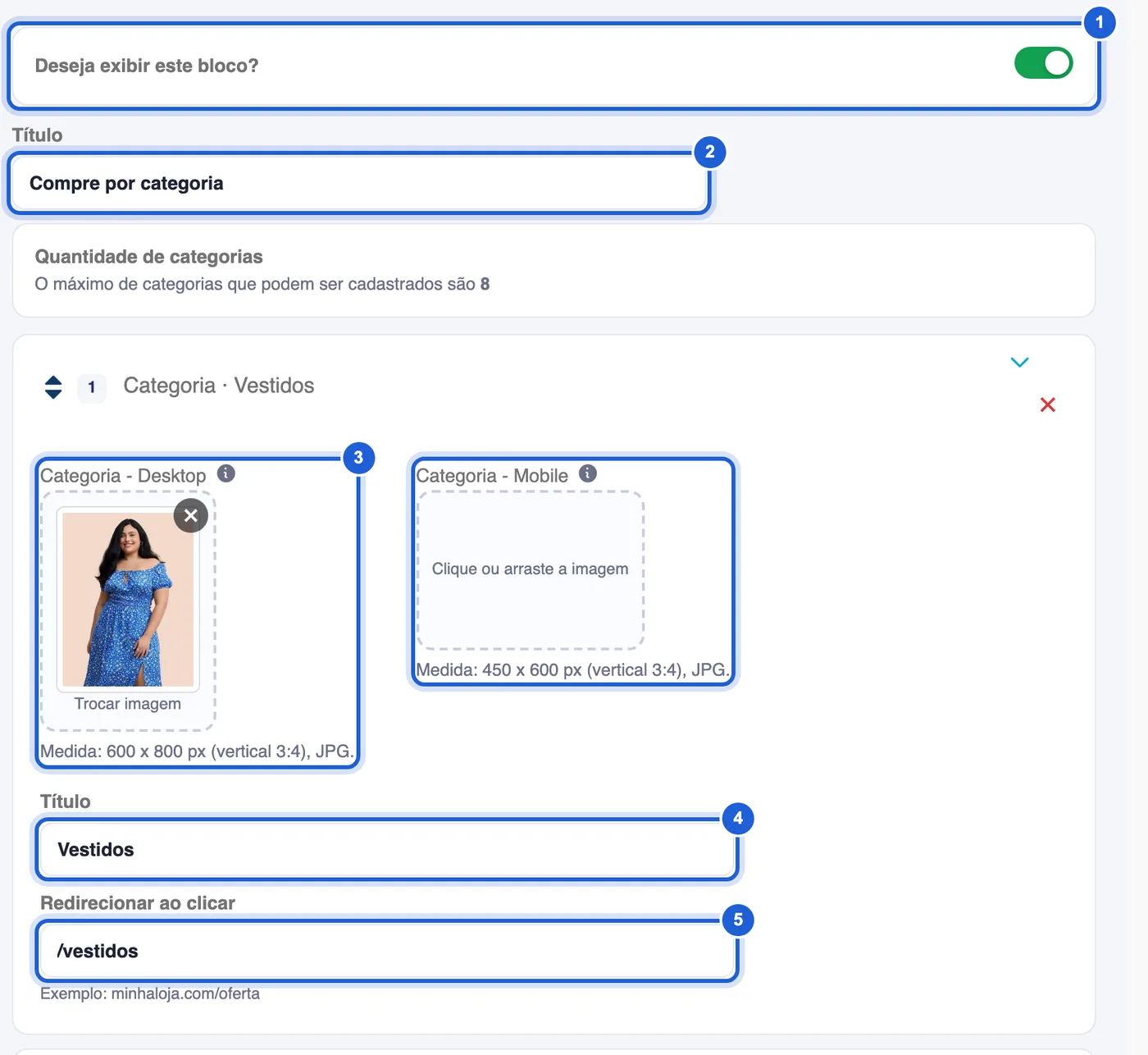
Aba Navegue por categoria, com a primeira categoria aberta. -
Para mais categorias, clique em Nova categoria, no fim da lista (até 8). Para mudar a ordem, arraste a categoria pela barra com o nome. O X vermelho apaga a categoria.
-
Clique em Salvar e confira na prévia da loja. Para mudar o bloco de lugar na página inicial, use Organizar a página inicial, item Navegue por categoria.
| Opção | O que faz |
|---|---|
| 1. Deseja exibir este bloco? | Liga ou desliga os cartões na página inicial. |
| 2. Título | Texto acima dos cartões. Em branco, os cartões aparecem sem título. |
| 3. Categoria - Desktop e Categoria - Mobile | Foto do cartão, em pé (3:4), JPG: 600 x 800 px no computador e 450 x 600 px no celular. A do celular é opcional: sem ela, o celular usa a do computador. Sem a do computador, a categoria não aparece no computador. |
| 4. Título (da categoria) | Nome que aparece por cima da foto, embaixo, com uma seta. Em branco, o cartão fica só com a foto. |
| 5. Redirecionar ao clicar | Endereço da categoria na loja, como /vestidos. Em branco, o cartão não leva a lugar nenhum. |
O que a cliente vê
Seção intitulada “O que a cliente vê”- No computador, cabem seis cartões por linha, centralizados. A 7ª e a 8ª categoria ficam à direita e só aparecem quando a cliente rola a fileira para o lado.
- No celular, aparecem dois cartões e meio. A cliente arrasta para ver os outros, e a fileira para sempre no começo de um cartão.
- No computador, a foto aumenta um pouco e a seta anda para o lado quando o mouse passa por cima.
- Com ATIVAR MODO PERFORMANCE ligado no topo do editor, o bloco não aparece.
Perguntas rápidas
Seção intitulada “Perguntas rápidas”Quantas categorias devo cadastrar?
O editor aceita até 8. Seis é o número que aparece inteiro no computador, sem a cliente precisar rolar a fileira.
Que foto funciona melhor no cartão?
Foto de corpo inteiro, em pé, com a peça no centro. O nome fica escrito na parte de baixo, sobre uma sombra escura: evite texto ou detalhe importante nessa parte.
Os cartões sumiram da loja. O que pode ser?
Confira se Deseja exibir este bloco? está ligado e se cada categoria tem a imagem Categoria - Desktop. Com o modo performance ligado, o bloco também fica escondido.