

Leve também no carrinho
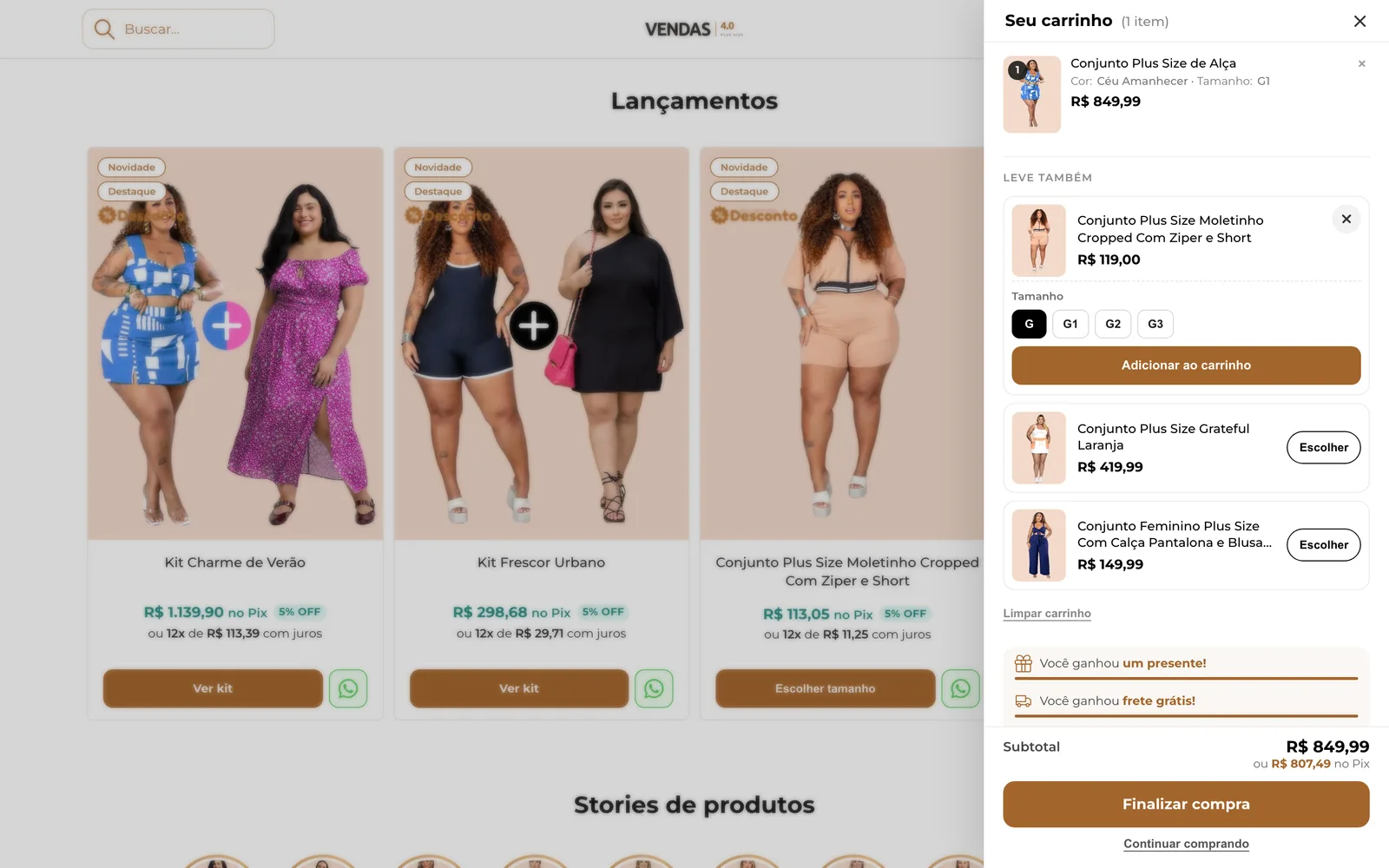
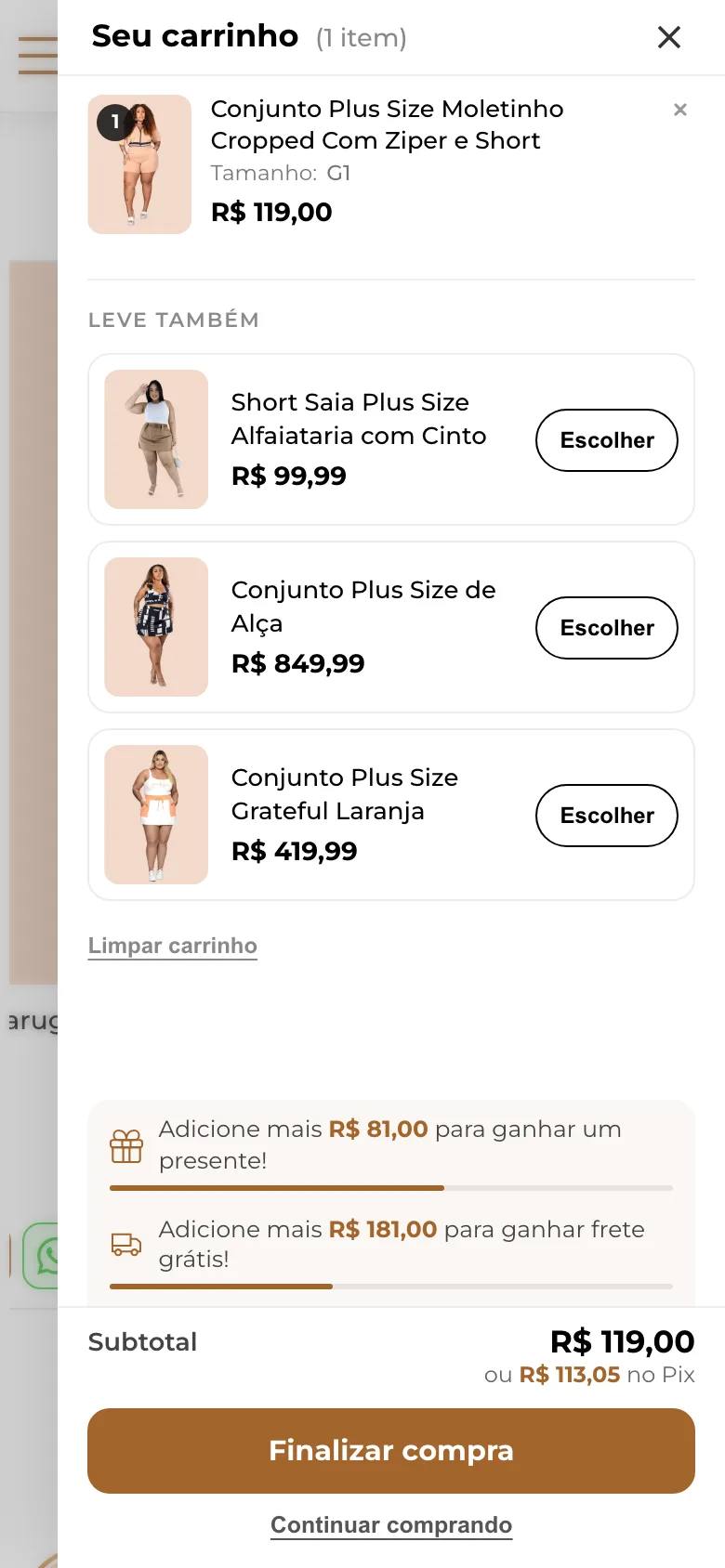
Sugere até 3 produtos dentro do carrinho lateral, logo abaixo do que a cliente escolheu. Ela adiciona com um toque e, se a peça tem tamanho ou cor, escolhe ali mesmo, sem sair do carrinho.
- Editor do tema
- Layout
- Vitrine de produtos
Como ativar
Seção intitulada “Como ativar”-
Abra o editor do tema. Se ainda não sabe como, veja Usar o editor do tema.
-
Clique na caixa Layout e, no menu da esquerda, em Vitrine de produtos.
-
Confira se Habilitar resumo do carrinho está ligado, porque o Leve também fica dentro do carrinho lateral. Depois ligue “Leve também” no carrinho e, se quiser, preencha o título e a categoria. Os números da imagem são os mesmos da tabela Opções.
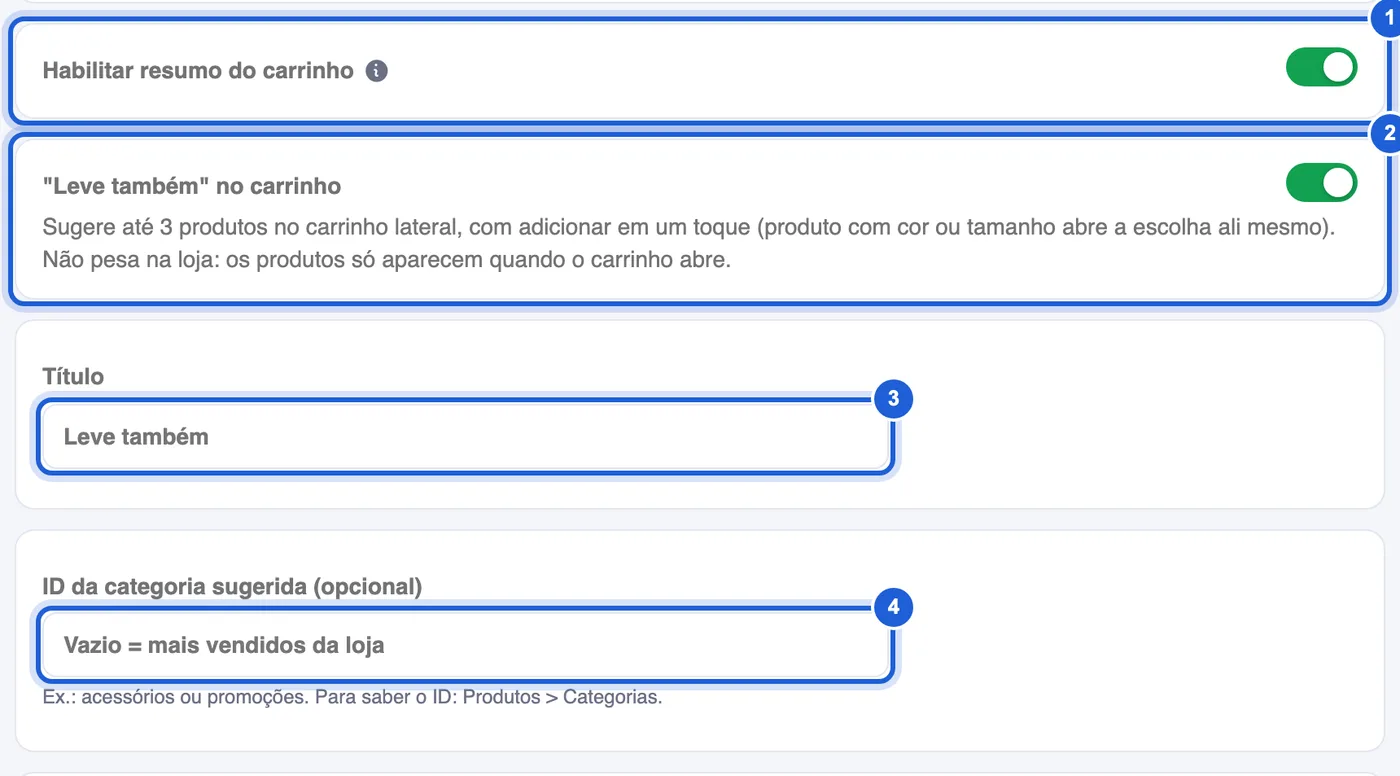
Aba Vitrine de produtos, dentro da caixa Layout. -
Clique em Salvar e confira na prévia da loja: adicione uma peça ao carrinho para as sugestões aparecerem.
| Opção | O que faz |
|---|---|
| 1. Habilitar resumo do carrinho | Liga o carrinho lateral. Sem ele, o Leve também não aparece. |
| 2. “Leve também” no carrinho | Liga as sugestões dentro do carrinho lateral. |
| 3. Título | Texto acima das sugestões. Em branco, aparece Leve também. |
| 4. ID da categoria sugerida (opcional) | Sugere os mais vendidos dessa categoria. Em branco, sugere os mais vendidos da loja inteira. |
O tema separa os 10 produtos mais vendidos da categoria (ou da loja) e mostra até 3, pulando os que já estão no carrinho. Ficam de fora kits, produtos sob consulta, produtos sem preço e produtos sem estoque, a não ser que a sua loja venda sem estoque.
O que a cliente vê
Seção intitulada “O que a cliente vê”Com o carrinho aberto, a cliente adiciona uma sugestão sem sair do carrinho, e as barras de brinde e de frete grátis avançam na hora.
- Peça sem tamanho nem cor tem o botão Adicionar: um toque e ela entra no carrinho, e o botão muda para Adicionado.
- Peça com tamanho ou cor tem o botão Escolher, que abre as opções dentro da sugestão. Tamanho sem estoque fica apagado, já cruzado com a cor escolhida. Depois de escolher, a cliente toca em Adicionar ao carrinho.
- Tocar na foto ou no nome abre a página do produto.
- A lista se atualiza a cada mudança no carrinho: o que a cliente acabou de adicionar sai das sugestões.
Perguntas rápidas
Seção intitulada “Perguntas rápidas”O Leve também deixa a loja mais lenta?
Não. A lista chega pronta com a página, mas as fotos só são baixadas quando a cliente abre o carrinho com alguma peça dentro.
O Leve também aparece com o carrinho vazio?
Não. As sugestões aparecem só depois que a cliente adiciona a primeira peça.
Posso escolher os produtos um por um?
Não diretamente. Crie uma categoria só com os produtos que quer sugerir e use o ID dela em ID da categoria sugerida (opcional). O tema mostra os mais vendidos dessa categoria.
Um produto da categoria não aparece. Por quê?
Ele pode já estar no carrinho, ser kit ou sob consulta, estar sem estoque ou não estar entre os 10 mais vendidos da categoria. Confira também se ele está ativo na Tray.