

Feed do Instagram
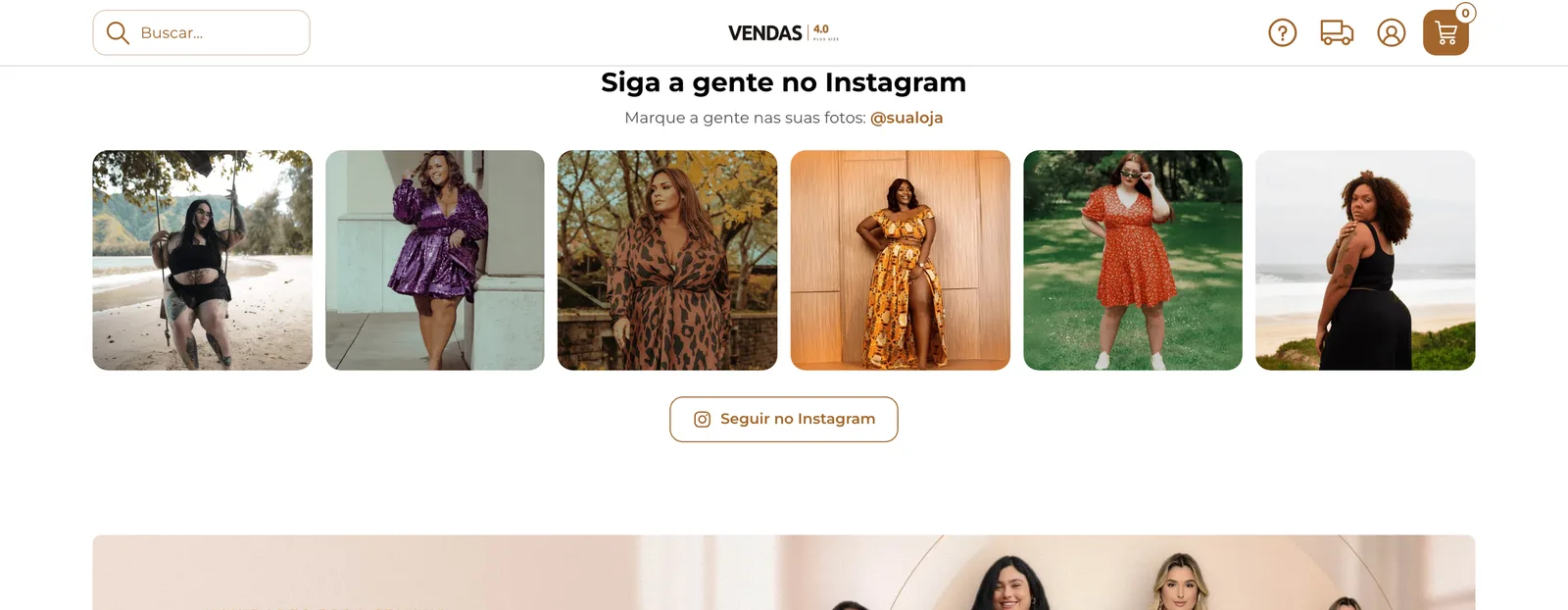
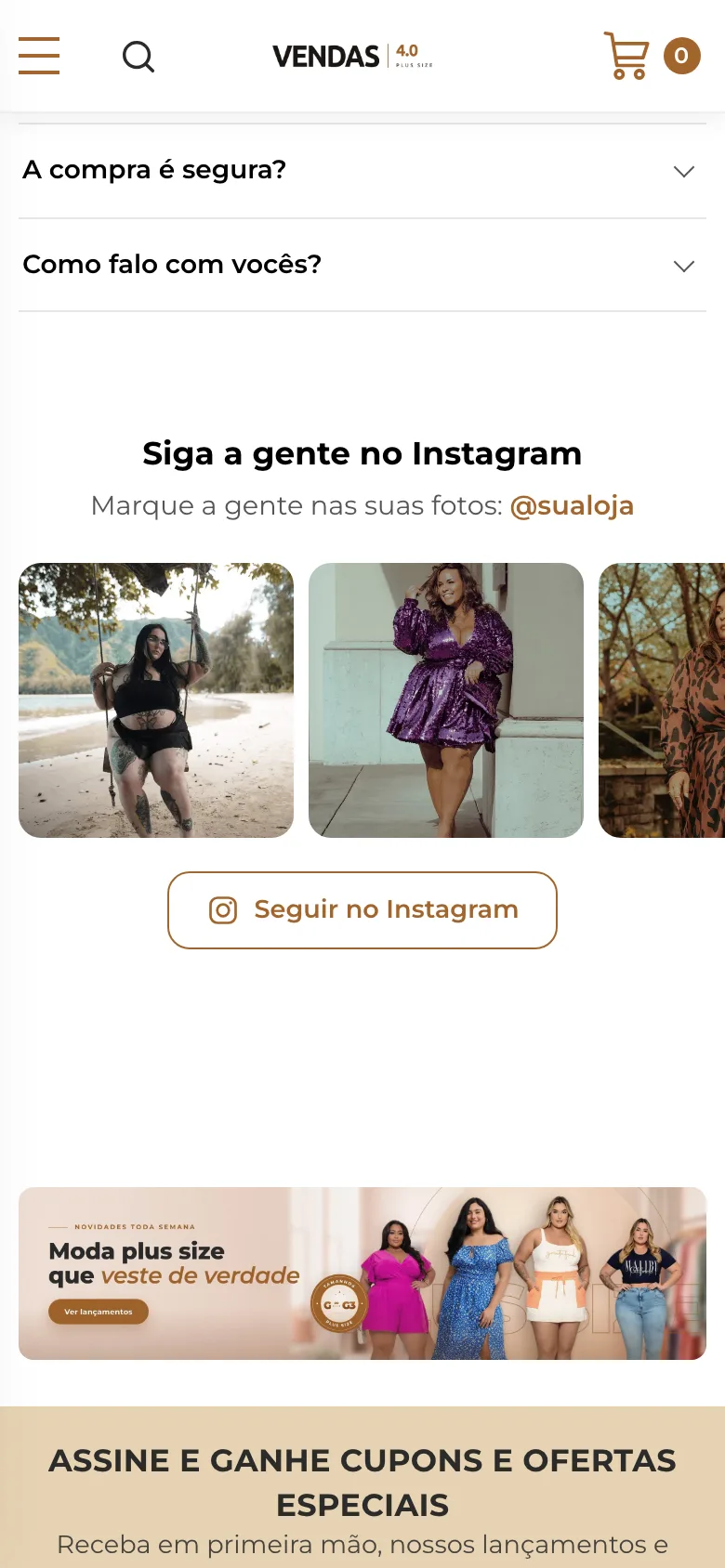
Uma fileira com fotos dos seus posts, o seu @ e o botão para seguir a loja no Instagram. Cada foto pode levar ao produto que aparece nela. As fotos são enviadas por você: o tema não puxa os posts do Instagram sozinho.
- Editor do tema
- Banners
- Feed do Instagram
Como ativar
Seção intitulada “Como ativar”-
Abra o editor do tema. Se ainda não sabe como, veja Usar o editor do tema.
-
Clique na caixa Banners e, no menu da esquerda, em Feed do Instagram.
-
Ligue Exibir feed do instagram e preencha o título, o subtítulo e o seu @. Os números da imagem são os mesmos da tabela Opções.
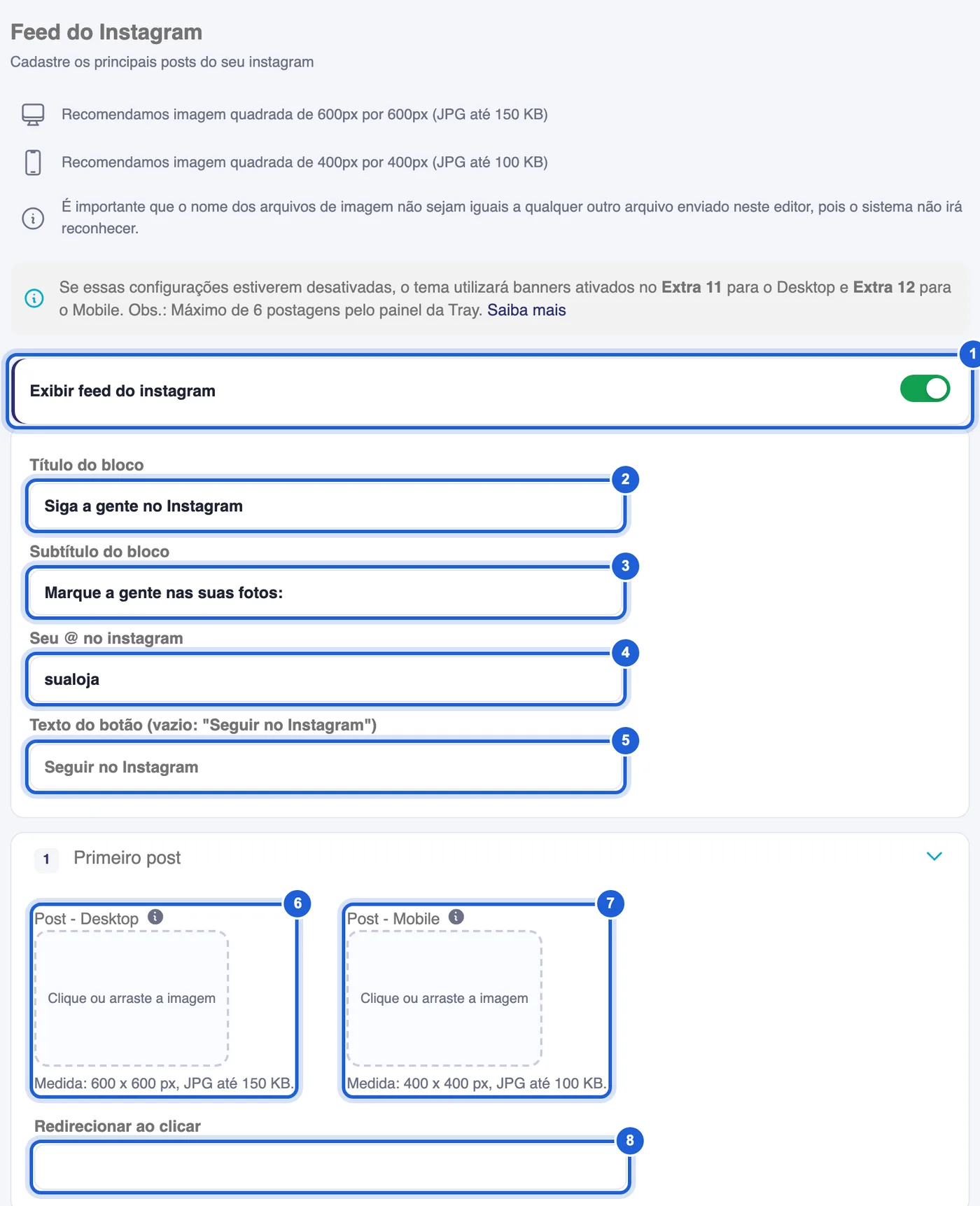
Aba Feed do Instagram, dentro da caixa Banners. -
Clique em Primeiro post para abrir, envie a imagem e, se quiser, o link. Repita nos outros, até o Décimo post.
-
Clique em Salvar e confira na prévia da loja. Para mudar a posição do bloco na página inicial, use Organizar a página inicial.
| Opção | O que faz |
|---|---|
| 1. Exibir feed do instagram | Usa os posts cadastrados nesta aba. Desligado, o tema procura os posts nos banners do painel da Tray (veja abaixo) e, sem eles, o bloco não aparece. |
| 2. Título do bloco | Texto grande do topo. Em branco, aparece Siga a gente no Instagram. |
| 3. Subtítulo do bloco | Linha abaixo do título, antes do seu @. Exemplo: Marque a gente nas suas fotos: |
| 4. Seu @ no instagram | Com ou sem o @. Vira o link para o seu perfil e faz aparecer o botão de seguir. Sem o @, não há botão e os posts sem link não são clicáveis. |
| 5. Texto do botão | Texto do botão que abre o seu perfil. Em branco, aparece Seguir no Instagram. |
| 6. Post - Desktop | Foto do post no computador: quadrada, 600 x 600 px, JPG até 150 KB. Post sem imagem não aparece. |
| 7. Post - Mobile | Foto do post no celular: quadrada, 400 x 400 px, JPG até 100 KB. Em branco, o celular usa a foto do computador. |
| 8. Redirecionar ao clicar | Endereço para onde a cliente vai ao clicar no post, como a página da peça da foto. Com link, o post mostra Ver produto. Sem link, o clique abre o seu Instagram em outra aba. |
São 10 posts, do Primeiro post ao Décimo post, cada um com as opções 6, 7 e 8.
Usar os banners do painel da Tray
Seção intitulada “Usar os banners do painel da Tray”Se você prefere cadastrar os posts como banners, deixe Exibir feed do instagram desligado. O tema mostra os banners do painel da Tray, em Marketing › Banners:
- posição Extra 11: fotos do computador;
- posição Extra 12: fotos do celular.
O link de cada banner vira o link do post. O editor avisa que, por esse caminho, o máximo é de 6 posts. A Tray explica como cadastrar banners em Como cadastrar banners em sua loja.
O que a cliente vê
Seção intitulada “O que a cliente vê”- No computador, cabem 6 posts. Ao passar o mouse, a foto aumenta um pouco e aparece Ver produto (post com link) ou o ícone do Instagram. Com mais de 6 posts, setas aparecem nas laterais quando a cliente passa o mouse no bloco.
- No celular, cabem dois posts e meio e a cliente arrasta para o lado. Ver produto fica sempre visível nos posts com link.
- Seguir no Instagram e o seu @ abrem o perfil da loja em outra aba.
Perguntas rápidas
Seção intitulada “Perguntas rápidas”Preciso enviar duas fotos para cada post?
Não. A foto do celular é opcional: sem ela, o celular usa a do computador. A versão menor só deixa a página mais leve no celular.
O bloco deixa a loja lenta?
As fotos só são baixadas quando a cliente rola até perto do bloco. Com o modo performance ligado no topo do editor, o bloco fica escondido.
Qual a diferença para o botão flutuante do Instagram?
O botão flutuante é um ícone fixo no canto da tela que leva ao seu perfil. O feed é um bloco da página inicial, com as fotos. Veja o botão em Botões flutuantes.