

Cores do tema
As cores ficam em seis abas da caixa Cores. Veja onde cada grupo aparece na loja, quais cores mudar primeiro e como montar uma paleta curta, com a cor da marca e texto fácil de ler.
- Editor do tema
- Cores
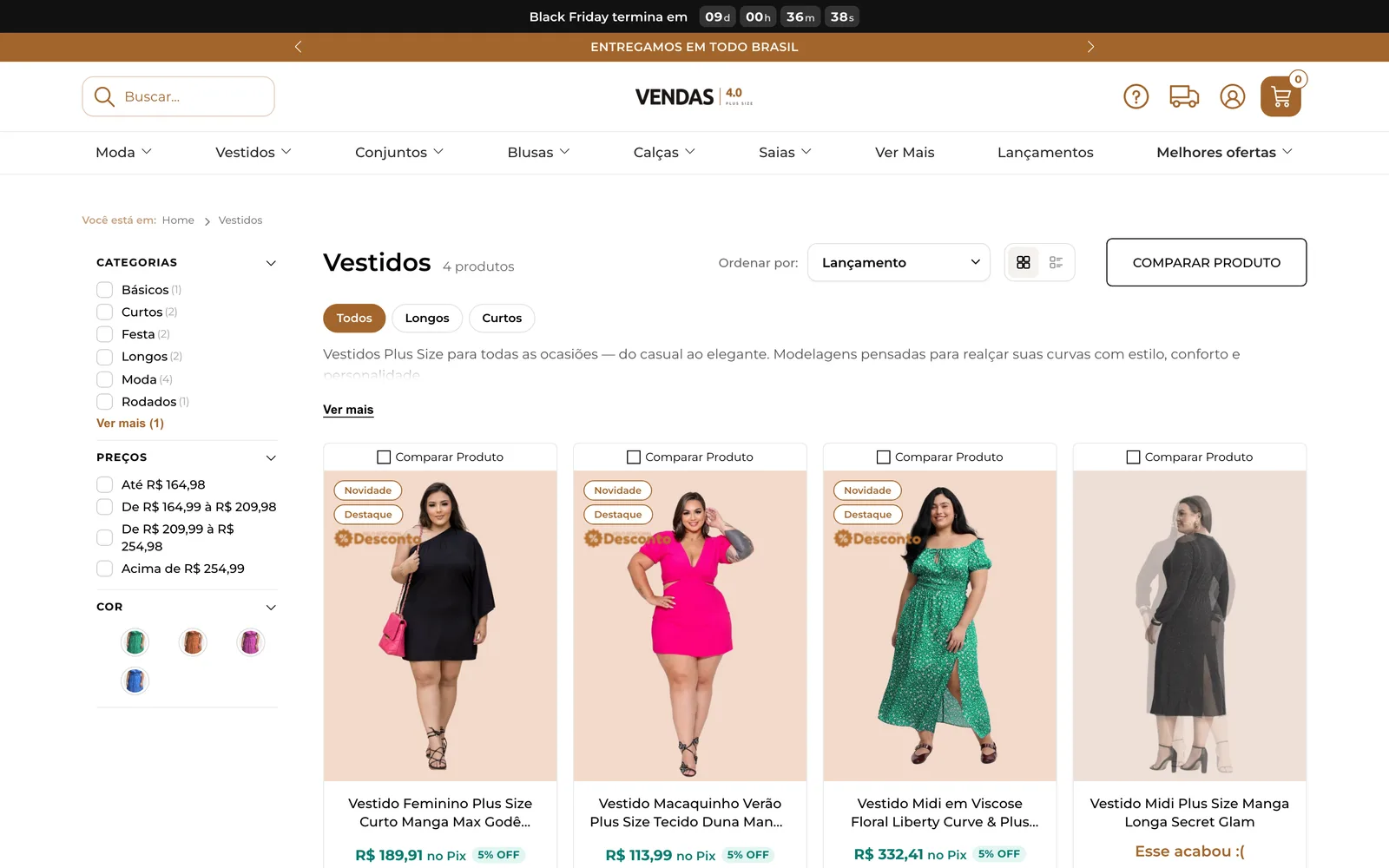
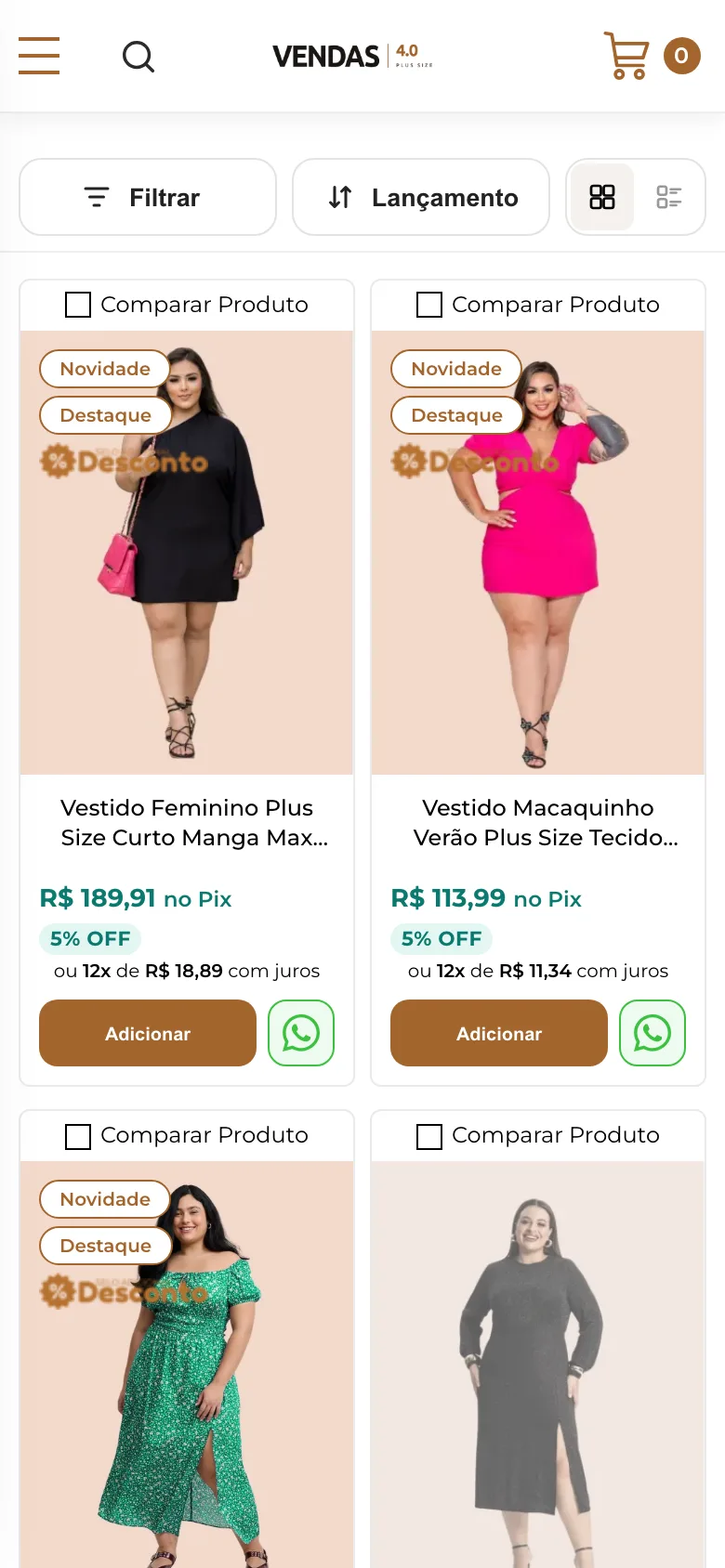
Comece pela paleta
Seção intitulada “Comece pela paleta”São mais de 30 cores no editor, mas uma loja bonita usa poucas. Defina antes:
- A cor da marca: vai no destaque (faixa de avisos, ícones, botões de comprar, carrinho). Na demonstração, caramelo #a3652c.
- Uma cor de apoio clara: para fundos suaves, como a faixa da newsletter. Na demonstração, bege #e6d3b3.
- A cor do texto: preto ou um cinza bem escuro, nos títulos e textos.
Repita essas cores nas abas e deixe o resto em branco ou preto. Para escolher, clique no quadrado da cor e use o seletor, ou digite o código (como #a3652c).
Onde cada cor aparece
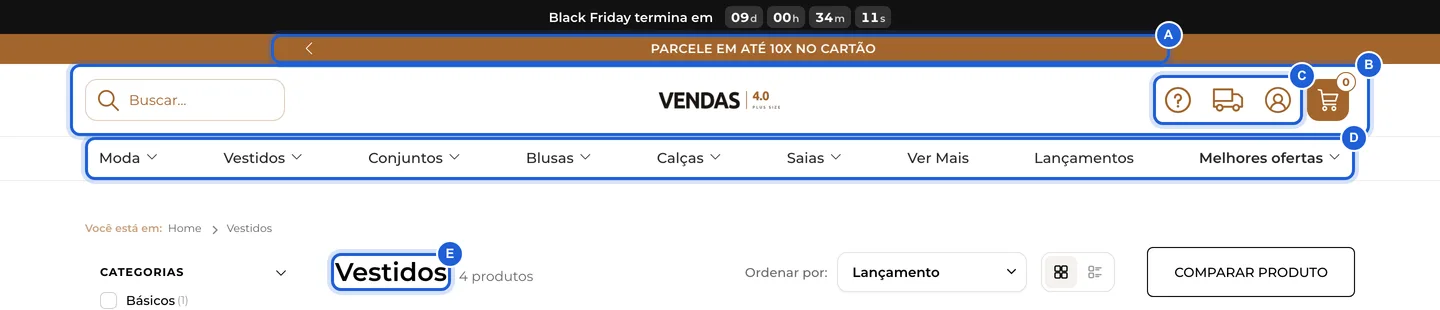
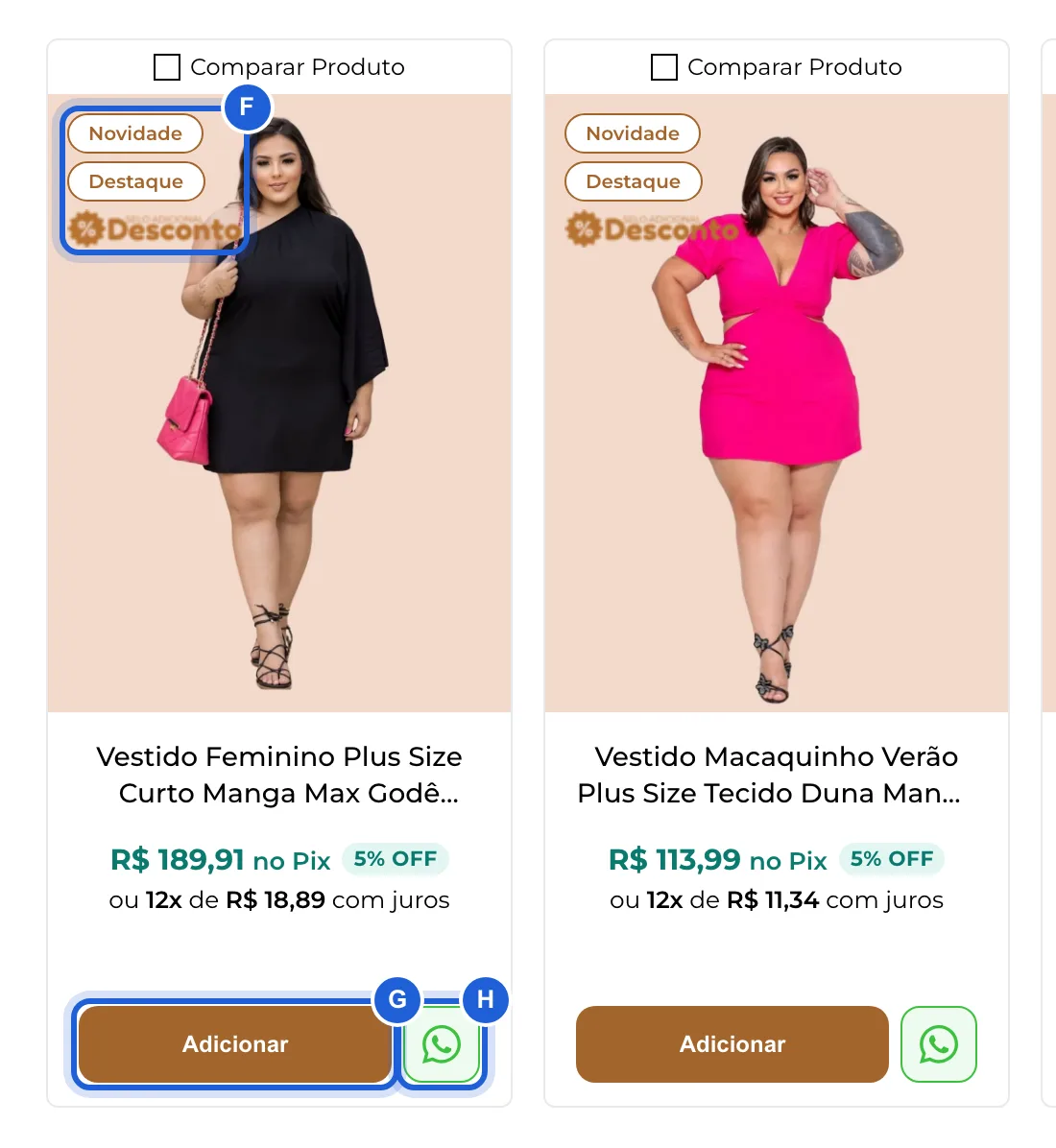
Seção intitulada “Onde cada cor aparece”As letras das imagens mostram as áreas da loja. A tabela diz em qual aba do editor fica a cor de cada uma.

| Área | Aba em Cores | Opções |
|---|---|---|
| A. Faixa de avisos | Aviso Pré Cabeçalho | Cor de fundo do aviso pré cabeçalho e Cor do texto para aviso pré cabeçalho |
| B. Fundo do topo | Cabeçalho | Cor de fundo do cabeçalho |
| C. Ícones e busca do topo | Cabeçalho | Cor dos ícones do cabeçalho |
| D. Menu de categorias | Cabeçalho | Cor de menu e Cor de texto do menu |
| E. Títulos, nomes e textos | Cores gerais do tema | Cor primária dos textos |
| F. Selos do card | Produtos | Cor dos selos nos produtos e Cor do texto nos selos |
| G. Botão de comprar do card | Produtos | Cor do botão comprar/ver mais e Cor do texto no botão comprar na listagem |
| H. Botão do WhatsApp no card | Pedido via WhatsApp | Cor de fundo do botão e Cor de texto do botão |
| I. Faixa da newsletter | Rodapé | Cor da newsletter e Cor de texto da newsletter |
| J. Botão da newsletter | Rodapé | Cor do botão da newsletter e Cor do texto do botão da newsletter |
Como mudar as cores
Seção intitulada “Como mudar as cores”-
Abra o editor do tema. Se ainda não sabe como, veja Usar o editor do tema.
-
Clique na caixa Cores. No menu da esquerda ficam as seis abas: Cores gerais do tema, Aviso Pré Cabeçalho, Cabeçalho, Rodapé, Pedido via WhatsApp e Produtos.
-
Comece por Cores gerais do tema: elas valem para a loja inteira. Os números da imagem são os mesmos da tabela logo abaixo.
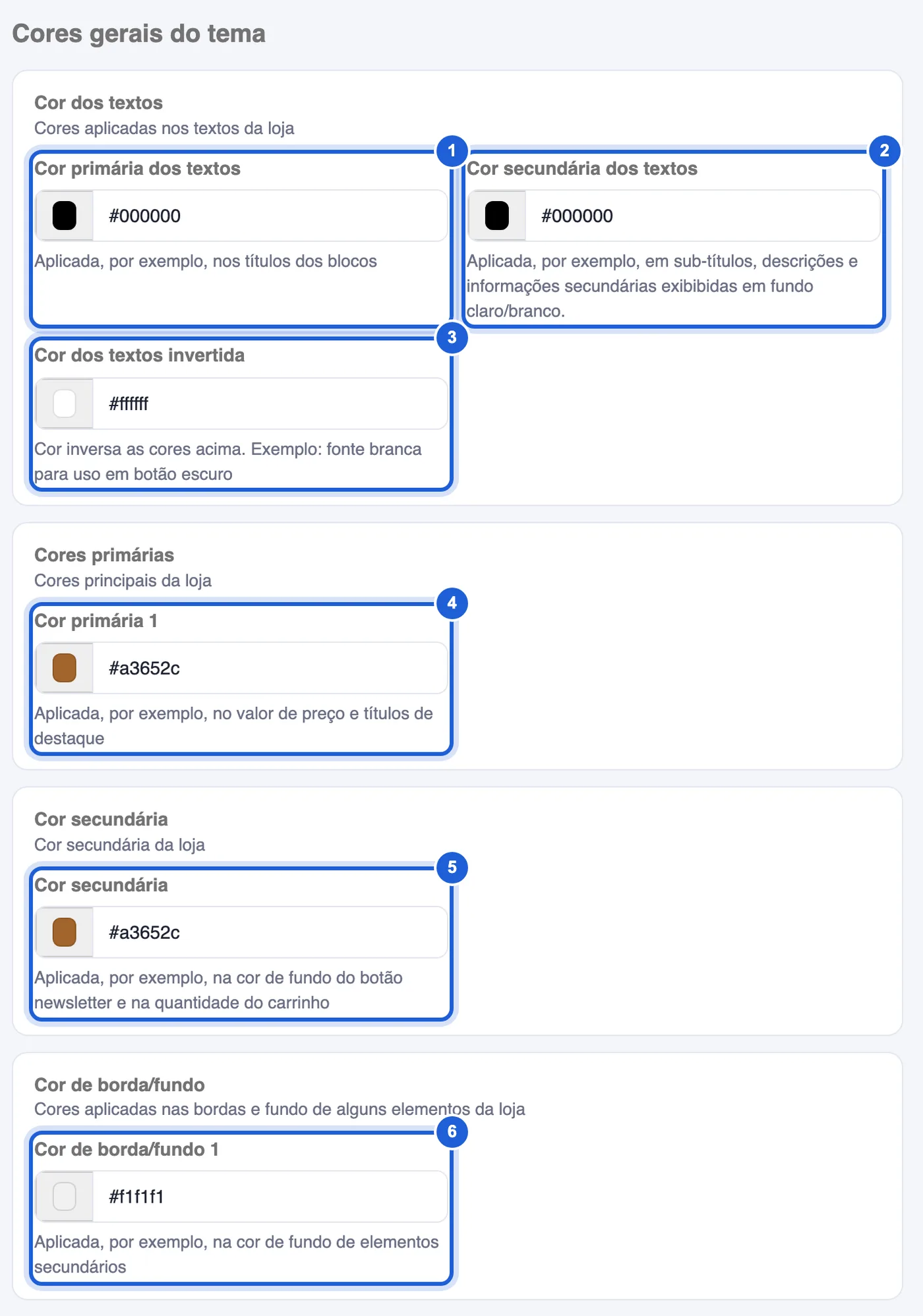
Cores › Cores gerais do tema. -
Passe pelas outras abas usando a tabela Onde cada cor aparece.
-
Clique em Salvar e confira a prévia no computador e no celular: página inicial, uma categoria e um produto.
O que cada aba muda
Seção intitulada “O que cada aba muda”Cores gerais do tema
Seção intitulada “Cores gerais do tema”| Opção | Onde aparece |
|---|---|
| 1. Cor primária dos textos | Títulos das seções e da categoria, nomes dos produtos, parcelamento e textos do rodapé. Use preto ou cinza bem escuro. |
| 2. Cor secundária dos textos | Texto corrido da loja, como descrições, filtros e campos de formulário. |
| 3. Cor dos textos invertida | Texto em cima de fundo colorido: botão do filtro, número do carrinho no celular e botão Sim da janela de idade. Normalmente branco. |
| 4. Cor primária 1 | A cor da marca: botão do carrinho no topo, títulos das colunas e ícones de contato do rodapé, links de destaque (como Ver mais nos filtros) e botão Sim da janela de idade. No Android, também colore a barra do navegador. |
| 5. Cor secundária | Botão do filtro da categoria e número do carrinho no celular, entre outros detalhes. |
| 6. Cor de borda/fundo 1 | Fundo de algumas janelas e dos números de página. Use um cinza bem claro. |
Aviso Pré Cabeçalho e Cabeçalho
Seção intitulada “Aviso Pré Cabeçalho e Cabeçalho”| Opção | Onde aparece |
|---|---|
| Cor de fundo do aviso pré cabeçalho e Cor do texto para aviso pré cabeçalho | Faixa de avisos acima do topo (A). |
| Cor de fundo do cabeçalho | Fundo do topo (B), no computador e no celular, e do topo que acompanha a rolagem. |
| Cor dos ícones do cabeçalho | Ícones de atendimento, rastreio e conta, a lupa, a borda e o texto da busca (C). |
| Cor dos texto em ícones do cabeçalho | Links entre e cadastre-se do menu do celular e texto da janela de restrição de idade. |
| Cor de menu e Cor de texto do menu | Fundo e nomes das categorias no menu (D), inclusive o item de ofertas. |
O topo transparente da página inicial tem cores próprias, em Layout › Cabeçalho. Veja Cabeçalho.
| Opção | Onde aparece |
|---|---|
| Cor da newsletter e Cor de texto da newsletter | Fundo da faixa da newsletter e cor do título e do subtítulo (I). |
| Cor do botão da newsletter e Cor do texto do botão da newsletter | Botão Cadastre-se (J) e botões de entrar e sair do menu da conta. |
O fundo do rodapé é branco e não tem opção de cor. Veja Rodapé.
Pedido via WhatsApp
Seção intitulada “Pedido via WhatsApp”| Opção | Onde aparece |
|---|---|
| Cor de fundo do botão e Cor de texto do botão | Botões de comprar pelo WhatsApp do card (H) e da página do produto. O botão redondo flutuante continua no verde do WhatsApp. |
Produtos
Seção intitulada “Produtos”Na tela, esta aba aparece com o título Listagem de produtos.
| Opção | Onde aparece |
|---|---|
| Cor do botão comprar/ver mais e Cor do texto no botão comprar na listagem | Botões de comprar dos cards (G), como Adicionar e Ver kit, e o botão Ok, entendi do aviso de cookies. |
| Cor dos selos nos produtos e Cor do texto nos selos | Selos de texto dos cards, como Novidade e Destaque (F). |
| Cor do selo frete grátis e Cor do texto no selo frete grátis | Selo de frete grátis, quando o produto tem. |
| Cor do selo desconto e Cor do texto no selo desconto | Selo com a porcentagem de desconto. |
Perguntas rápidas
Seção intitulada “Perguntas rápidas”O preço no Pix aparece em verde. Onde mudo essa cor?
O preço no Pix tem cor fixa, verde, para se destacar do preço normal; ela não muda pelo editor de cores. Veja Preço no Pix.
Mudei uma cor e nada aconteceu. O que pode ser?
Confira se salvou e recarregue a prévia. Veja também se a área é de outra aba (o topo da página inicial, por exemplo, usa as cores do topo transparente) ou se é uma das opções sem efeito na versão 1.0.4, listadas acima.
As cores de stories, roleta e pop-ups ficam aqui?
Não. Recursos com cores próprias, como stories, roleta de ofertas, pop-ups, contagem regressiva e topo transparente, têm as cores dentro da aba do próprio recurso.
As cores mudam o checkout?
Não. O checkout é da Tray; as cores dele ficam no painel, em Configurações › Aparência do carrinho.