

Mini banners
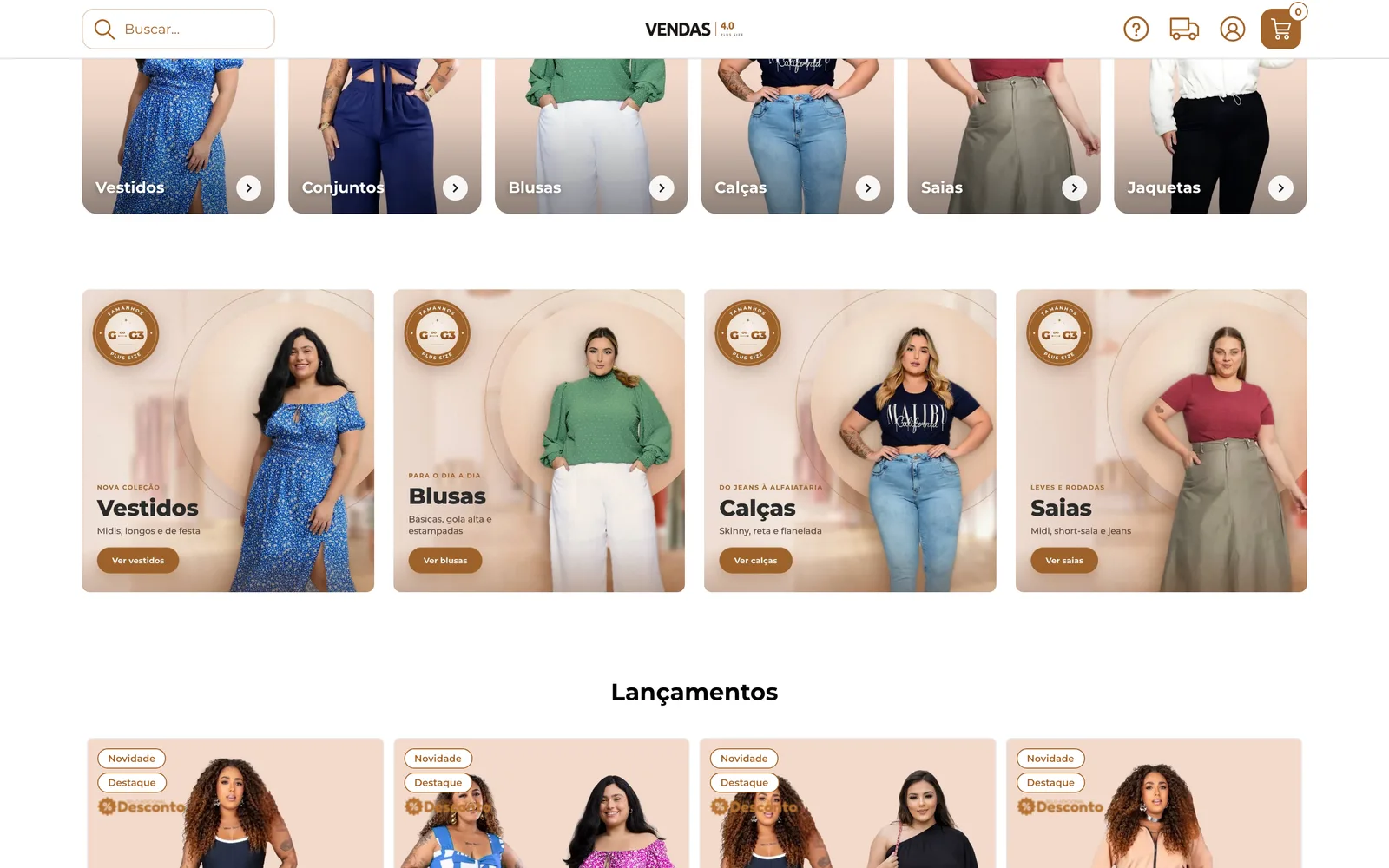
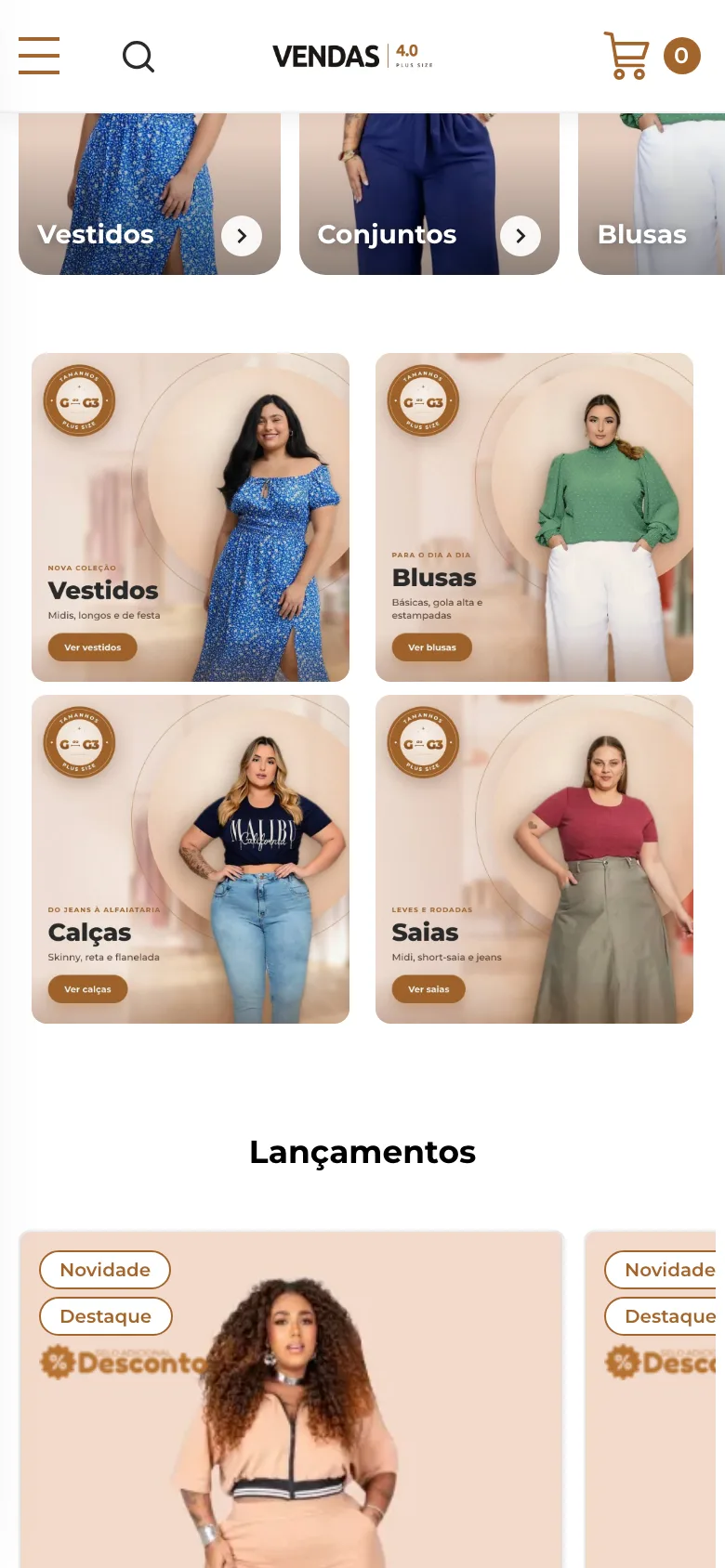
Uma faixa com até quatro imagens lado a lado no começo da página inicial, cada uma com o seu link. Serve para levar a cliente direto às categorias que mais vendem.
- Painel da Tray
- Marketing
- Banners
Como cadastrar
Seção intitulada “Como cadastrar”-
No painel da Tray, abra Marketing › Banners e cadastre um banner na posição Extra1 (computador).
-
Marque Ativar carrossel de imagens e use Adicionar mais imagens até ter as quatro. Cada imagem com 932 x 968 px, JPG ou PNG, e o link para onde a cliente vai ao clicar.
-
Faça o mesmo na posição Extra2, que é a do celular. Podem ser as mesmas imagens.
-
A aba Banners › Mini-banners do editor do tema não tem opção para preencher: ela lembra as posições e a medida.
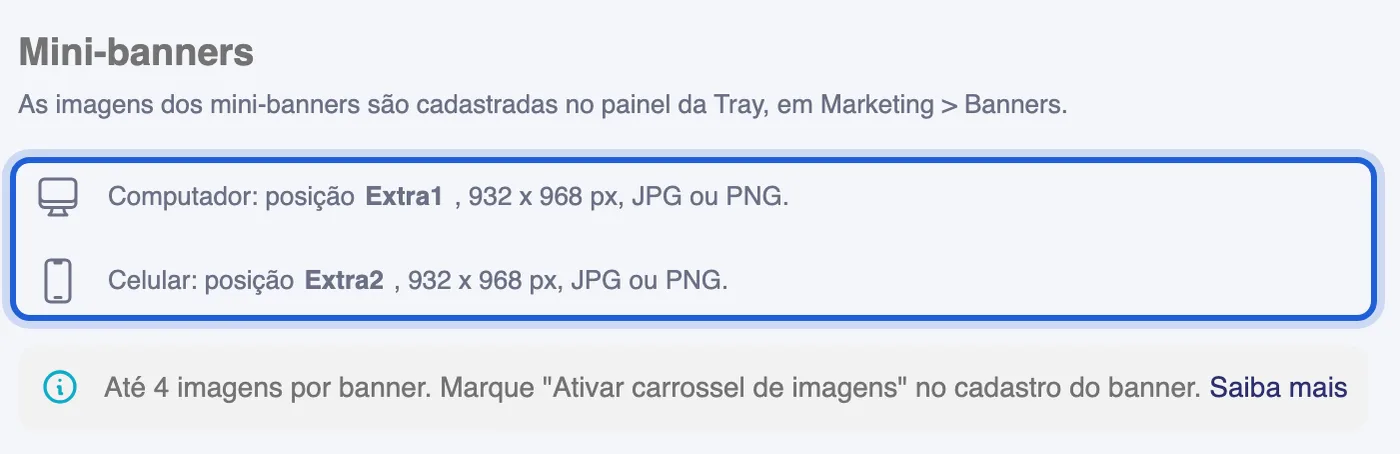
Aba Mini-banners, dentro da caixa Banners. -
Abra a loja no computador e no celular para conferir. Para mudar a faixa de lugar, use Organizar a página inicial, item Mini-banners.
Posições e medidas
Seção intitulada “Posições e medidas”| Onde | Posição no painel | Medida |
|---|---|---|
| Computador | Extra1 | 932 x 968 px, até 4 imagens |
| Celular | Extra2 | 932 x 968 px, até 4 imagens |
- No computador, cada imagem ocupa um quarto da largura. No celular, ficam duas por linha.
- A partir da 5ª imagem, nada aparece: a faixa mostra só as quatro primeiras.
- No computador, a imagem cresce um pouco quando o mouse passa por cima.
- Com ATIVAR MODO PERFORMANCE ligado no topo do editor, a faixa não aparece.
Perguntas rápidas
Seção intitulada “Perguntas rápidas”Posso escrever o texto e o botão por cima da imagem?
Não pelo tema: o mini banner é só imagem. Desenhe o nome da categoria e o botão na própria arte, como na loja de exemplo.
Os mini banners não aparecem no celular. O que falta?
Imagens na posição Extra2. O celular não usa as imagens de Extra1.
Cadastrei e a faixa não aparece em lugar nenhum. O que pode ser?
Confira se Ativar carrossel de imagens está marcado no cadastro do banner: o tema lê as imagens do carrossel. Confira também se o modo performance está desligado.