

Marcas
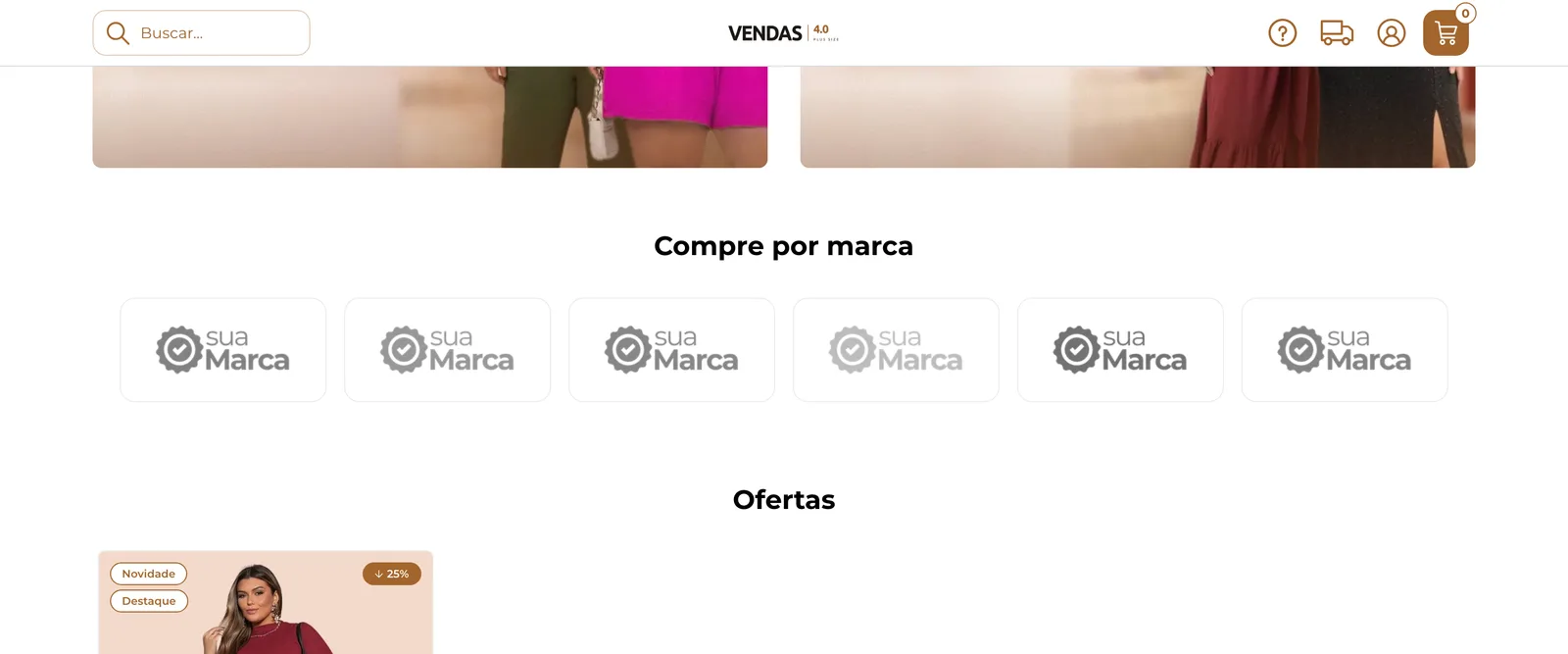
Uma fileira com os logos das marcas que você vende, cada um podendo levar aos produtos daquela marca. A cliente reconhece de relance as marcas que já conhece e confia.
- Editor do tema
- Banners
- Marcas
Como ativar
Seção intitulada “Como ativar”-
Abra o editor do tema. Se ainda não sabe como, veja Usar o editor do tema.
-
Clique na caixa Banners e, no menu da esquerda, em Marcas.
-
Ligue Deseja exibir as marcas? e preencha o Título do bloco. Os números da imagem são os mesmos da tabela Opções.
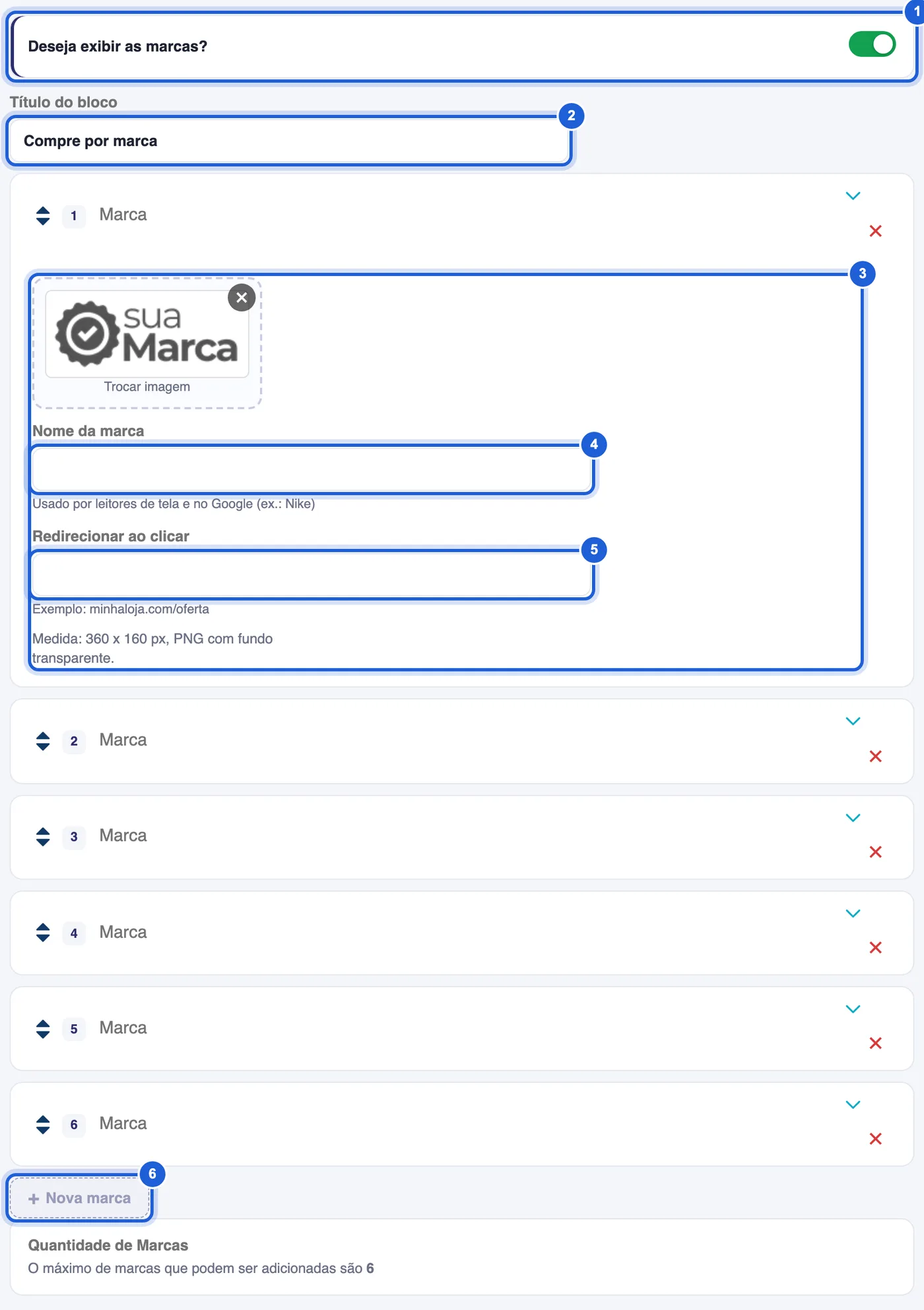
Aba Marcas, dentro da caixa Banners. Clique numa marca para abrir os campos dela. -
Clique numa Marca da lista para abrir, envie o logo e preencha o nome e o link. Para cadastrar outra, clique em Nova marca. Para apagar, clique no X vermelho.
-
Clique em Salvar e confira na prévia da loja. Para mudar a posição do bloco na página inicial, use Organizar a página inicial.
| Opção | O que faz |
|---|---|
| 1. Deseja exibir as marcas? | Liga ou desliga o bloco na página inicial. |
| 2. Título do bloco | Texto acima dos logos. Em branco, o bloco aparece sem título. |
| 3. Logo | Imagem em PNG com fundo transparente, 360 x 160 px, com o logo centralizado e sem sobra grande em volta. Marca sem logo não aparece na loja. |
| 4. Nome da marca | Não aparece escrito na loja: é lido por leitores de tela e pelo Google. Exemplo: Nike. |
| 5. Redirecionar ao clicar | Endereço para onde a cliente vai ao clicar no logo, como a categoria com os produtos da marca. Em branco, o logo não é clicável. |
| 6. Nova marca | Cria uma marca nova no fim da lista. O limite deste tema é de 6 marcas, como avisa o quadro Quantidade de Marcas no fim da aba. |
O que a cliente vê
Seção intitulada “O que a cliente vê”- No computador, os logos ficam em cinza, cada um num cartão branco. Quando a cliente passa o mouse, o logo ganha cor e o cartão com link sobe um pouco, com a borda na cor principal da loja.
- No celular, os logos aparecem coloridos, numa fileira que a cliente arrasta para o lado.
Perguntas rápidas
Seção intitulada “Perguntas rápidas”Posso cadastrar mais de 6 marcas?
Não. O limite deste tema é de 6. Quando ele chega, o botão Nova marca fica apagado.
Por que o logo aparece cinza?
No computador, o tema mostra os logos em cinza e eles ganham cor quando a cliente passa o mouse. No celular, aparecem coloridos. Não há opção para mudar isso.
As marcas aparecem em outro lugar da loja?
Podem aparecer na busca do computador. Com Ativar marcas no menu de busca no desktop ligado, em TURBO › Busca inteligente, os mesmos logos aparecem no painel que abre quando a cliente clica na busca. Veja Busca.
O bloco sumiu da loja. O que pode ser?
Confira se Deseja exibir as marcas? está ligado e se pelo menos uma marca tem logo. Com o modo performance ligado no topo do editor, as marcas também ficam escondidas.