

Vídeo do YouTube
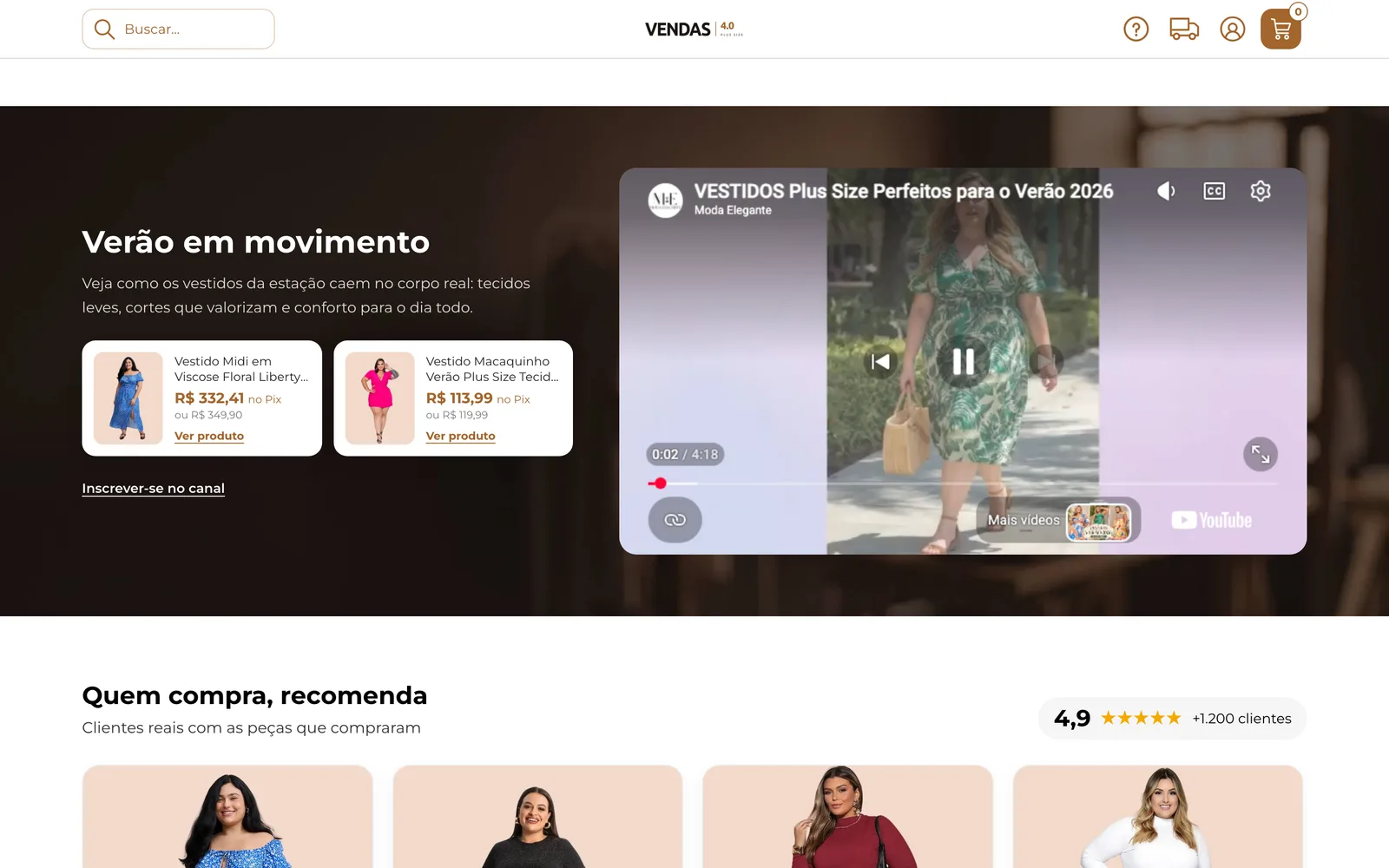
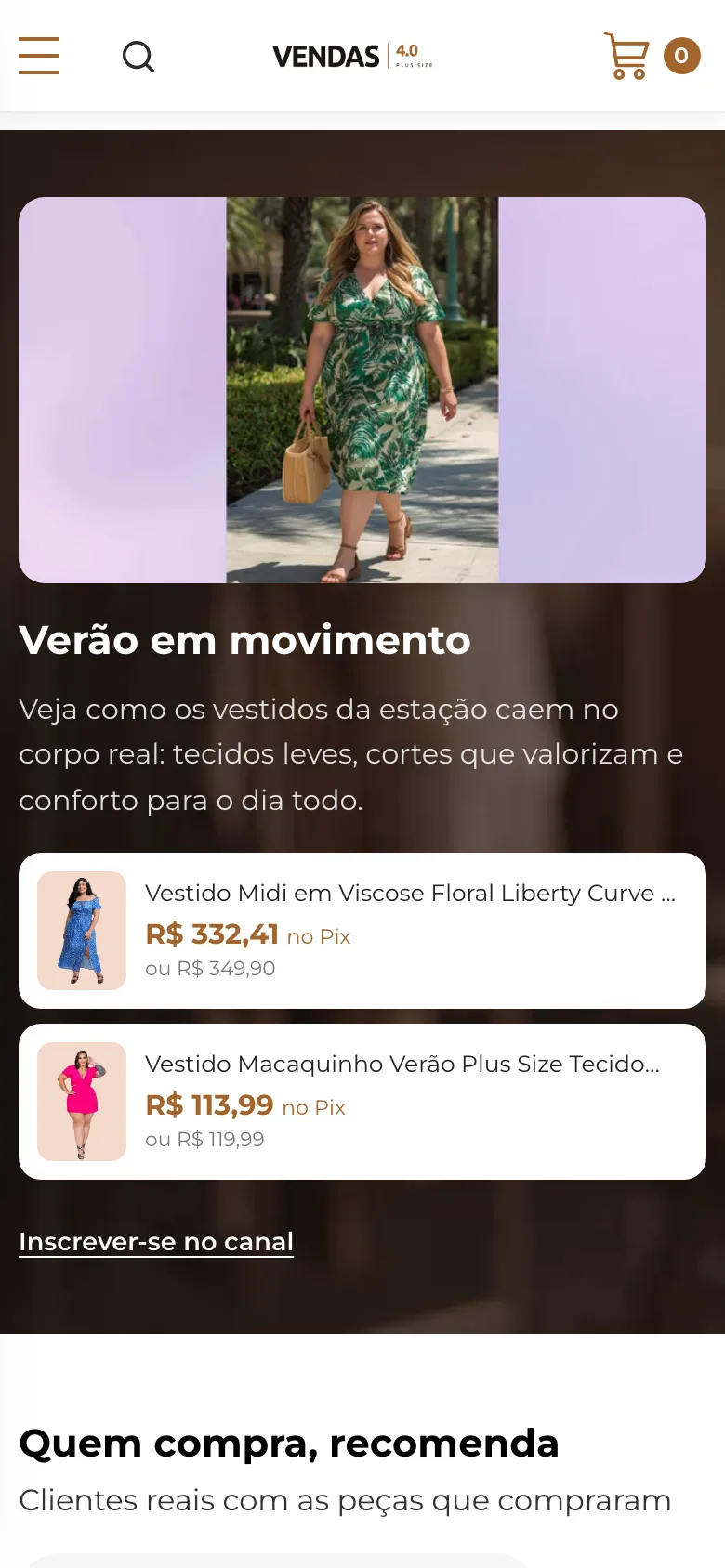
Um vídeo horizontal do YouTube na página inicial, com título, texto, até 2 produtos ao lado e botão. Pode tocar sozinho, sem som, sem pesar na abertura da loja.
- Editor do tema
- Layout
- Vídeo do YouTube
Como ativar
Seção intitulada “Como ativar”-
Abra o editor do tema. Se ainda não sabe como, veja Usar o editor do tema.
-
Clique na caixa Layout e, no menu da esquerda, em Vídeo do YouTube.
-
Ligue Exibir na página inicial, cole o link do vídeo e preencha os textos. Os números da imagem são os mesmos da tabela Opções.
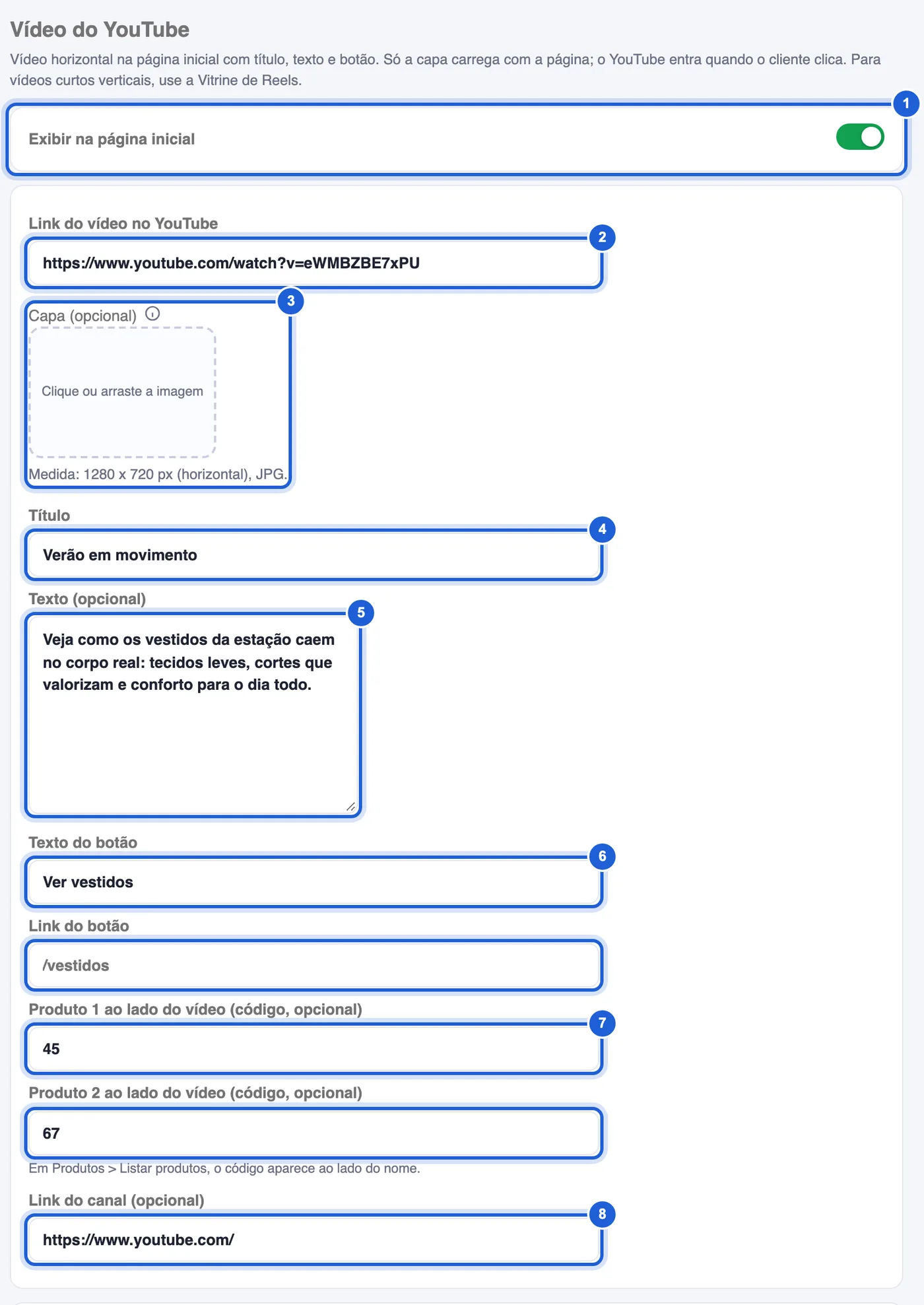
Vídeo, textos, produtos e botão. -
Mais abaixo, escolha se o vídeo toca sozinho e o fundo do bloco.
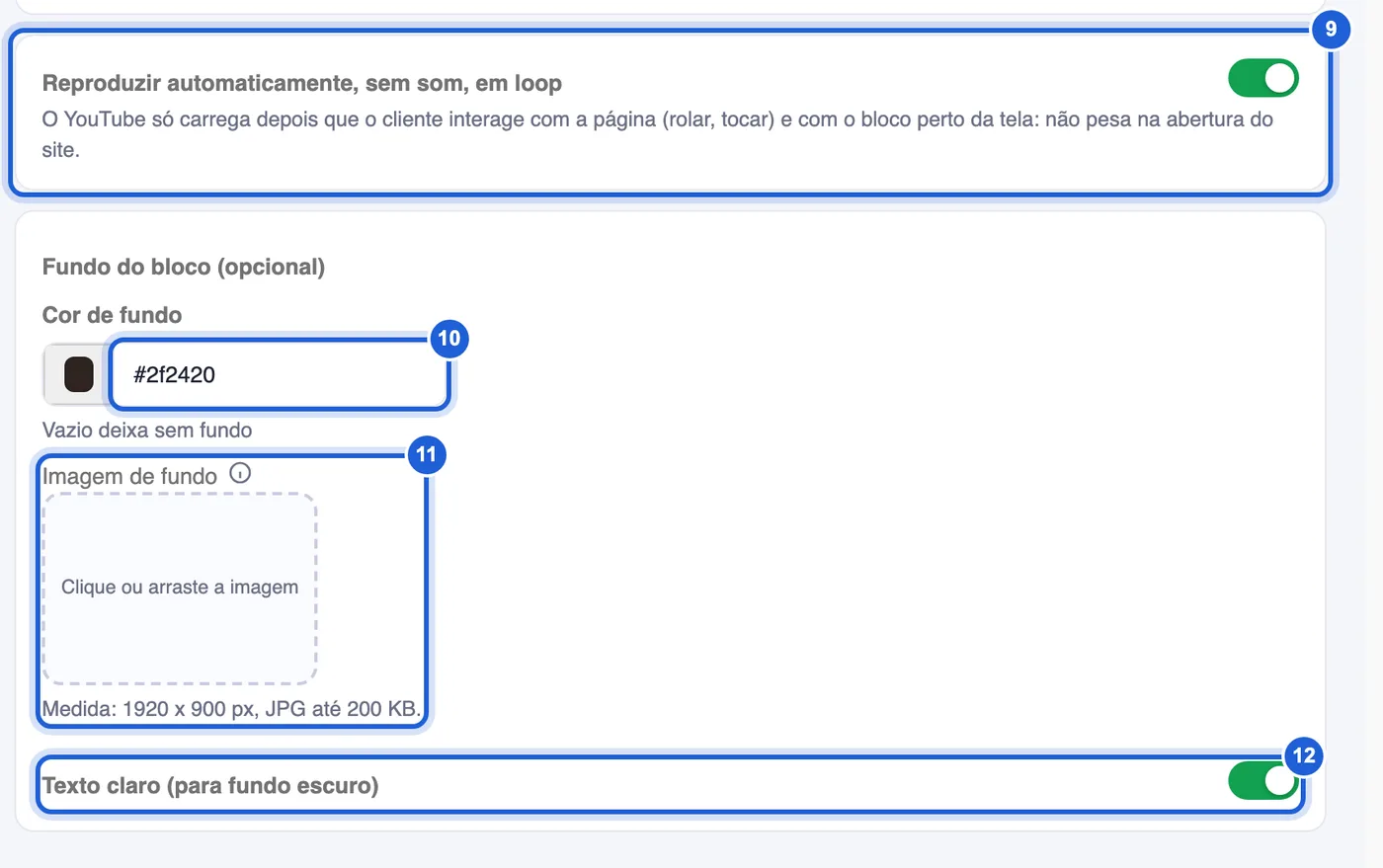
Reprodução automática e fundo do bloco. -
Clique em Salvar e confira na prévia da loja. Para mudar a posição do bloco na página inicial, use Organizar a página inicial.
| Opção | O que faz |
|---|---|
| 1. Exibir na página inicial | Liga ou desliga o bloco. Sem link de vídeo, ele não aparece. |
| 2. Link do vídeo no YouTube | Endereço do vídeo, como https://www.youtube.com/watch?v=... ou https://youtu.be/.... |
| 3. Capa (opcional) | Imagem que aparece antes do vídeo tocar: JPG de 1280 x 720 px. Em branco, a loja usa a capa do próprio YouTube. |
| 4. Título | Título do bloco. Em branco, aparece Veja a coleção em movimento. |
| 5. Texto (opcional) | Uma ou duas frases embaixo do título. |
| 6. Texto do botão e Link do botão | Botão abaixo do texto, por exemplo para uma categoria (/vestidos). Sem link, o botão não aparece. Texto em branco mostra Ver coleção. |
| 7. Produto 1 e Produto 2 ao lado do vídeo (código, opcional) | Até 2 produtos com foto, nome, preço e Ver produto. Em Produtos › Listar produtos, o código aparece ao lado do nome. |
| 8. Link do canal (opcional) | Mostra o link Inscrever-se no canal, que abre o canal numa aba nova. |
| 9. Reproduzir automaticamente, sem som, em loop | O vídeo começa sozinho, sem som, e repete. Desligado, aparece só a capa até a cliente clicar. |
| 10. Cor de fundo | Cor atrás do bloco inteiro. Em branco, o bloco fica sem fundo. |
| 11. Imagem de fundo | Foto atrás do bloco: JPG de 1920 x 900 px, até 200 KB. Se houver cor, ela aparece enquanto a foto carrega. |
| 12. Texto claro (para fundo escuro) | Deixa título e texto em branco. Ligue quando o fundo for escuro. |
O que a cliente vê
Seção intitulada “O que a cliente vê”Com a reprodução automática ligada, o vídeo começa a tocar sem som quando a cliente chega perto do bloco.
- O YouTube só carrega depois que a cliente rola ou toca na página, com o bloco perto da tela. Até lá, aparece só a capa.
- O som fica desligado. A cliente liga pelo controle do próprio vídeo.
- Com a reprodução automática desligada, o vídeo começa com som quando ela clica na capa.
Perguntas rápidas
Seção intitulada “Perguntas rápidas”O vídeo deixa a loja mais lenta?
Não. Com a página abrindo, carrega só a capa. O YouTube entra depois que a cliente começa a usar a página, e o bloco fica escondido com o modo performance ligado no topo do editor.
O botão não aparece. O que falta?
Preencha o Link do botão. Só o Texto do botão não basta: sem link, o tema não mostra o botão.
Os produtos ao lado do vídeo não aparecem.
Confira os códigos em Produto 1 ao lado do vídeo (código, opcional) e Produto 2 ao lado do vídeo (código, opcional). Código errado ou de produto inativo não mostra nada.