

Como funcionam os banners
Mapa dos seis espaços de banner da loja, onde cadastrar cada um (painel da Tray ou editor do tema) e a medida certa para computador e celular.
- Painel da Tray
- Marketing
- Banners
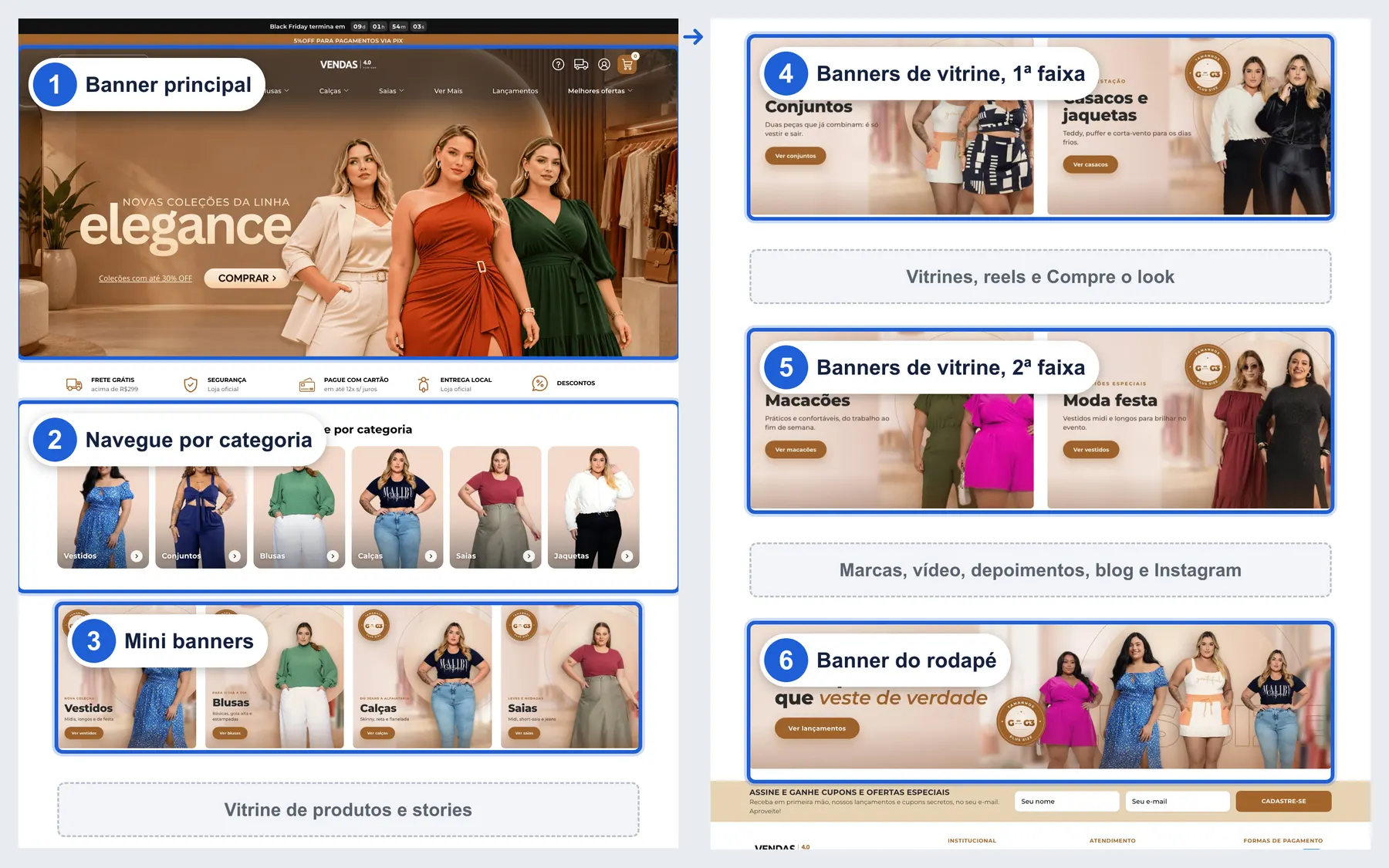
Os espaços de banner
Seção intitulada “Os espaços de banner”Os números são os mesmos do mapa. Quase tudo é cadastrado no painel da Tray, em Marketing › Banners, na posição indicada. A exceção é Navegue por categoria, que fica no editor do tema, em Banners › Navegue por categoria.
| Espaço | Computador | Celular |
|---|---|---|
| 1. Banner principal | Banner Home Desktop, 1920 x 800 px | Banner Home Mobile, 800 x 1100 px |
| 2. Navegue por categoria (no editor) | 600 x 800 px por categoria | 450 x 600 px, opcional |
| 3. Mini banners | Extra1, até 4 imagens de 932 x 968 px | Extra2, mesma medida |
| 4. Banners de vitrine, 1ª faixa | Extra3, 2 imagens de 1320 x 826 px | Extra4, mesma medida |
| 5. Banners de vitrine, 2ª faixa | Extra5, 2 imagens de 1320 x 826 px | a mesma Extra5 |
| 6. Banner do rodapé | Banner Rodapé, 1 imagem de 2400 x 600 px | Extra9, mesma medida |
Use JPG ou PNG, como indica cada aba do editor.
Dois lugares para cadastrar
Seção intitulada “Dois lugares para cadastrar”- Painel da Tray, em Marketing › Banners: banner principal, mini banners, banners de vitrine e banner do rodapé. Cada imagem vai numa posição (por exemplo, Extra1). Esses banners são da loja, não do tema: continuam lá se você trocar de tema.
- Editor do tema, na caixa Banners: as imagens de Navegue por categoria e a largura e o tempo do banner principal. As abas dos outros espaços não têm onde enviar imagem: elas mostram a posição e a medida que você usa no painel.
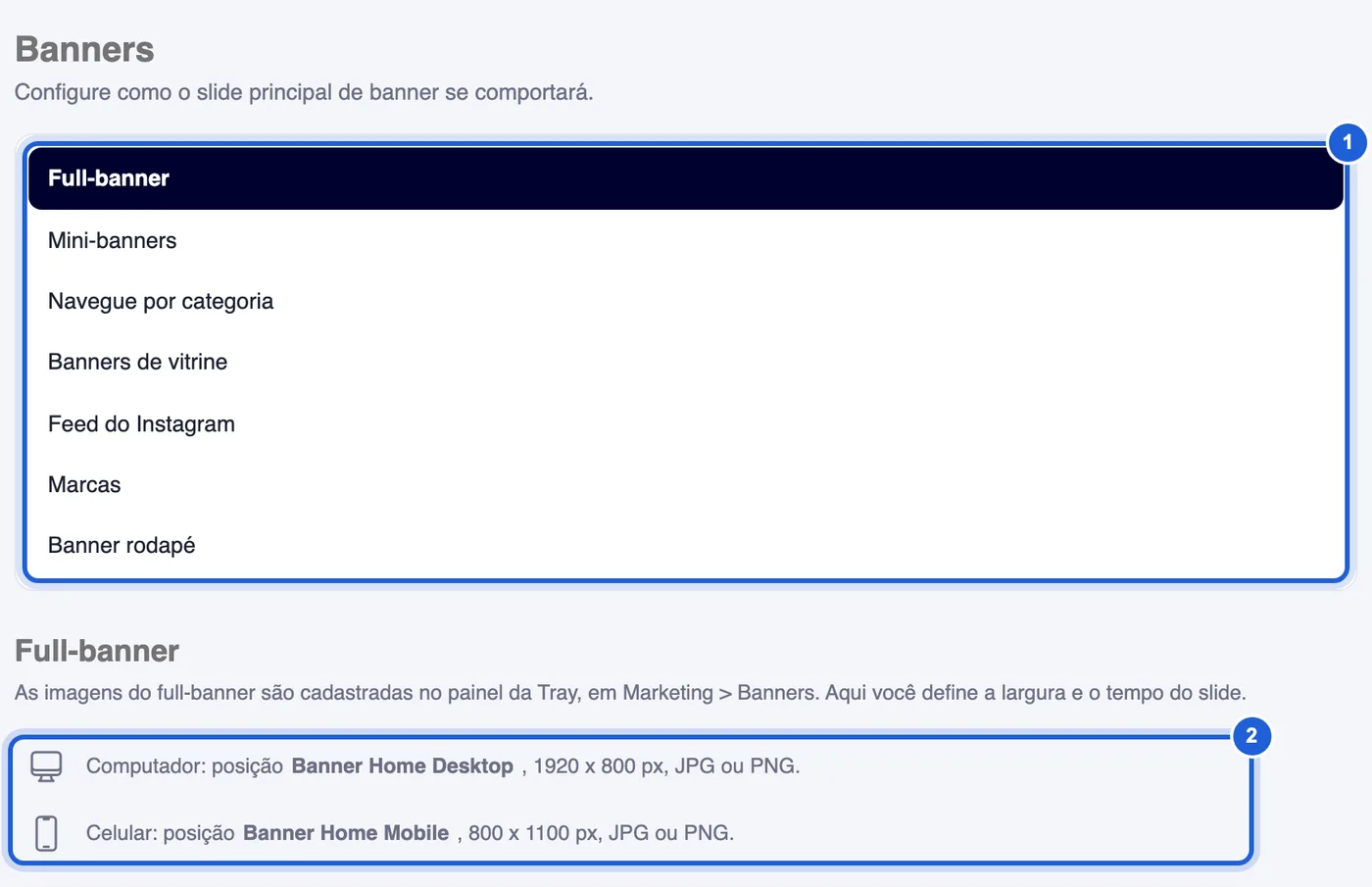
Na caixa Banners também ficam Feed do Instagram e Marcas, que têm artigos próprios: Feed do Instagram e Marcas.
Como cadastrar um banner no painel da Tray
Seção intitulada “Como cadastrar um banner no painel da Tray”-
No painel da Tray, abra Marketing › Banners e cadastre um banner.
-
Escolha a posição do espaço (veja a tabela acima), envie a imagem e informe o link para onde a cliente vai ao clicar.
-
Para mais de uma imagem na mesma posição (carrossel do banner principal, mini banners, banners de vitrine), marque Ativar carrossel de imagens e use Adicionar mais imagens.
-
Repita na posição do celular.
-
Abra a loja no computador e no celular para conferir. O passo a passo completo do cadastro está na central de ajuda da Tray.
Regras que valem para todos
Seção intitulada “Regras que valem para todos”- O banner do painel é só imagem. Título, oferta e botão vão desenhados na própria arte.
- Mesma medida no mesmo espaço. O banner segue a proporção da imagem: medidas diferentes deixam alturas diferentes na mesma faixa.
- Ordem na página inicial. Navegue por categoria, mini banners e as duas faixas de vitrine mudam de lugar em Organizar a página inicial. O banner principal fica sempre no topo, e o do rodapé, sempre acima do rodapé.
- Modo performance. Com ATIVAR MODO PERFORMANCE ligado no topo do editor, somem Navegue por categoria, mini banners, banners de vitrine e banner do rodapé. O banner principal continua.
Perguntas rápidas
Seção intitulada “Perguntas rápidas”Troquei de tema. Preciso cadastrar os banners de novo?
Não. Os banners de Marketing › Banners ficam na loja. Mas cada tema lê as suas posições e medidas: confira se as imagens estão nas posições da tabela acima e se têm a medida deste tema.
Por que não acho onde enviar o banner principal no editor?
Neste tema, os banners grandes (principal, mini banners, vitrine e rodapé) são cadastrados no painel da Tray, em Marketing › Banners. No editor ficam a largura e o tempo do banner principal e as imagens de Navegue por categoria.
Cadastrei e o banner não aparece. O que pode ser?
As causas mais comuns são posição errada, imagem só na posição do computador, carrossel desmarcado com várias imagens ou modo performance ligado. Veja O banner não aparece ou está no lugar errado.