

Rastreio rápido
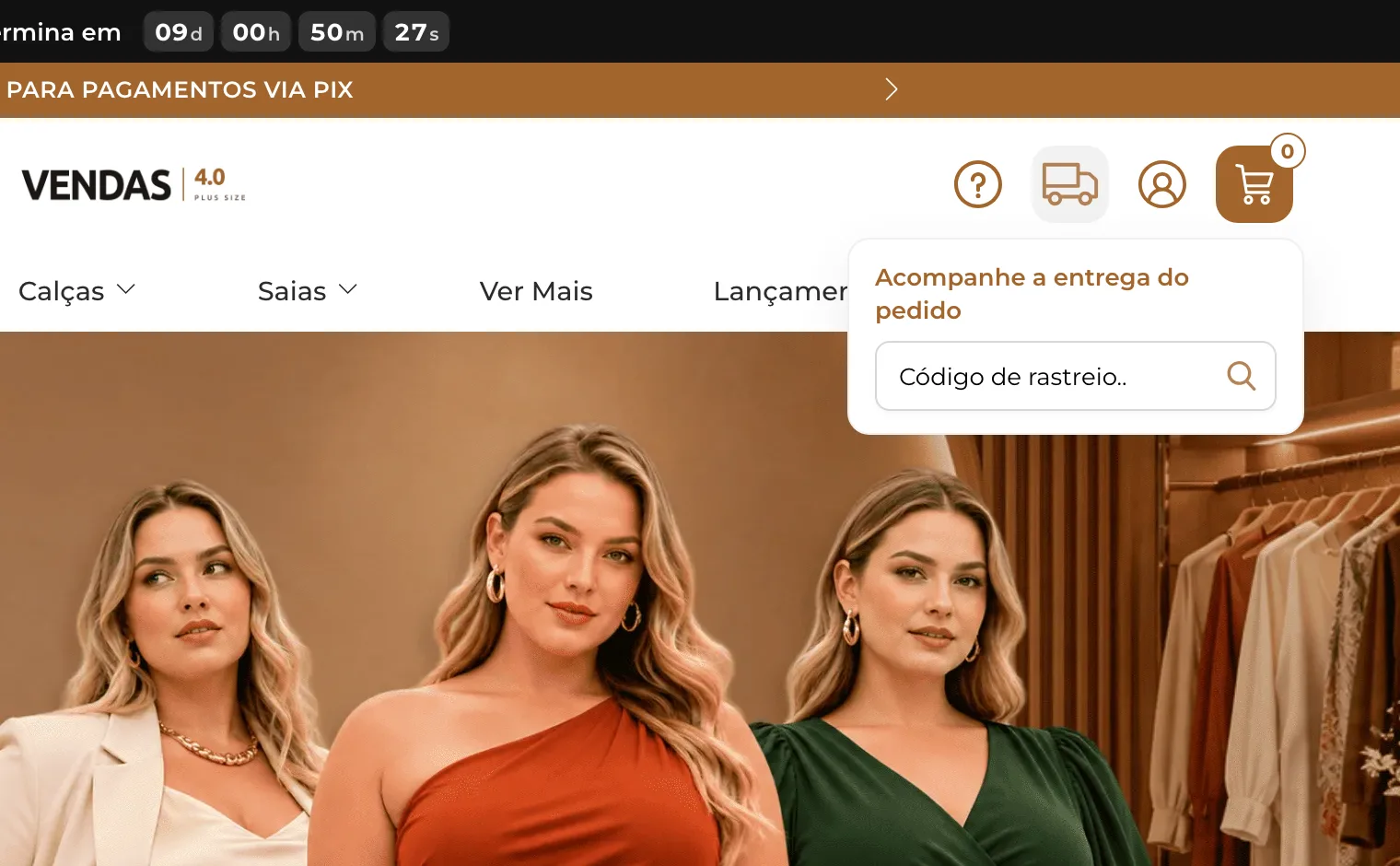
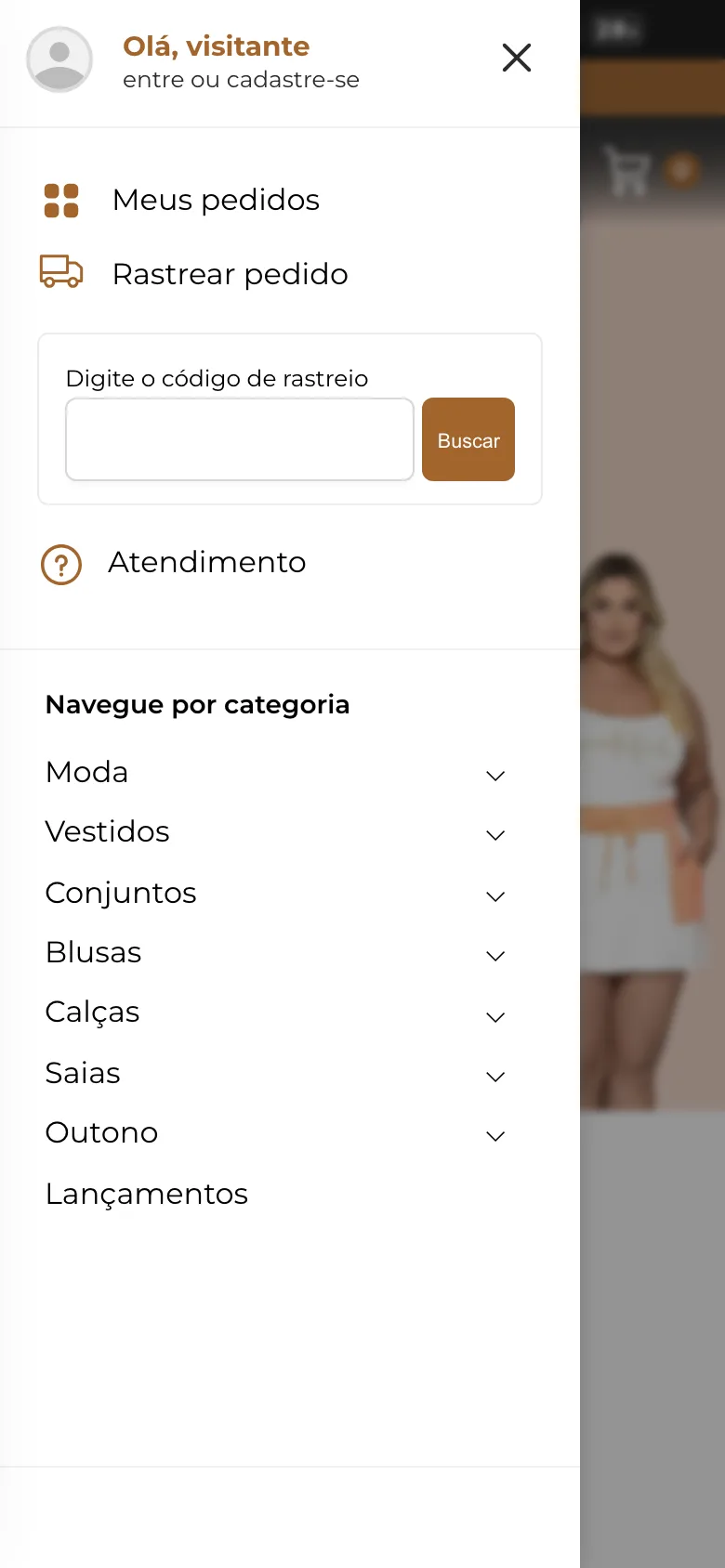
Um campo no topo da loja e no menu do celular onde a cliente digita o código de rastreio e acompanha a entrega no site de rastreamento que você escolher. Menos mensagens perguntando onde está o pedido.
- Editor do tema
- Layout
- Rastreio rápido
Como ativar
Seção intitulada “Como ativar”-
Abra o editor do tema. Se ainda não sabe como, veja Usar o editor do tema.
-
Clique na caixa Layout e, no menu da esquerda, em Rastreio rápido.
-
Ligue Exibir rastreio de pedidos e escolha o site de rastreamento.
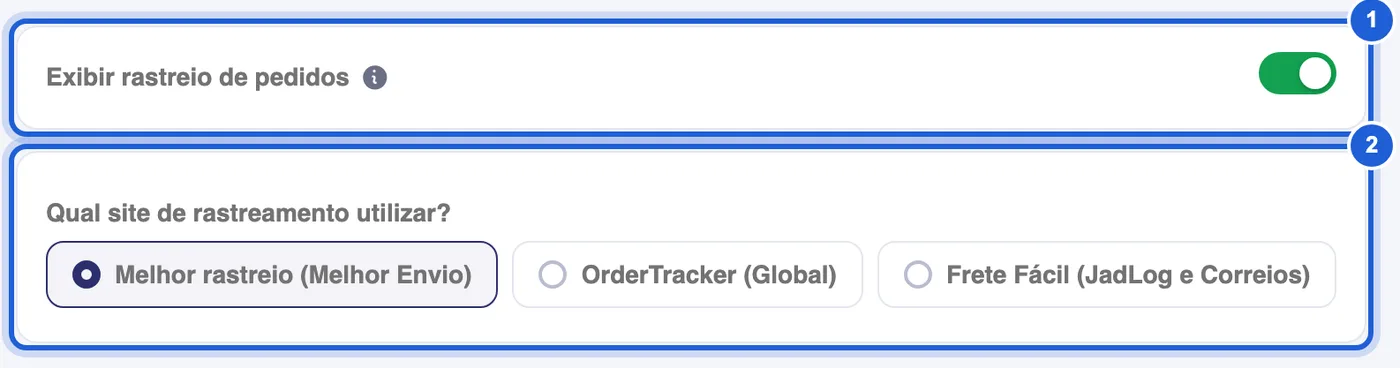
Aba Rastreio rápido, dentro da caixa Layout. -
Clique em Salvar e confira na prévia da loja, no topo do computador e no menu do celular.
| Opção | O que faz |
|---|---|
| 1. Exibir rastreio de pedidos | Mostra o ícone de caminhão no topo da loja, no computador, e o item Rastrear pedido no menu do celular. |
| 2. Qual site de rastreamento utilizar? | Para onde o código vai: Melhor rastreio (Melhor Envio), OrderTracker (Global) ou Frete Fácil (JadLog e Correios). Escolha o site que acompanha as transportadoras que você usa. |
O que a cliente vê
Seção intitulada “O que a cliente vê”- No computador, ela passa o mouse no caminhão, digita o código no campo e clica na lupa.
- No celular, ela abre o menu, toca em Rastrear pedido, digita o código e toca em Buscar.
- O site escolhido abre numa nova aba, já com o código preenchido. A cliente continua com a loja aberta.
Perguntas rápidas
Seção intitulada “Perguntas rápidas”A cliente vê o pedido inteiro pelo rastreio?
Não. O campo só leva o código de rastreio para o site escolhido, que mostra onde está a entrega. Status, itens e pagamento do pedido continuam em Meus pedidos, na conta da cliente.
O caminhão sumiu do topo. O que pode ser?
Confira se Exibir rastreio de pedidos está ligado. Com o modo performance ligado no topo do editor, o rastreio também fica escondido, no computador e no celular.
Posso usar um site de rastreio que não está na lista?
Não. O tema aceita só os três sites da opção 2. Escolha o que atende as transportadoras que você usa.