

Compre o look
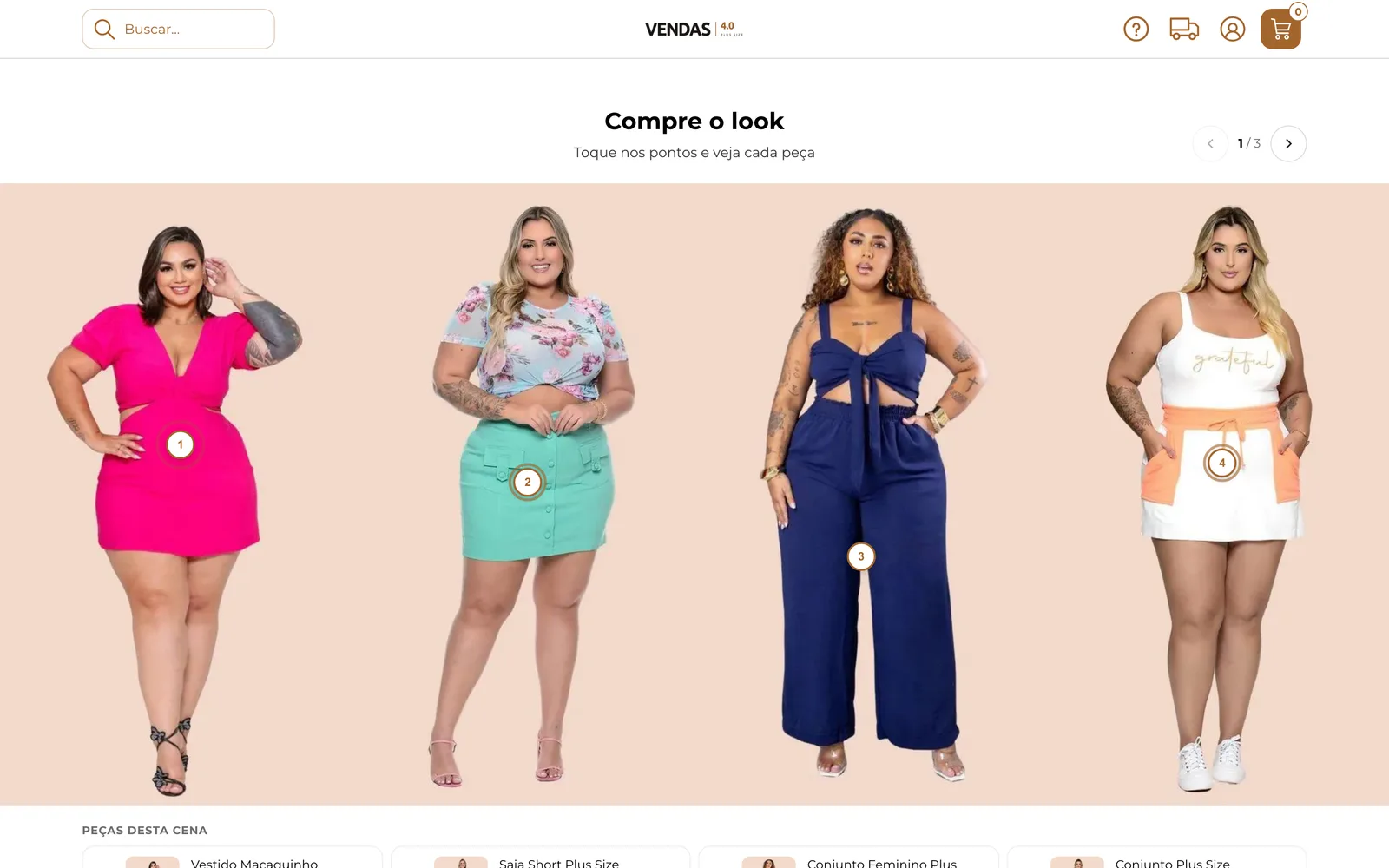
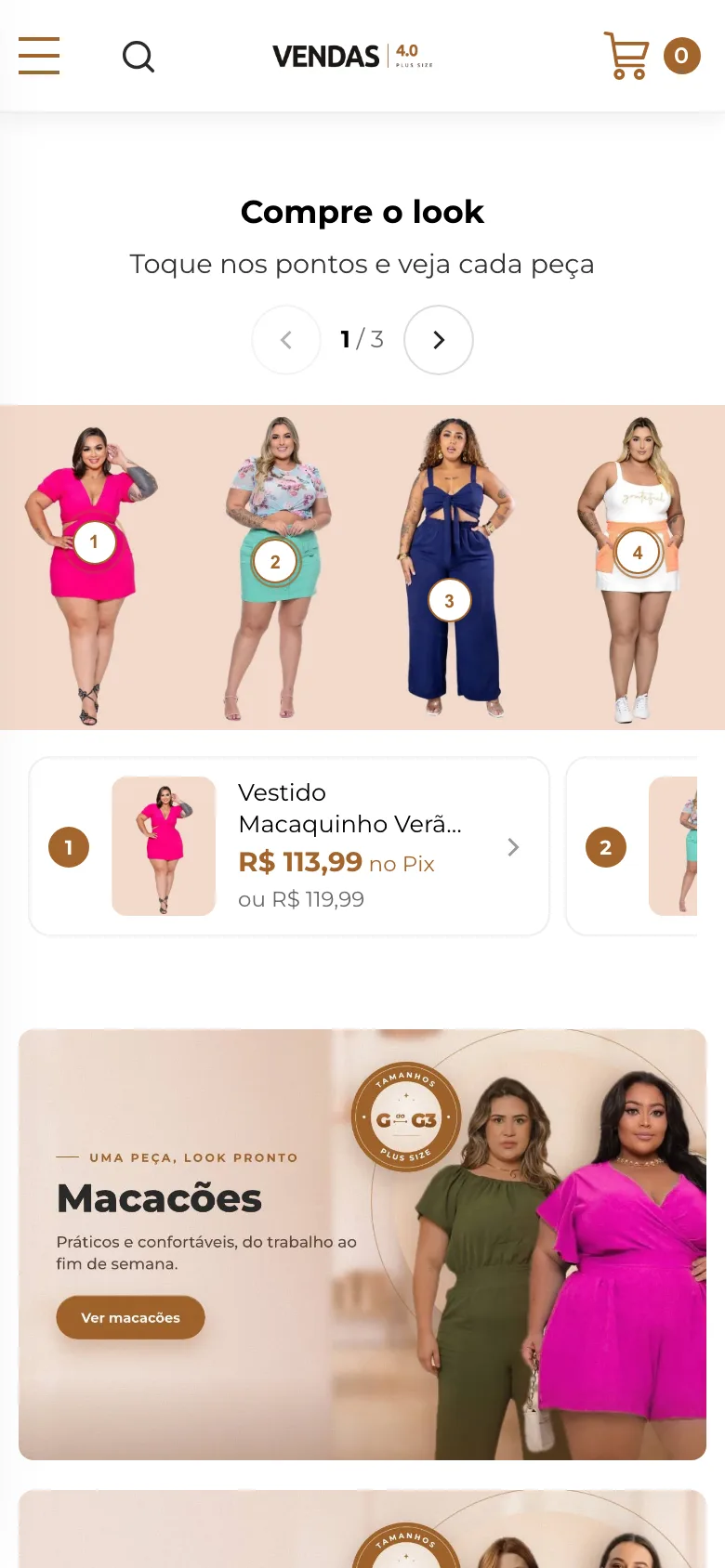
Uma foto do look com pontos numerados em cima de cada peça. A cliente toca no ponto, vê a peça com preço e vai direto para a página do produto.
- Editor do tema
- Layout
- Compre o look
Como ativar
Seção intitulada “Como ativar”-
Abra o editor do tema. Se ainda não sabe como, veja Usar o editor do tema.
-
Clique na caixa Layout e, no menu da esquerda, em Compre o look.
-
Ligue Exibir na página inicial e escreva o título. Os números da imagem são os mesmos da tabela Opções.
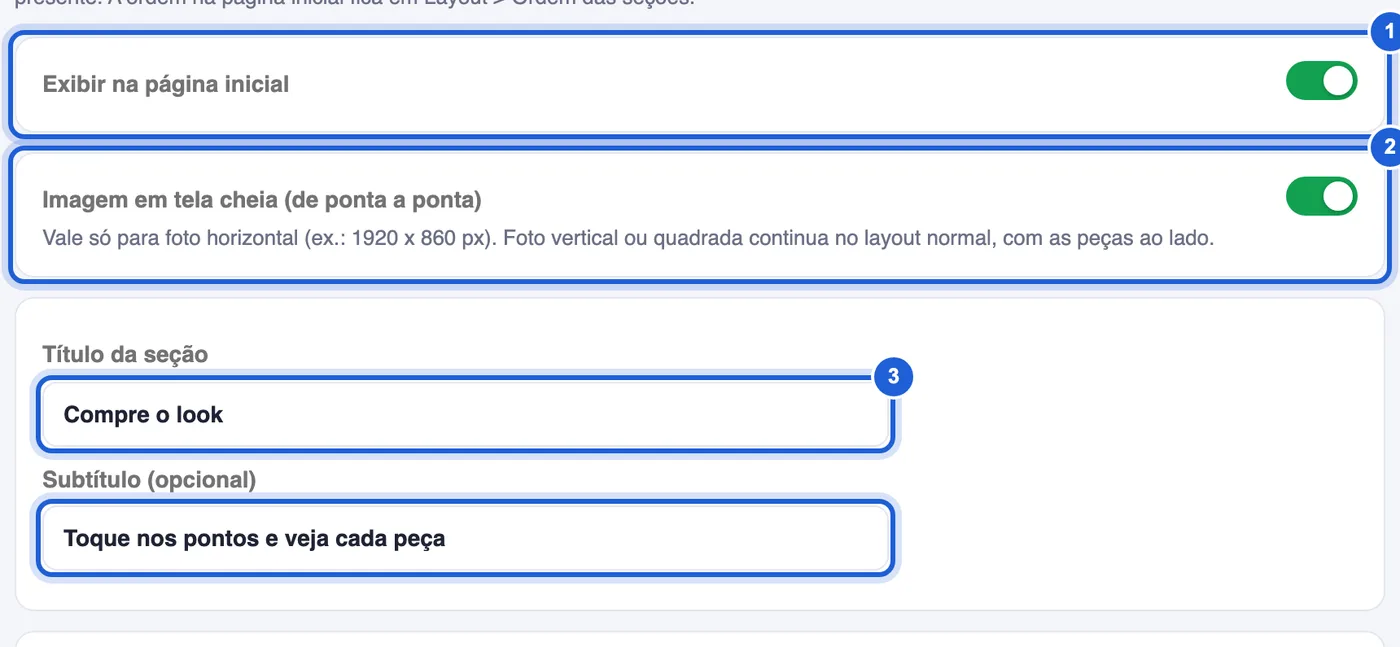
Topo da aba Compre o look. -
Em Cena 1, escolha a foto em Imagem da cena. Depois clique na prévia, em cima de cada peça: aparece um ponto numerado e, embaixo, um campo para o Código do produto. Para mudar o ponto de lugar, arraste.
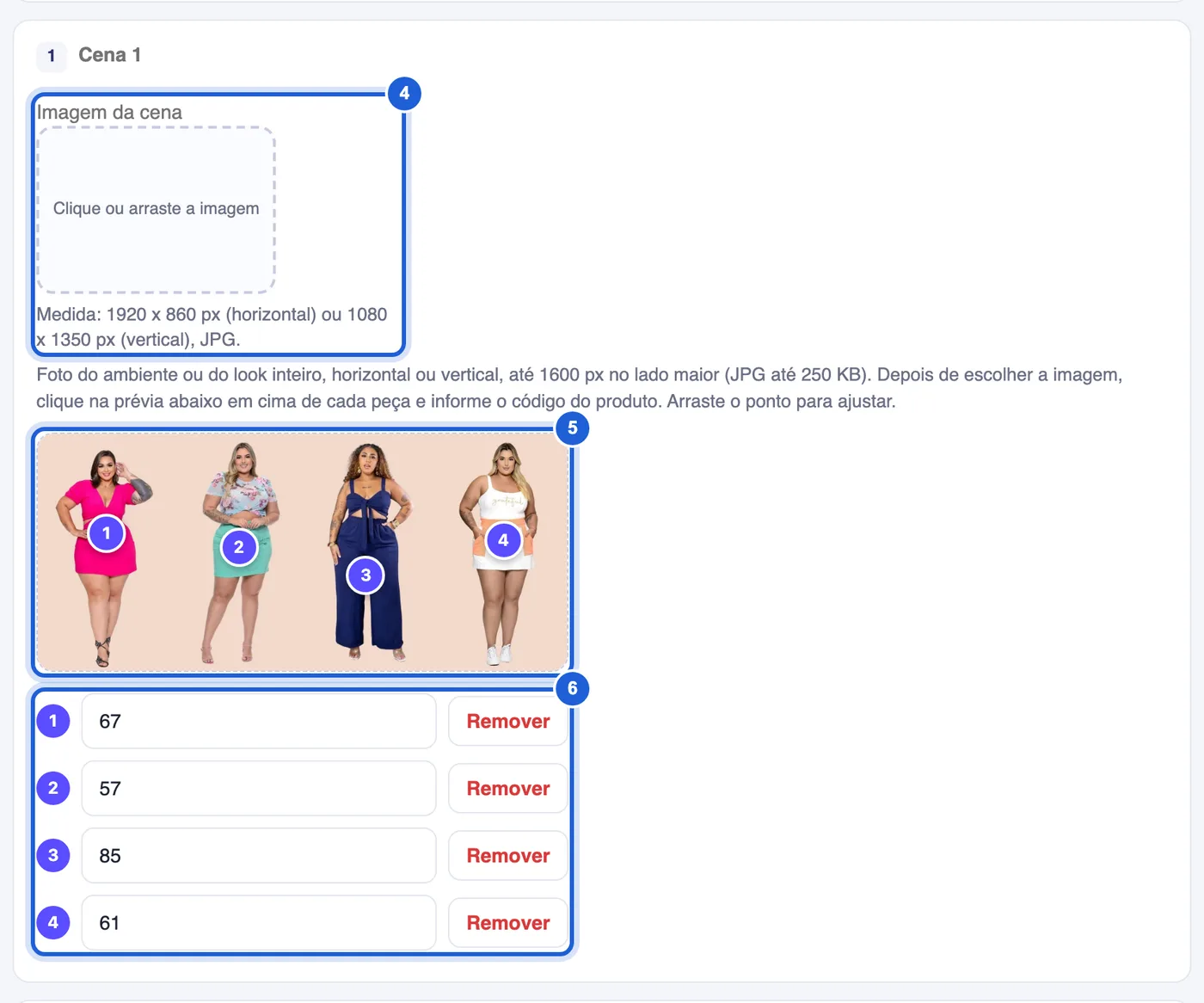
Cena 1: foto, pontos marcados na prévia e o código de cada peça. -
Se quiser mais fotos, repita em Cena 2 e Cena 3. Clique em Salvar e confira na prévia da loja.
| Opção | O que faz |
|---|---|
| 1. Exibir na página inicial | Liga ou desliga a seção na página inicial. |
| 2. Imagem em tela cheia (de ponta a ponta) | A foto ocupa a largura toda da tela, com a lista de peças embaixo. Vale só para foto horizontal; foto vertical ou quadrada fica no layout normal, com as peças ao lado. |
| 3. Título da seção e Subtítulo (opcional) | Textos acima da foto. Título em branco mostra Compre o look. |
| 4. Imagem da cena | A foto do look. O editor pede JPG de 1920 x 860 px (horizontal) ou 1080 x 1350 px (vertical). |
| 5. Prévia da foto | Clique em cima de uma peça para criar um ponto. São até 6 pontos por cena; arraste o ponto para ajustar. |
| 6. Código do produto | Um campo por ponto, na ordem dos números. Remover apaga o ponto. |
Uma cena só aparece na loja com a foto e pelo menos um ponto com código. São até 3 cenas.
O que a cliente vê
Seção intitulada “O que a cliente vê”No celular, tocar num ponto abre uma gaveta embaixo da tela com a foto da peça, o preço e o botão Ver produto.
No computador, basta passar o mouse no ponto: um card aparece ao lado, com foto, nome, preço e Ver produto.
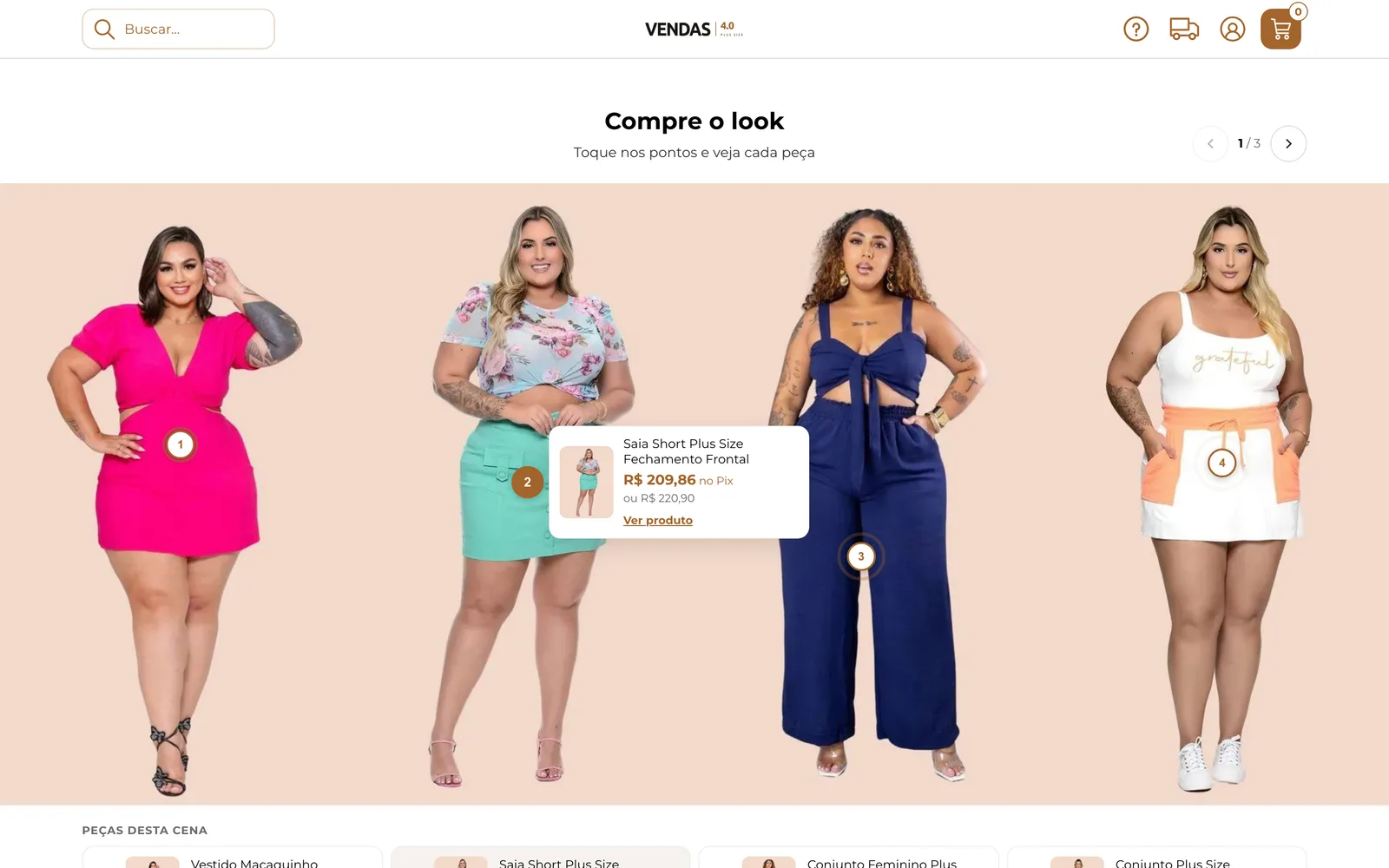
- Com mais de uma cena, o contador mostra 1 / 3 e as setas trocam a foto. No celular, também dá para deslizar para o lado.
- Com o Preço no Pix ligado, o card mostra o preço no Pix em destaque e o preço normal embaixo.
- Produto sem estoque aparece como Indisponível.
Perguntas rápidas
Seção intitulada “Perguntas rápidas”Um ponto não aparece na loja. O que pode ser?
O código do produto está errado ou o produto não está ativo na Tray. Nesses casos o tema esconde o ponto, para a cliente não tocar num ponto vazio.
Posso usar foto vertical?
Pode. Foto vertical ou quadrada fica no layout normal, com as peças ao lado da foto no computador. A opção Imagem em tela cheia (de ponta a ponta) só muda as fotos horizontais.
A seção deixa a loja mais lenta?
Não. A foto e os dados das peças só carregam quando a cliente chega perto da seção, numa busca só. Com o modo performance ligado no topo do editor, a seção fica escondida.