

Usar o editor do tema
As cinco caixas do editor, como achar uma opção, salvar e conferir, e quando usar o modo performance.
- Painel da Tray
- Configurações
- Minha loja
- Editar layout
O editor do tema é onde você liga, desliga e ajusta cada recurso do Vendas 4.0. Ele fica dentro do painel da Tray e grava as mudanças só no tema que você abriu.
Abrir o editor
Seção intitulada “Abrir o editor”-
No painel da Tray, abra Configurações › Minha loja › Editar layout.
-
Na lista de temas, abra o editor do Vendas 4.0. Primeiro aparece a tela Carregando configurações do tema, e em alguns segundos o editor aparece. Se ela não sair, veja O editor fica em Carregando.
A tela inicial
Seção intitulada “A tela inicial”As opções ficam em cinco caixas. Clique numa caixa para ver as abas dela.
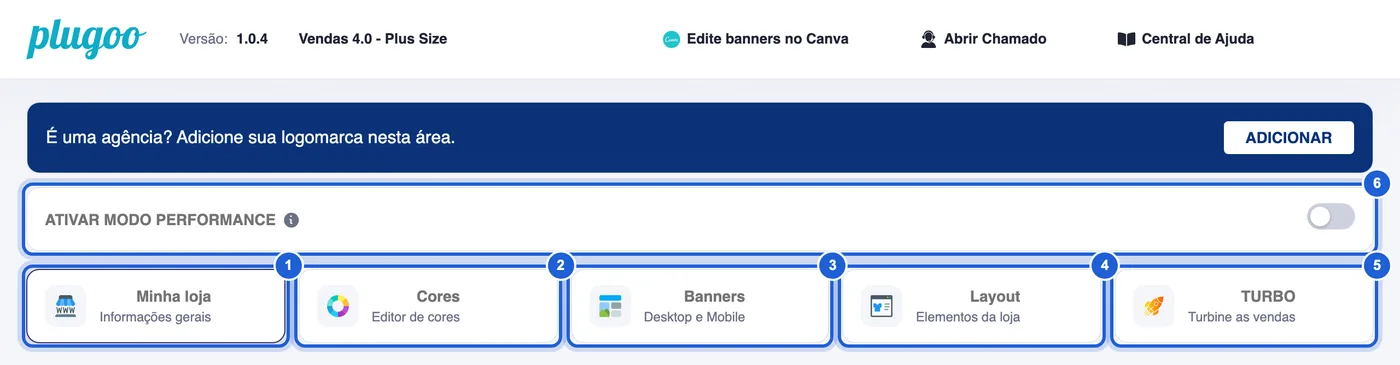
| Caixa | O que tem |
|---|---|
| 1. Minha loja | Logo, informações da loja, atendimento e redes sociais. |
| 2. Cores | Cores gerais do tema, do aviso pré-cabeçalho, do cabeçalho, do rodapé, do pedido via WhatsApp e dos produtos. |
| 3. Banners | Largura e tempo do banner principal, navegue por categoria, feed do Instagram, marcas e as posições de cada banner. As imagens dos banners grandes entram em Marketing › Banners, no painel da Tray. |
| 4. Layout | 33 abas com o resto da loja: cabeçalho, menu, vitrines, página do produto, carrinho, pop-ups, rodapé e a ordem da página inicial. |
| 5. TURBO | Oferta no menu, Contagem regresiva (contagem regressiva), Pop-up de retenção, Recomendação inteligente e Busca inteligente. |
| 6. ATIVAR MODO PERFORMANCE | Desliga de uma vez os recursos mais pesados da loja. Veja Modo performance. |
No topo ficam a versão do tema, o link Central de Ajuda (esta documentação) e Edite banners no Canva, com modelos dos banners para editar no Canva. Os modelos aparecem depois que a compra do tema é concluída.
Achar uma opção
Seção intitulada “Achar uma opção”-
Clique na caixa. No exemplo, Layout.
-
No menu da esquerda, clique na aba. No exemplo, Vitrine de produtos. As opções da aba aparecem à direita.
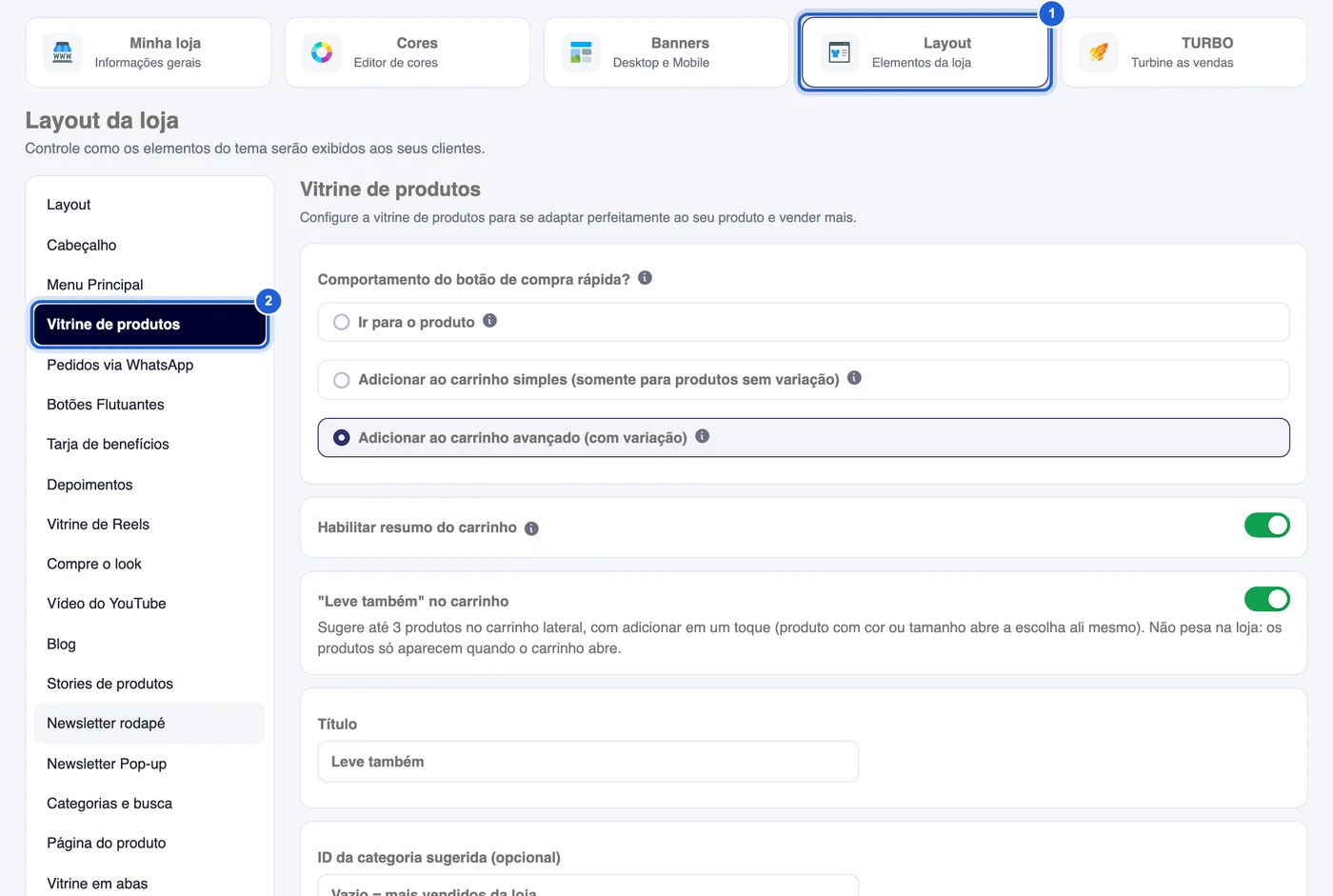
Caixa Layout, aba Vitrine de produtos. -
Passe o mouse no ícone i ao lado de uma opção para ler a explicação do próprio editor.
Salvar e conferir
Seção intitulada “Salvar e conferir”-
Faça as mudanças. Você pode mexer em várias abas e salvar uma vez só.
-
Clique em Salvar. A barra com o botão fica presa no rodapé da tela. Espere a janela Alterações salvas!: é ela que confirma que a Tray gravou.
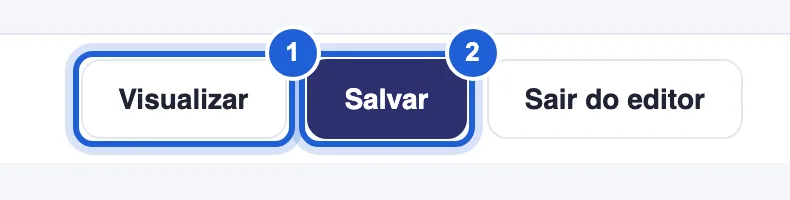
Visualizar abre a prévia; Salvar grava as mudanças. -
Clique em Visualizar, na barra ou na janela de confirmação, para abrir a prévia do tema numa aba nova. Para conferir com calma, veja Testar na prévia e publicar.
Modo performance
Seção intitulada “Modo performance”A faixa ATIVAR MODO PERFORMANCE, acima das caixas, desliga de uma vez os recursos mais pesados e usa fotos menores nos cards. Com ela ligada:
- As opções afetadas ficam cinza no editor. Ao passar o mouse, aparece Desativado devido ao modo performance ou Limitado a 8 devido ao modo performance.
- A caixa TURBO fica bloqueada e mostra Modo performance ativado!.
- Para voltar a usar esses recursos, desligue o modo e salve.
Use quando a nota do PageSpeed estiver baixa e você preferir velocidade a recursos. A lista do que some da loja está em Desempenho e nota do PageSpeed.
Perguntas rápidas
Seção intitulada “Perguntas rápidas”Salvar já muda a loja para as clientes?
Só se esse tema for o publicado. Se você está editando um tema ainda não publicado, as mudanças aparecem só na prévia até a publicação.
Enviei uma imagem e o editor salvou duas vezes. É normal?
É. Nas listas do editor (como Marcas e Navegue por categoria), ao enviar uma imagem aparece Enviando imagem… e o editor salva mais uma vez sozinho para aplicar. Espere a janela Alterações salvas! antes de sair.
Posso sair sem salvar?
Pode, mas o que você mudou se perde: o editor só grava quando você clica em Salvar. Use Sair do editor depois de ver a janela de confirmação.