

Guia e tabela de medidas
Dois links abaixo dos tamanhos: o Guia de medidas abre a imagem da sua tabela, e a Tabela dinâmica mostra as medidas por tamanho ao lado da foto do produto. A cliente confere as medidas sem sair da página.
- Editor do tema
- Layout
- Guia de medidas e Tabela dinâmica
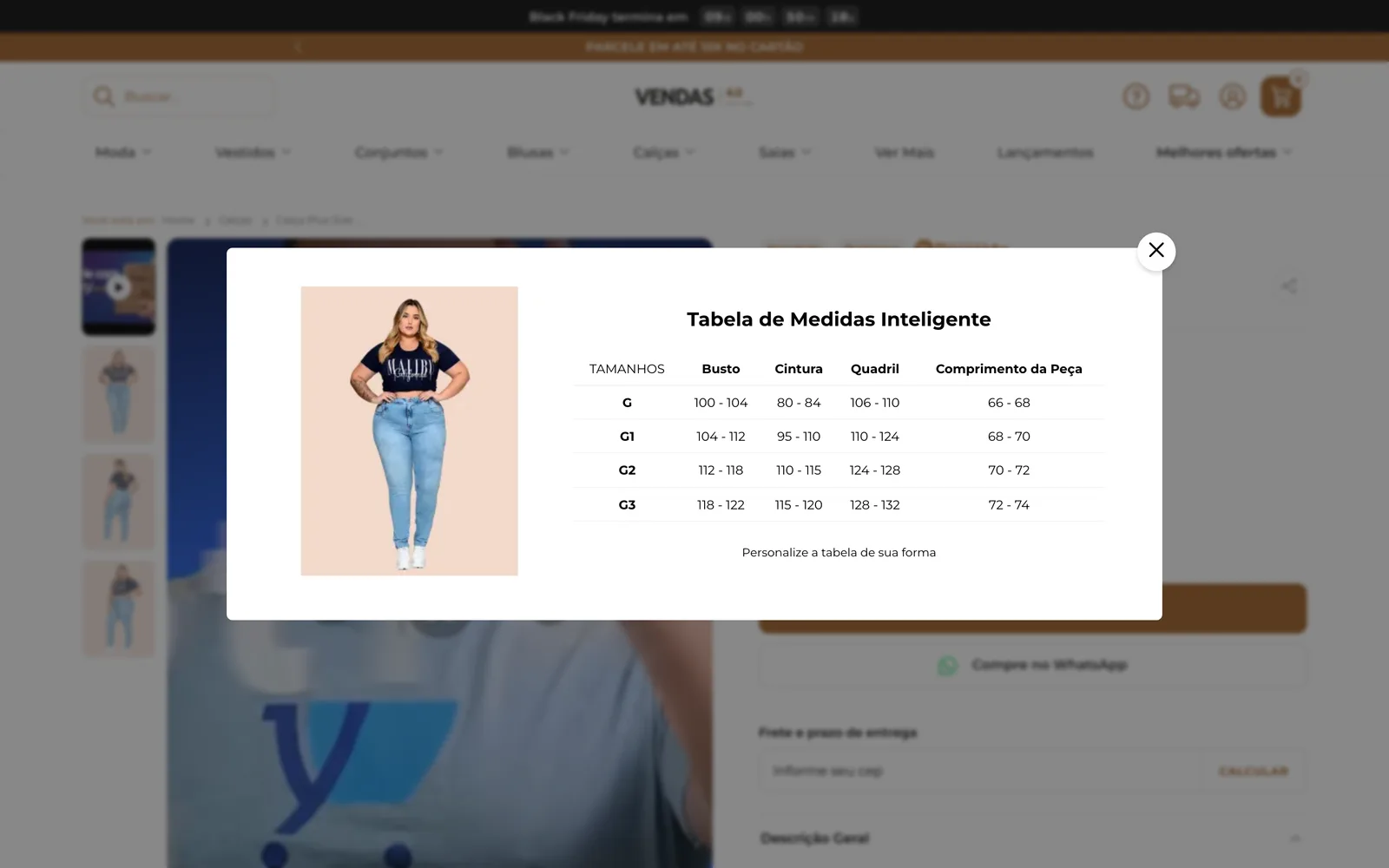
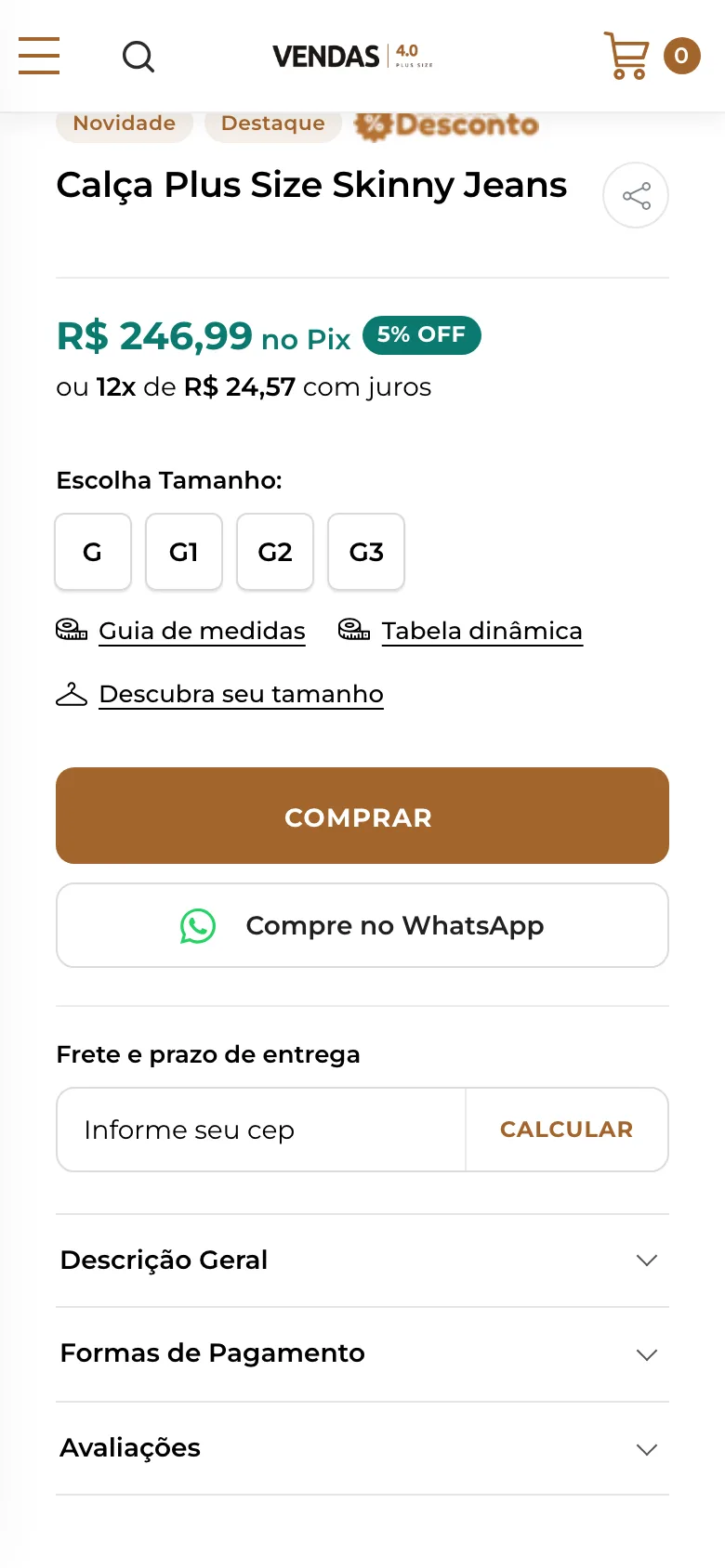
São dois recursos independentes. Ligue um, o outro ou os dois:
- Guia de medidas: abre uma imagem que você envia (a tabela de medidas que você já usa). Aparece em todos os produtos ou só nos que têm certas palavras no nome.
- Tabela dinâmica: você digita os valores no editor e o tema monta a tabela, com a foto do produto ao lado. Aparece nas categorias e nos produtos que você escolher.
Como ativar
Seção intitulada “Como ativar”-
Abra o editor do tema. Se ainda não sabe como, veja Usar o editor do tema.
-
Para o guia: clique na caixa Layout e, no menu da esquerda, em Guia de medidas. Ligue Exibir guia de medidas e envie a imagem da sua tabela.
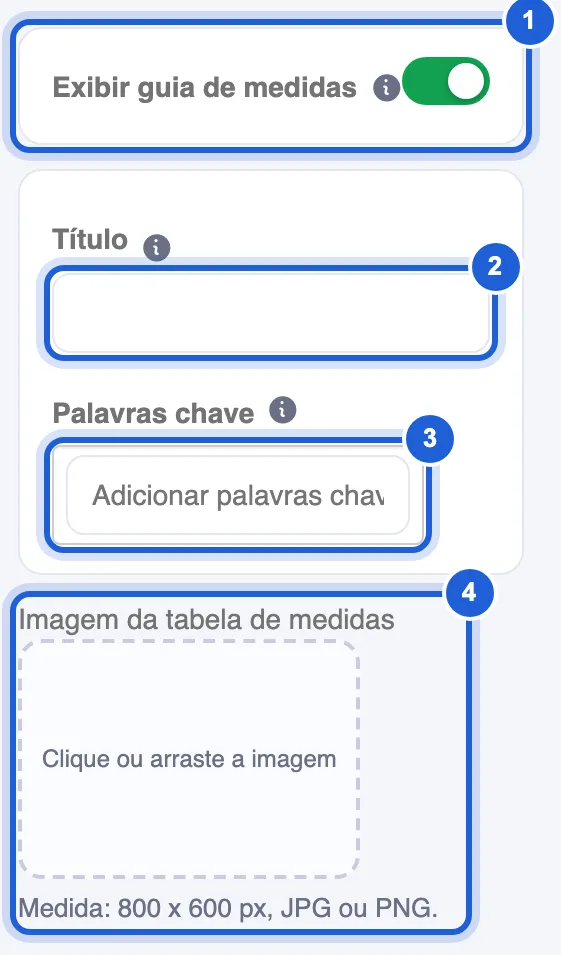
Aba Guia de medidas, dentro da caixa Layout. -
Para a tabela: no mesmo menu, clique em Tabela dinâmica. Ligue Exibir Tabela dinâmica, escolha as categorias e preencha os tamanhos e as medidas.
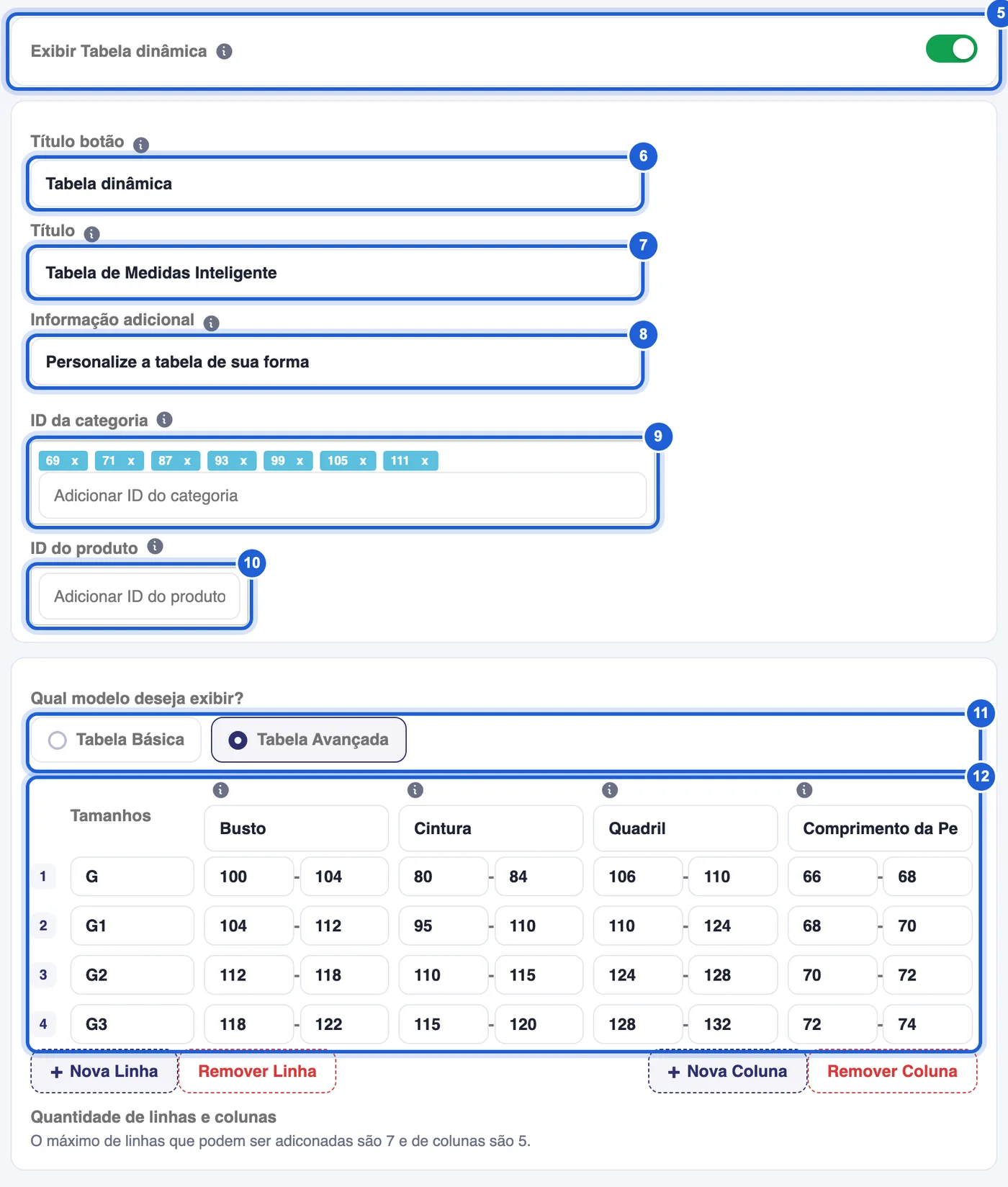
Aba Tabela dinâmica, na mesma caixa Layout. -
Clique em Salvar e abra um produto na prévia da loja para conferir os links abaixo dos tamanhos.
Guia de medidas
Seção intitulada “Guia de medidas”| Opção | O que faz |
|---|---|
| 1. Exibir guia de medidas | Liga o link na página do produto. |
| 2. Título | Texto do link e do título da janela. Em branco, aparece Guia de medidas. |
| 3. Palavras chave | O link aparece só nos produtos que têm uma dessas palavras no nome, como “blusa” ou “vestido”. Em branco, aparece em todos os produtos. Maiúscula ou minúscula não faz diferença. |
| 4. Imagem da tabela de medidas | A imagem que abre na janela. Medida: 800 x 600 px, JPG ou PNG. |
Tabela dinâmica
Seção intitulada “Tabela dinâmica”| Opção | O que faz |
|---|---|
| 5. Exibir Tabela dinâmica | Liga o link na página do produto. |
| 6. Título botão | Texto do link. Em branco, aparece Tabela dinâmica. |
| 7. Título | Título no alto da tabela. Em branco, aparece Tabela dinâmica. |
| 8. Informação adicional | Texto pequeno embaixo da tabela, como “Medidas do corpo, em centímetros”. |
| 9. ID da categoria | A tabela aparece nos produtos cuja categoria principal está na lista. Digite cada número e confirme com Enter. |
| 10. ID do produto | A tabela aparece também nesses produtos, mesmo que a categoria deles não esteja na lista. |
| 11. Qual modelo deseja exibir? | Tabela Básica: um valor por medida, como “102”. Tabela Avançada: mínimo e máximo, como “100 - 104”. |
| 12. Tamanhos e medidas | Na linha de cima, o nome de cada medida (Busto, Cintura, Quadril). Embaixo, uma linha por tamanho. Até 7 tamanhos e 5 medidas, com Nova Linha e Nova Coluna. Medida em branco aparece como “-”. |
O que a cliente vê
Seção intitulada “O que a cliente vê”- A Tabela dinâmica abre com o título, a tabela e a informação adicional, com a foto do produto ao lado. No computador, ao passar o mouse numa medida, o nome da coluna fica destacado na cor do tema.
- O Guia de medidas abre a imagem que você enviou, com o título em cima.
- As duas janelas fecham no X.
Perguntas rápidas
Seção intitulada “Perguntas rápidas”Coloquei a palavra saia e o guia apareceu no Short Saia. Por quê?
O tema procura a palavra dentro do nome do produto inteiro. “Saia” aparece em “Short Saia”, então o guia aparece ali também. Use palavras que só existem no nome das peças certas.
O Guia de medidas sumiu da loja. O que pode ser?
Com o modo performance ligado no topo do editor, o Guia de medidas fica escondido para a loja carregar mais rápido. A Tabela dinâmica e o provador continuam aparecendo.
A Tabela dinâmica muda a sugestão do provador?
Não. O Descubra seu tamanho usa a tabela da aba Provador virtual. Se mudar as medidas de um tamanho, atualize as duas tabelas.
Posso usar o guia, a tabela e o provador juntos?
Pode. Os três links ficam lado a lado, abaixo dos tamanhos. O guia serve para a imagem que você já tem, a tabela para medidas por tamanho e o provador para sugerir o tamanho a partir das medidas da cliente.