

Pop-up de newsletter
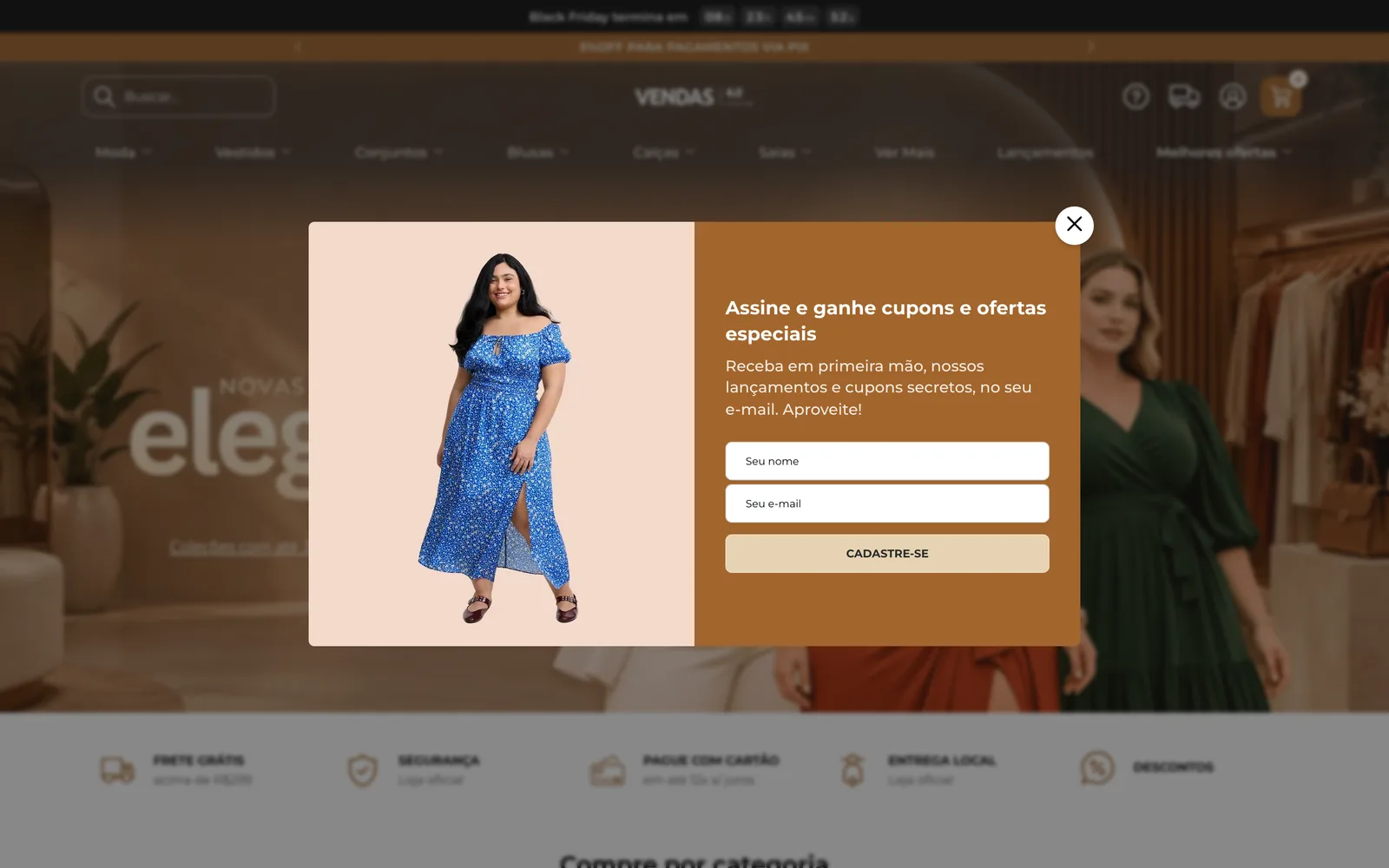
Uma janela que abre na página inicial alguns segundos depois que a cliente chega e convida a deixar nome e e-mail. Os contatos entram na lista de newsletter da loja, para você mandar novidades e cupons.
- Editor do tema
- Layout
- Newsletter Pop-up
Como ativar
Seção intitulada “Como ativar”-
Abra o editor do tema. Se ainda não sabe como, veja Usar o editor do tema.
-
Clique na caixa Layout e, no menu da esquerda, em Newsletter Pop-up.
-
Ligue Exibir newsletter pop-up e preencha as outras opções. Os números da imagem são os mesmos da tabela Opções.
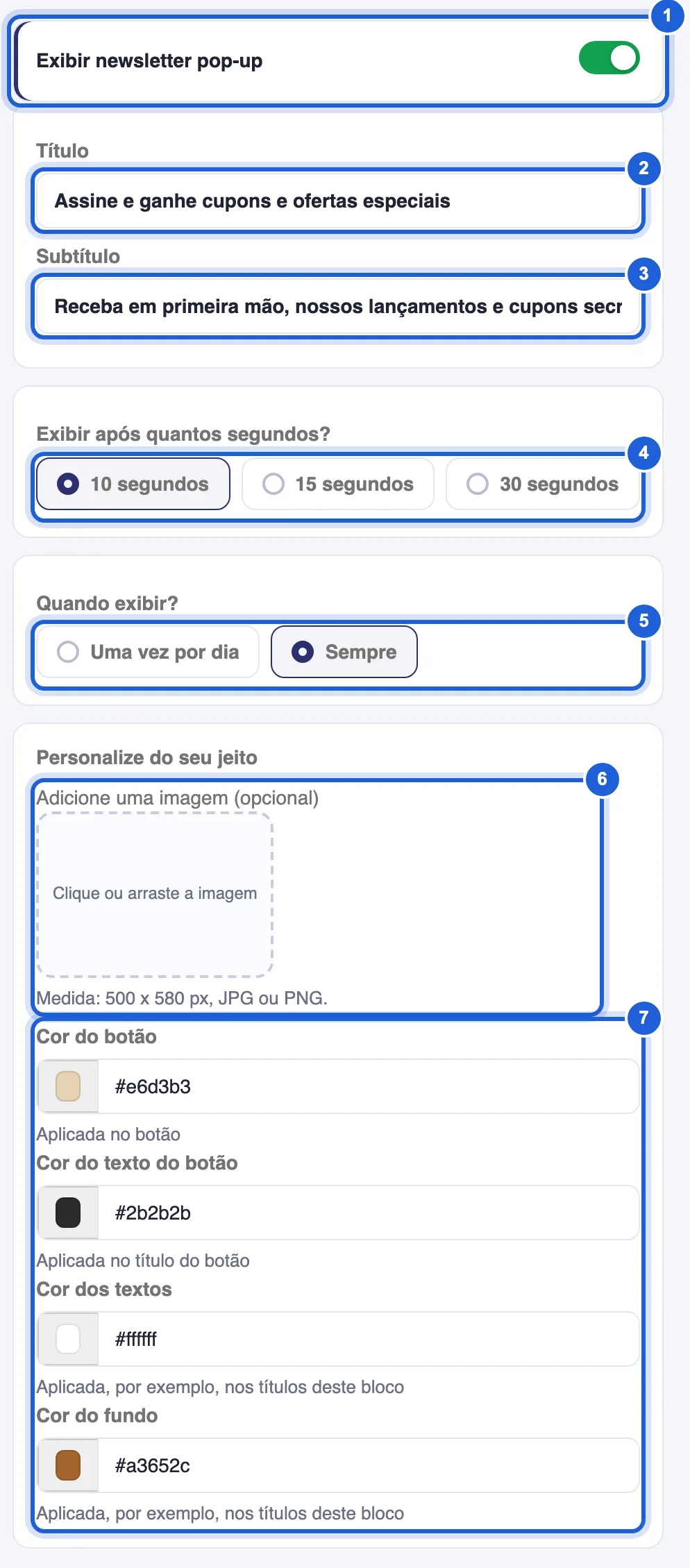
Aba Newsletter Pop-up, dentro da caixa Layout. -
Clique em Salvar e confira na prévia da loja: abra a página inicial e espere o tempo que você escolheu.
| Opção | O que faz |
|---|---|
| 1. Exibir newsletter pop-up | Liga a janela. Ela aparece só na página inicial. |
| 2. Título | Texto grande da janela. Em branco, aparece Newsletter. |
| 3. Subtítulo | Texto abaixo do título. Em branco, aparece “Receba as melhores e mais exclusivas ofertas”. |
| 4. Exibir após quantos segundos? | 10, 15 ou 30 segundos depois que a página inicial termina de carregar. |
| 5. Quando exibir? | Uma vez por dia: depois que a cliente fecha a janela, ela só volta 24 horas depois. Sempre: a janela abre toda vez que a cliente entra na página inicial. |
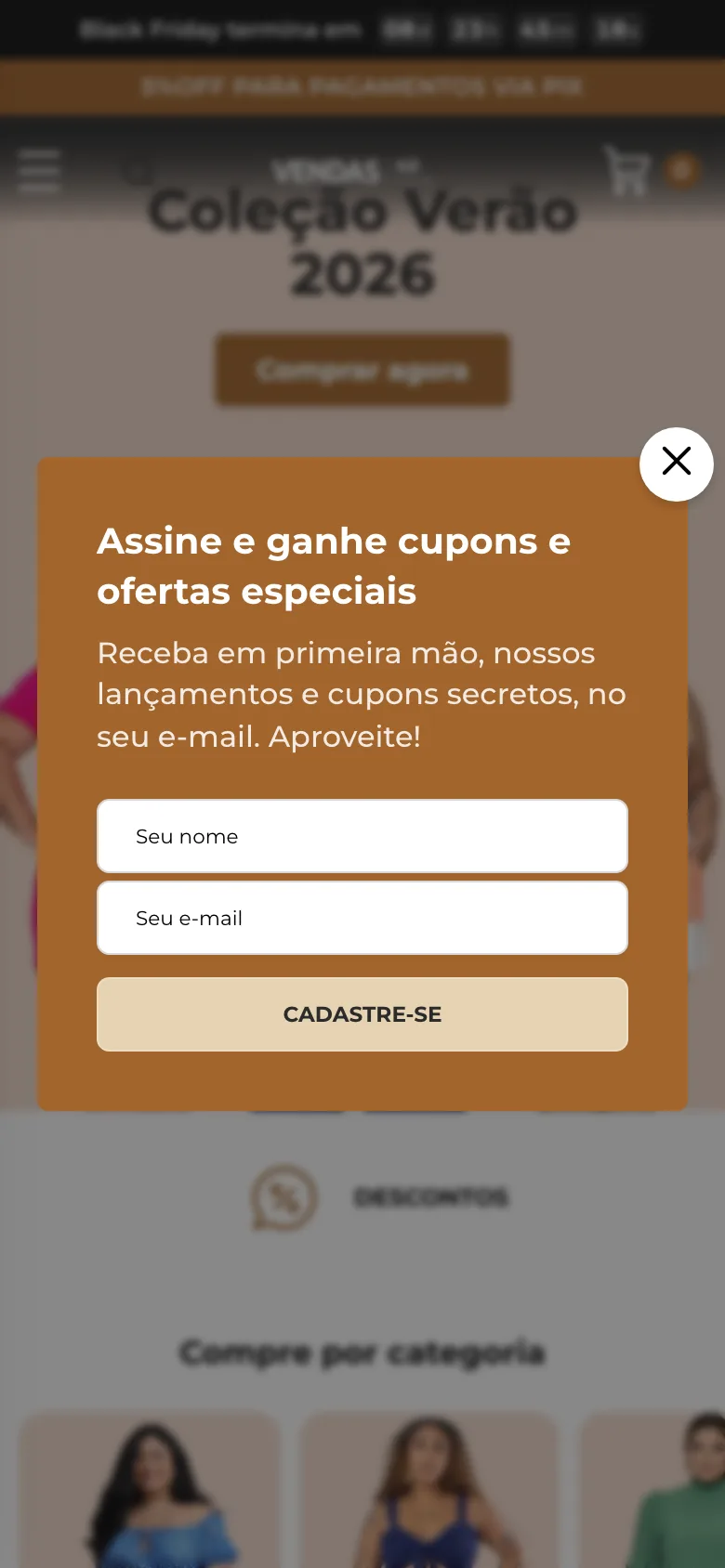
| 6. Adicione uma imagem (opcional) | Imagem de 500 x 580 px, JPG ou PNG. No computador, ela fica à esquerda do texto. No celular, não aparece. Sem imagem, a janela fica menor, só com o texto e o formulário. |
| 7. Cor do botão, Cor do texto do botão, Cor dos textos e Cor do fundo | Cores do botão Cadastre-se, do texto dentro dele, do título e do subtítulo, e do fundo da janela. |
O que a cliente vê
Seção intitulada “O que a cliente vê”A janela aparece por cima da página inicial, com o fundo escurecido.
- A cliente preenche Seu nome e Seu e-mail e toca em Cadastre-se. O contato vai para a lista de newsletter da Tray, a mesma do formulário do rodapé.
- Ela fecha no X ou com um toque fora da janela. Com Uma vez por dia, é esse fechamento que faz a janela esperar 24 horas para voltar.
Perguntas rápidas
Seção intitulada “Perguntas rápidas”O pop-up não aparece. O que pode ser?
Ele só abre na página inicial, depois do tempo escolhido. Se você escolheu Uma vez por dia e já fechou a janela, ela só volta no dia seguinte: para testar de novo, use uma janela anônima. Com o modo performance ligado no topo do editor, o pop-up fica escondido.
Posso usar o pop-up junto com a roleta?
Pode. A roleta não abre sozinha por cima do pop-up. E, quando a cliente gira a roleta deixando o e-mail, o pop-up de newsletter que estiver aberto fecha junto com a roleta.
Onde vejo os e-mails cadastrados?
Na lista de newsletter do painel da Tray. O próprio editor indica o caminho Marketing › Newsletter na aba da roleta.