

Organizar a página inicial
A página inicial é feita de blocos, um embaixo do outro: vitrines, stories, reels, banners e outros. Você escolhe a ordem arrastando os blocos numa lista do editor.
- Editor do tema
- Layout
- Reorganize a página inicial
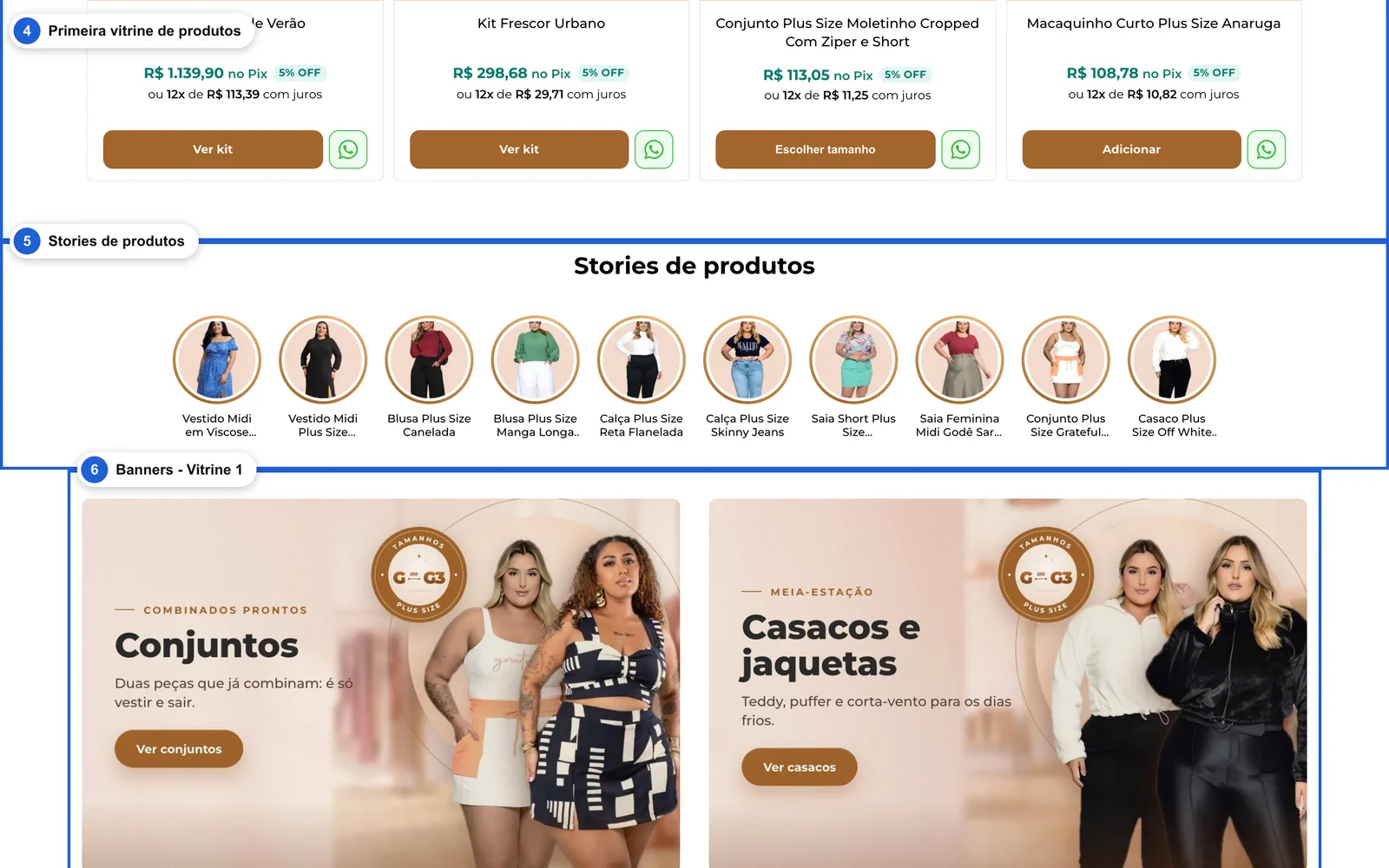
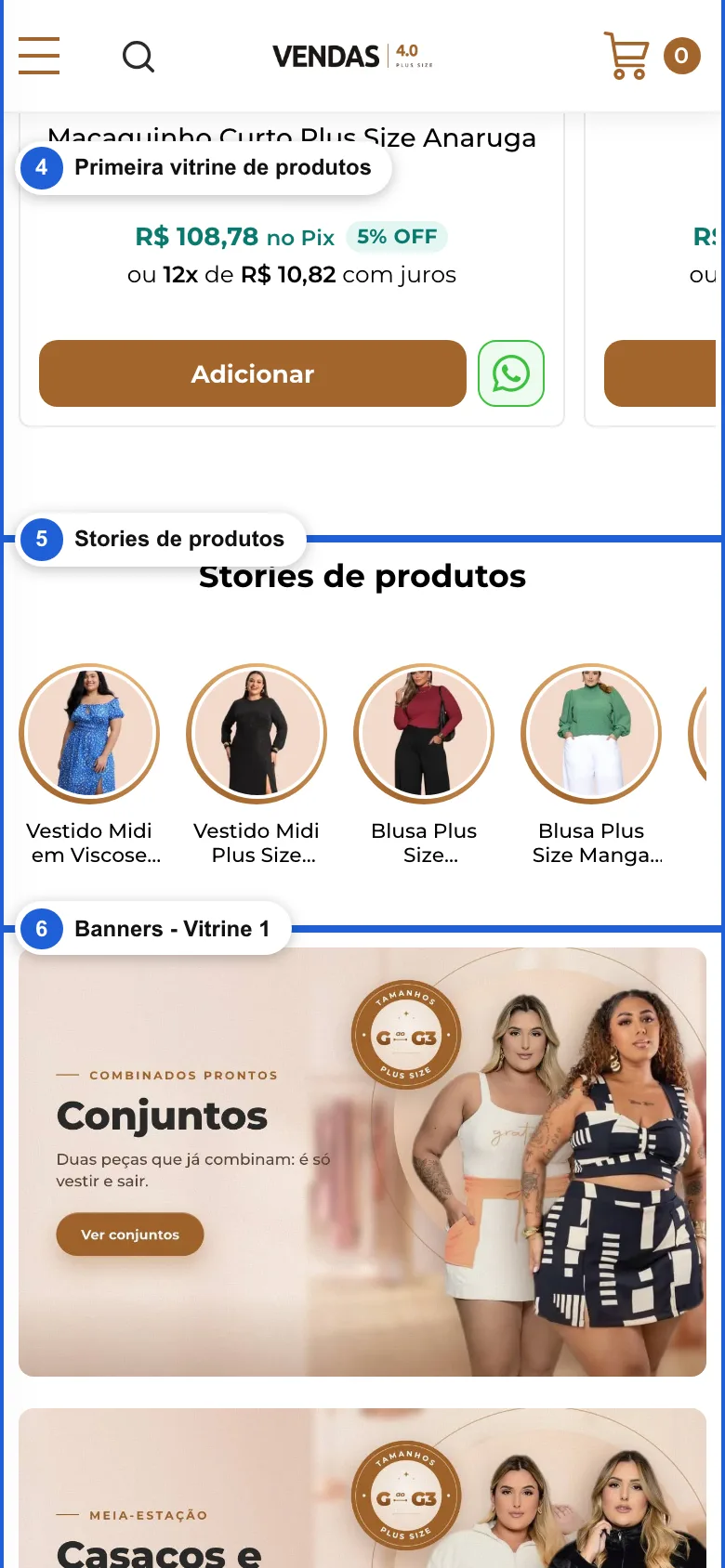
Como trocar a ordem
Seção intitulada “Como trocar a ordem”-
Abra o editor do tema. Se ainda não sabe como, veja Usar o editor do tema.
-
Clique na caixa Layout e, no menu da esquerda, em Reorganize a página inicial. A lista mostra os 20 blocos da página inicial, de cima para baixo.
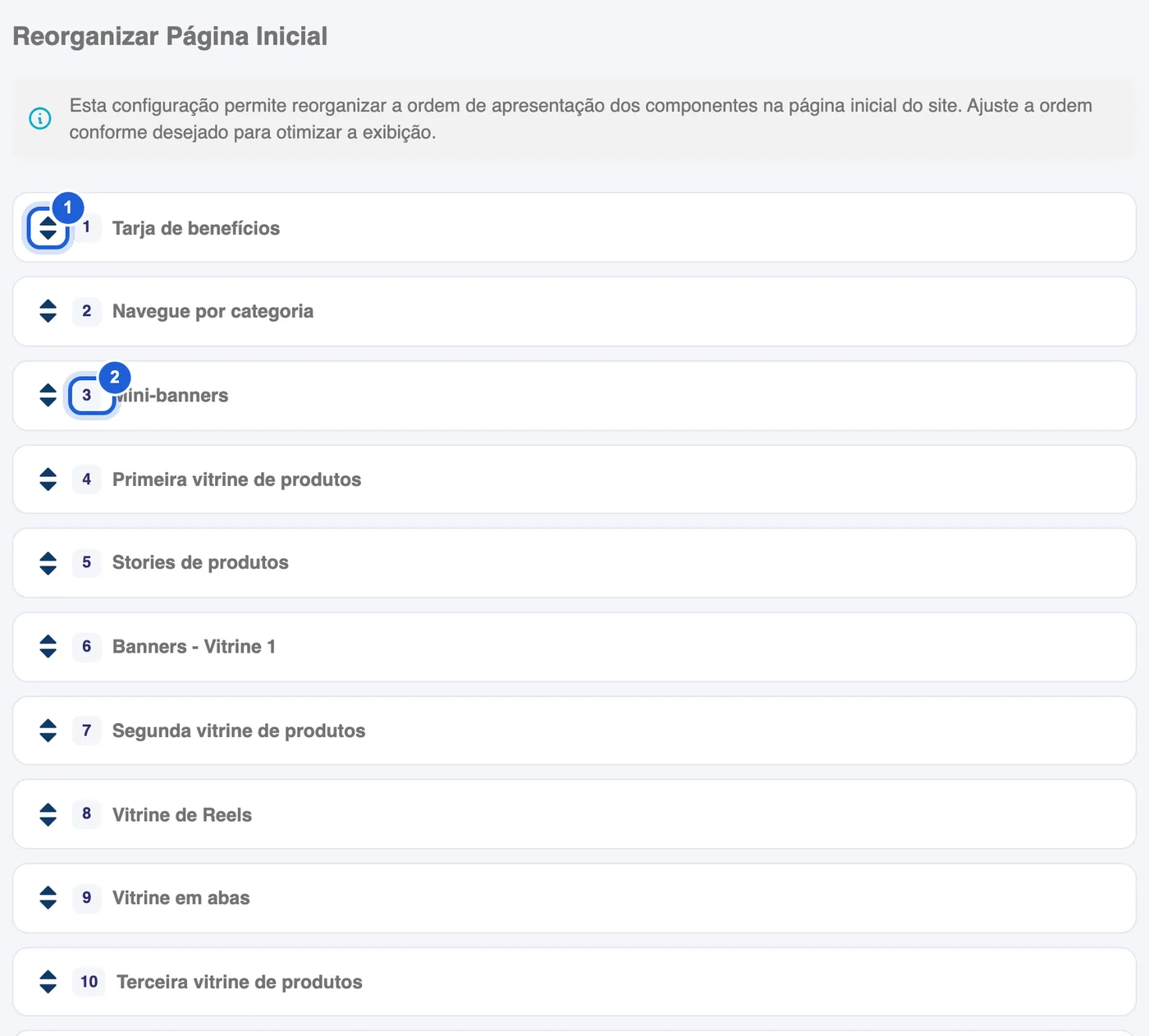
Início da lista. As setas (1) mostram que o bloco pode ser arrastado. O número (2) é a posição do bloco. -
Clique no bloco, segure e arraste para cima ou para baixo. Solte no lugar novo: os números da lista se ajustam sozinhos.
Compre o look sai da posição 11 e vai para a 5. -
Clique em Salvar e confira na prévia da loja.
Ordem dos blocos
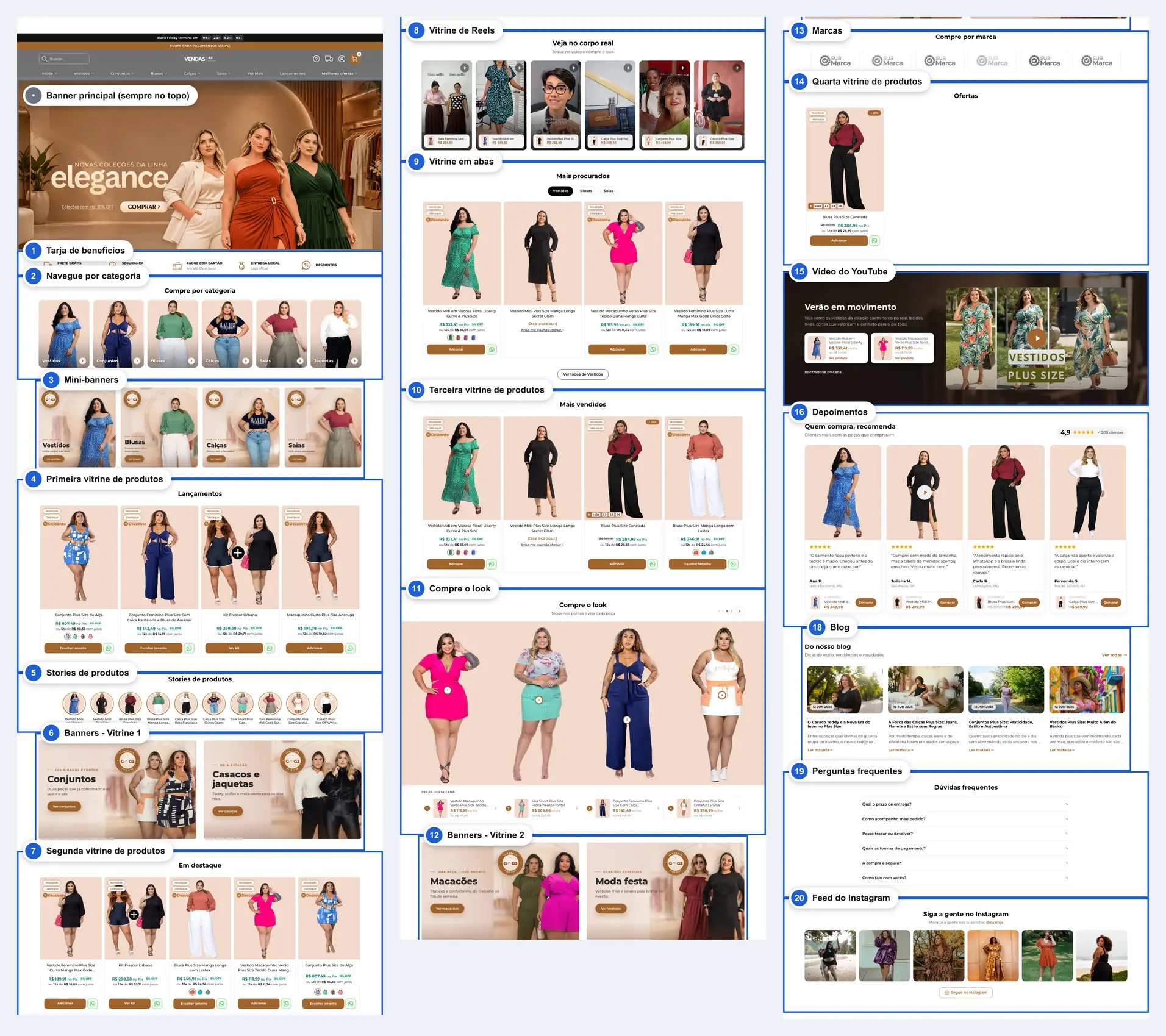
Seção intitulada “Ordem dos blocos”O banner principal fica sempre no topo e não entra na lista. Logo abaixo dele vem o bloco 1, depois o 2, e assim por diante. Na loja demo, a página inicial está assim:
Como esconder um bloco
Seção intitulada “Como esconder um bloco”A lista só muda a ordem: ela não tem botão para esconder. Para tirar um bloco da página inicial, desligue o bloco na aba dele (coluna da direita da tabela). O bloco desligado não deixa espaço vazio: os de baixo sobem.
Um bloco também some sozinho quando não tem o que mostrar:
- vitrine com Filtrar produtos em Selecione, ou sem nenhum produto disponível;
- mini-banners e banners de vitrine sem imagem cadastrada no painel da Tray;
- Vitrine em abas sem nenhuma aba com nome e ID de categoria.
Perguntas rápidas
Seção intitulada “Perguntas rápidas”Os números da lista estão fora de ordem. Está errado?
Não. Ao abrir a aba, os números podem aparecer trocados; o que vale é a ordem da lista, de cima para baixo. Depois que você arrasta um bloco, o editor numera a lista de novo, de 1 a 20.
A ordem no celular é diferente?
Não. O celular segue a mesma lista do computador.
Posso mudar a posição do banner principal?
Não. O banner principal fica sempre no topo, e o banner do rodapé fica sempre acima do rodapé, em todas as páginas. A lista organiza o que fica entre os dois.
Mudei a ordem e a loja continua igual. O que fazer?
Confira se clicou em Salvar antes de sair da aba. Se a prévia já mostra a ordem nova e a loja publicada não, veja A mudança não aparece na loja.