

Logotipo
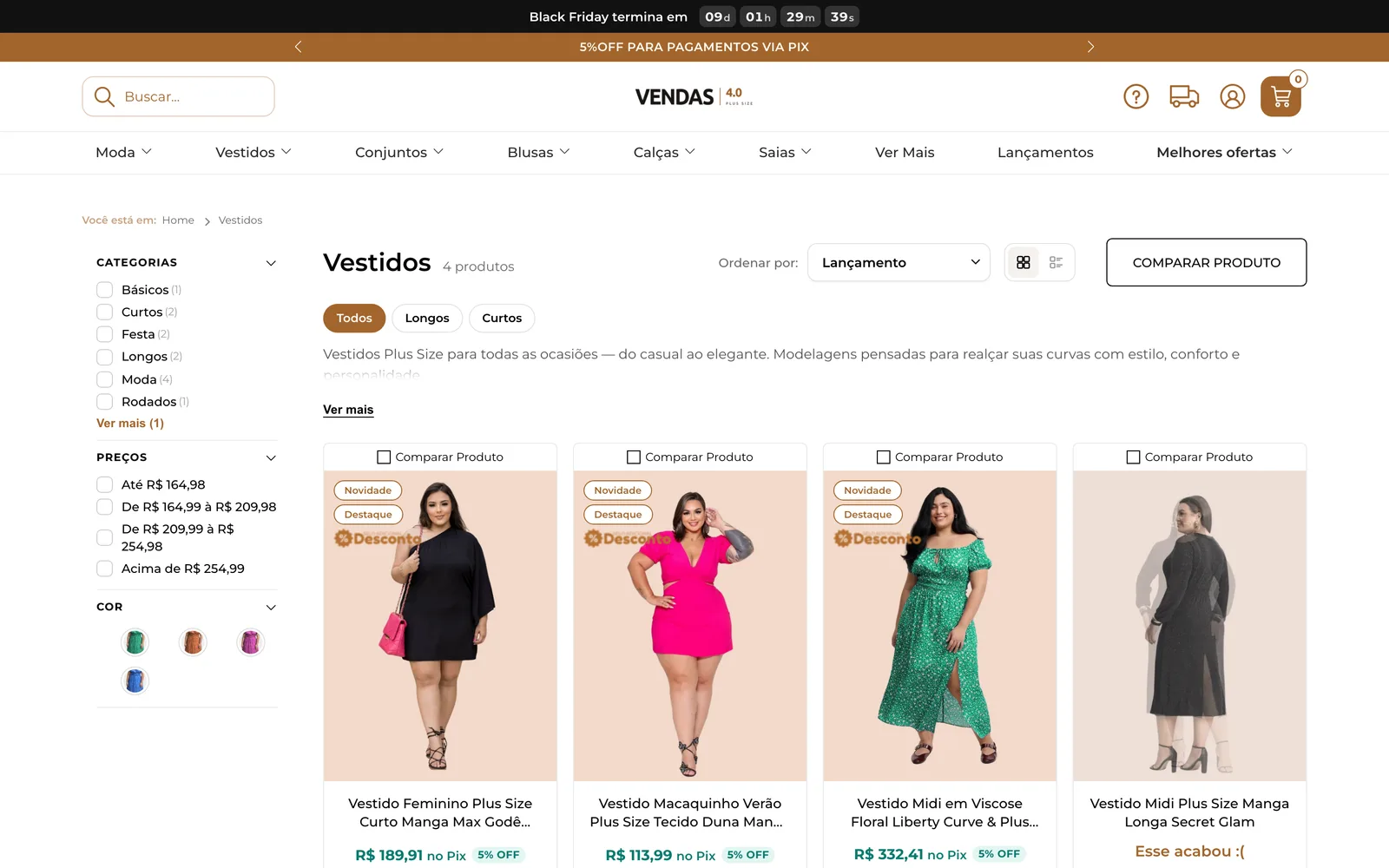
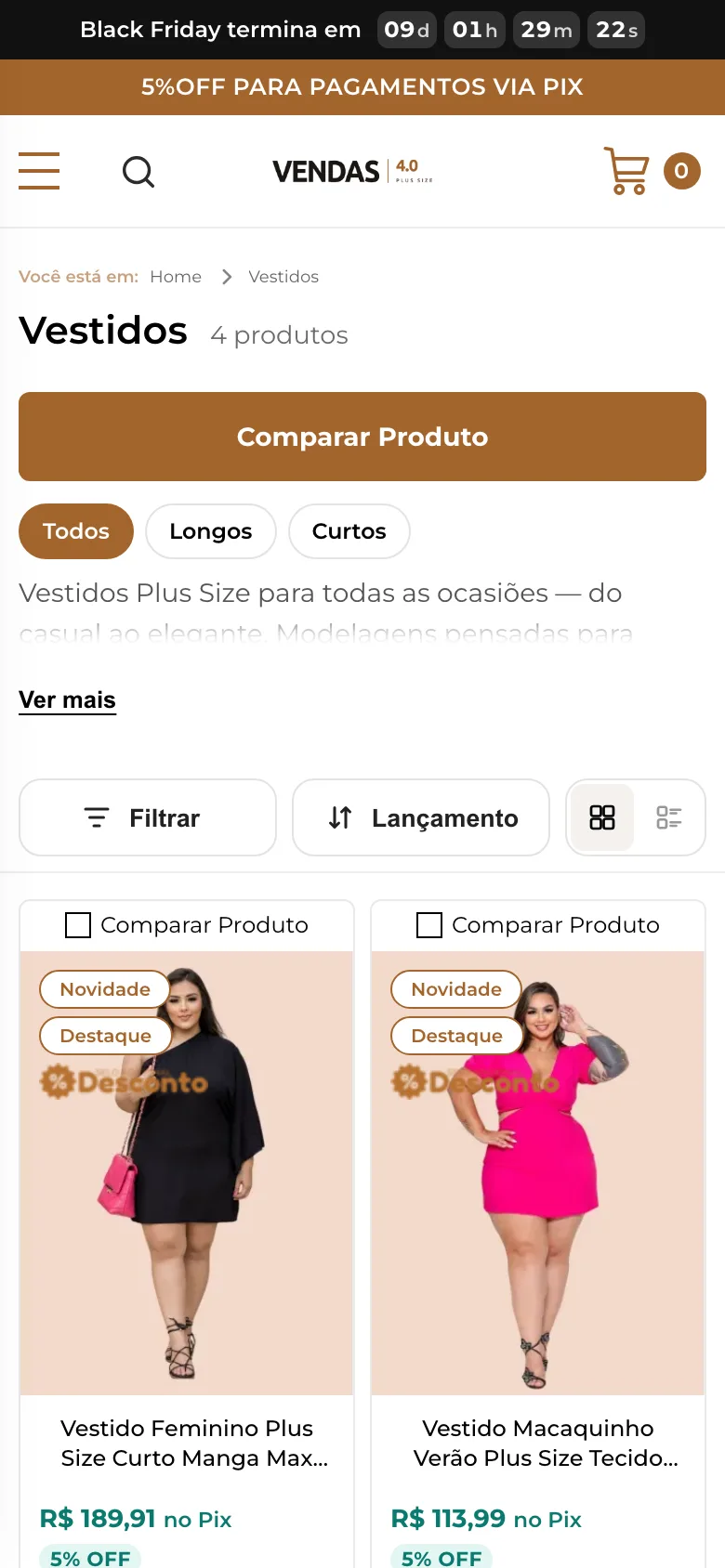
O tema usa até três versões do logo: a do topo, uma versão clara para o topo transparente da página inicial e a do rodapé. Veja onde cada uma aparece e o tamanho certo para o logo ficar nítido.
- Editor do tema
- Minha loja
- Logo
Como enviar o logo
Seção intitulada “Como enviar o logo”-
Abra o editor do tema. Se ainda não sabe como, veja Usar o editor do tema.
-
Clique na caixa Minha loja e, no menu da esquerda, em Logo.
-
Clique em cada quadro ou arraste a imagem para dentro dele. Use um nome de arquivo que ainda não foi usado em outra imagem do editor (por exemplo,
logo-2026.png): com nome repetido, o sistema não reconhece a imagem nova. Os números da imagem são os mesmos da tabela Opções.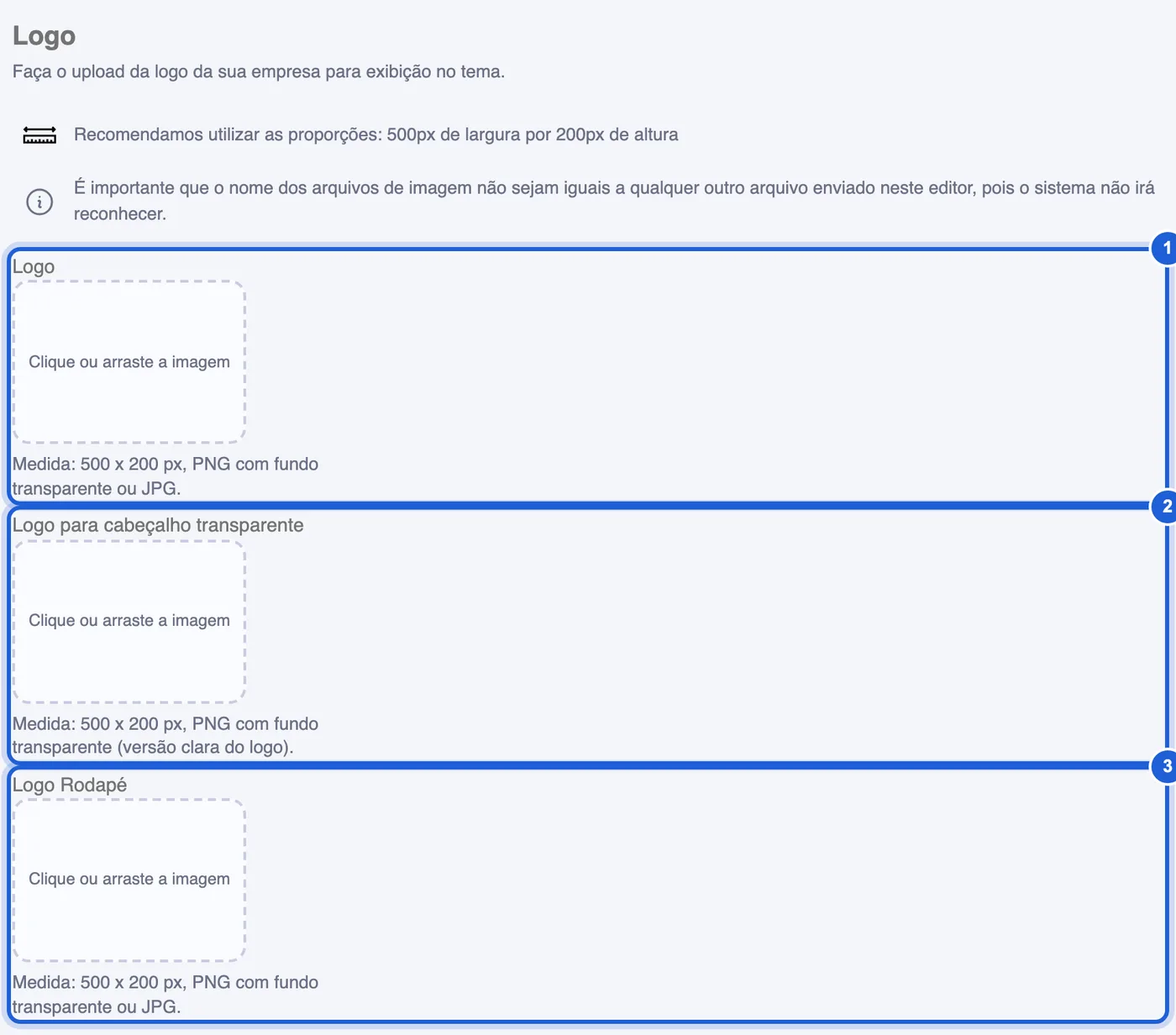
Aba Logo, dentro da caixa Minha loja. -
Clique em Salvar e confira na prévia: o topo de uma categoria, o topo da página inicial e o rodapé.
| Opção | O que faz |
|---|---|
| 1. Logo | O logo principal. Aparece no topo de todas as páginas, no topo que acompanha a rolagem e na janela de restrição de idade. Em branco, o topo mostra o nome da loja escrito. |
| 2. Logo para cabeçalho transparente | Versão clara do logo, usada só na página inicial quando Exibir cabeçalho transparente está ligado em Layout › Cabeçalho. Ela fica por cima do banner; quando a cliente passa o mouse no topo ou rola a página, volta o logo principal. |
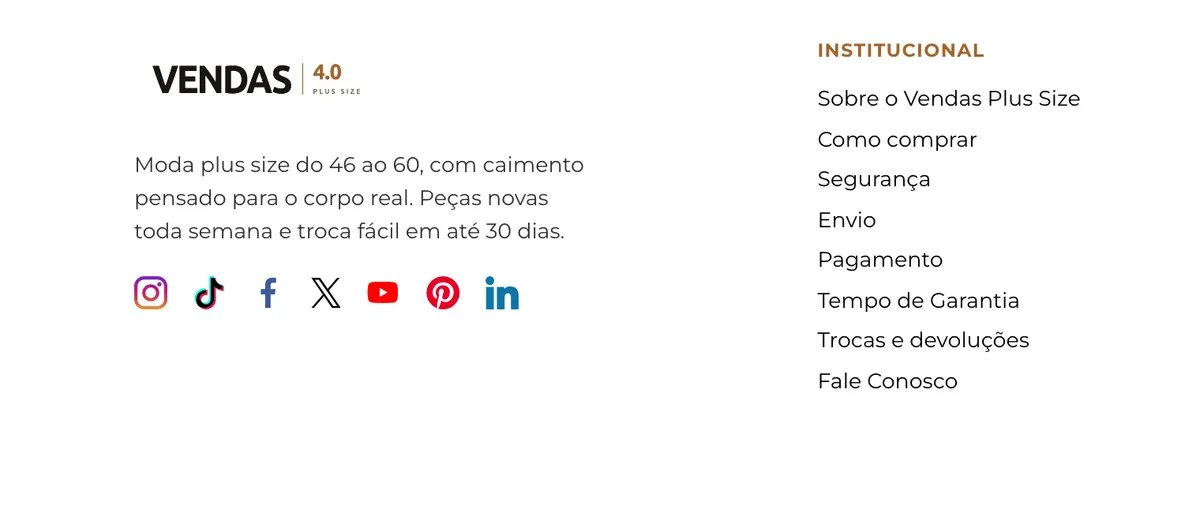
| 3. Logo Rodapé | Aparece no rodapé, acima do texto sobre a loja. Em branco, o rodapé mostra o nome da loja escrito (o tema não repete o logo do topo). |
Onde cada logo aparece
Seção intitulada “Onde cada logo aparece”

Tamanho e formato
Seção intitulada “Tamanho e formato”O editor recomenda 500 x 200 px, em PNG com fundo transparente ou JPG. A versão para o topo transparente deve ser PNG com fundo transparente, em cor clara (branca, por exemplo).
O tema limita a altura do logo, e a largura acompanha a proporção da imagem:
| Onde | Altura máxima na tela |
|---|---|
| Topo no computador | 48 px (40 px quando o topo acompanha a rolagem), com até 220 px de largura |
| Topo no celular | 34 px |
| Rodapé no computador | 52 px |
| Rodapé no celular | 44 px |
Perguntas rápidas
Seção intitulada “Perguntas rápidas”Preciso enviar os três logos?
O Logo é o essencial. O Logo para cabeçalho transparente só é usado com o topo transparente ligado, e o Logo Rodapé evita que o rodapé mostre só o nome da loja escrito. Se o seu logo funciona em fundo branco, pode enviar a mesma imagem no topo e no rodapé.
O logo ficou pequeno ou com sobra dos lados. O que fazer?
Quase sempre é espaço vazio dentro da imagem. Recorte o arquivo rente ao desenho e envie de novo com outro nome. Logos muito altos (quadrados ou em pé) ficam menores no topo, porque a altura é limitada.
Posso usar JPG?
Pode, no topo e no rodapé, desde que o fundo do JPG seja da mesma cor do fundo do topo e do rodapé (branco no padrão do tema). Para o topo transparente, use PNG com fundo transparente: o JPG cobre o banner com um retângulo.
Como coloco o logo à esquerda?
Use a opção Posição do logotipo no desktop, em Layout › Cabeçalho. Ela vale para o computador; no celular, o logo fica sempre no centro. Veja Cabeçalho.