

Vitrine de reels
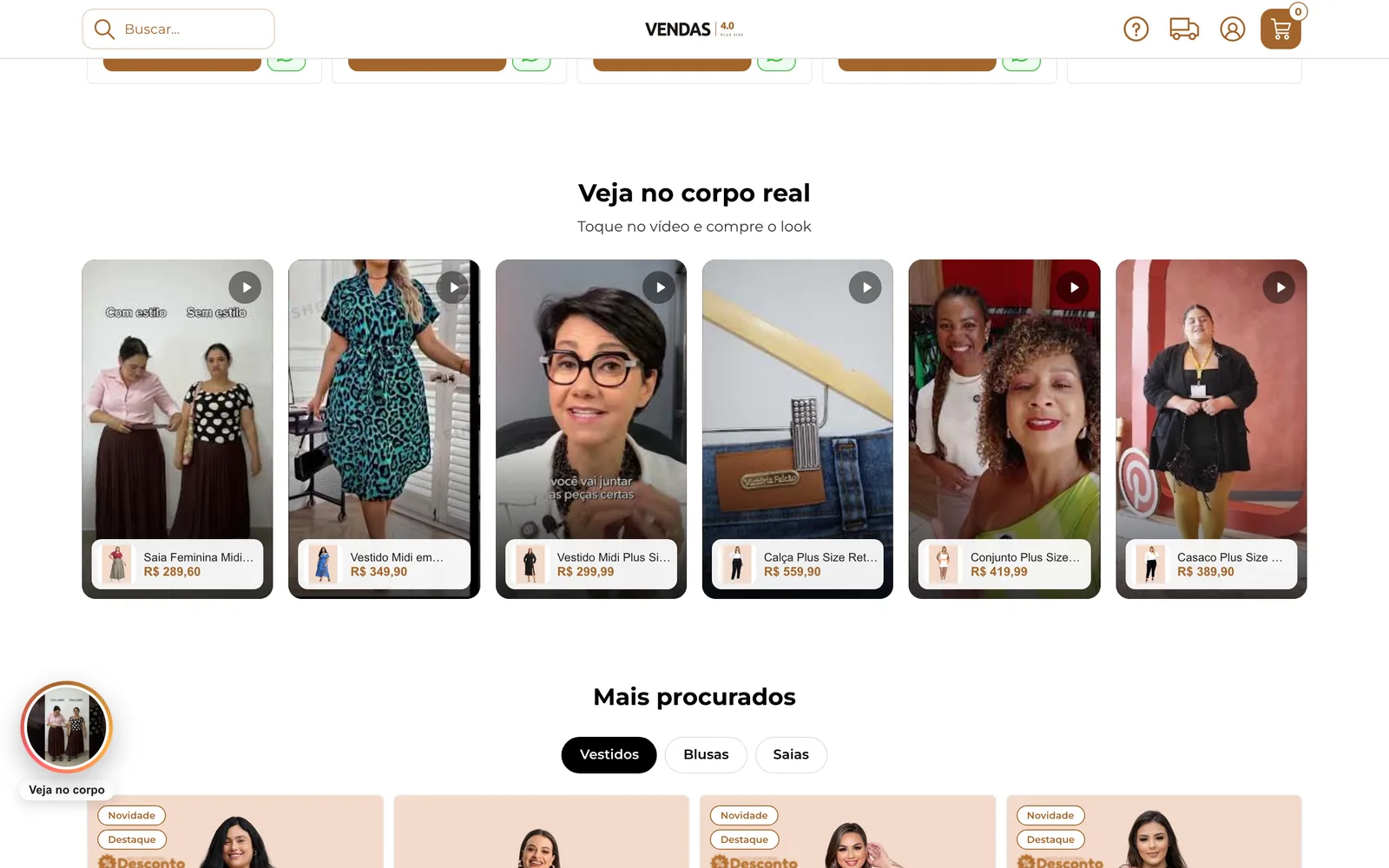
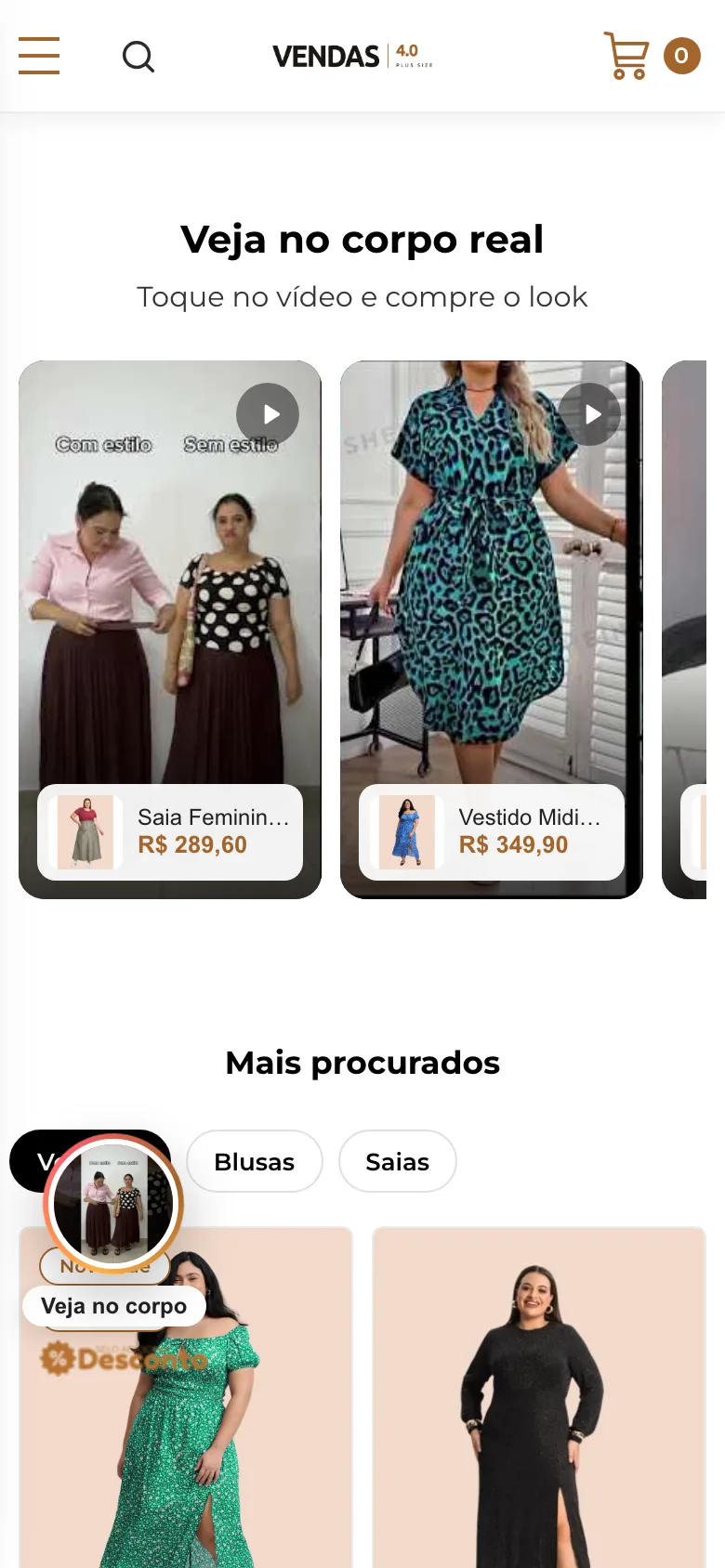
Até 8 vídeos curtos do YouTube na página inicial, cada um ligado a um produto. A cliente toca, assiste em tela cheia e compra pelo botão ao lado do vídeo. Um balão redondo no canto da tela também pode mostrar os reels.
- Editor do tema
- Layout
- Vitrine de Reels
Como ativar
Seção intitulada “Como ativar”-
Abra o editor do tema. Se ainda não sabe como, veja Usar o editor do tema.
-
Clique na caixa Layout e, no menu da esquerda, em Vitrine de Reels.
-
Ligue Exibir vitrine de reels, escreva o título e escolha onde o balão aparece. Os números da imagem são os mesmos da tabela Opções.
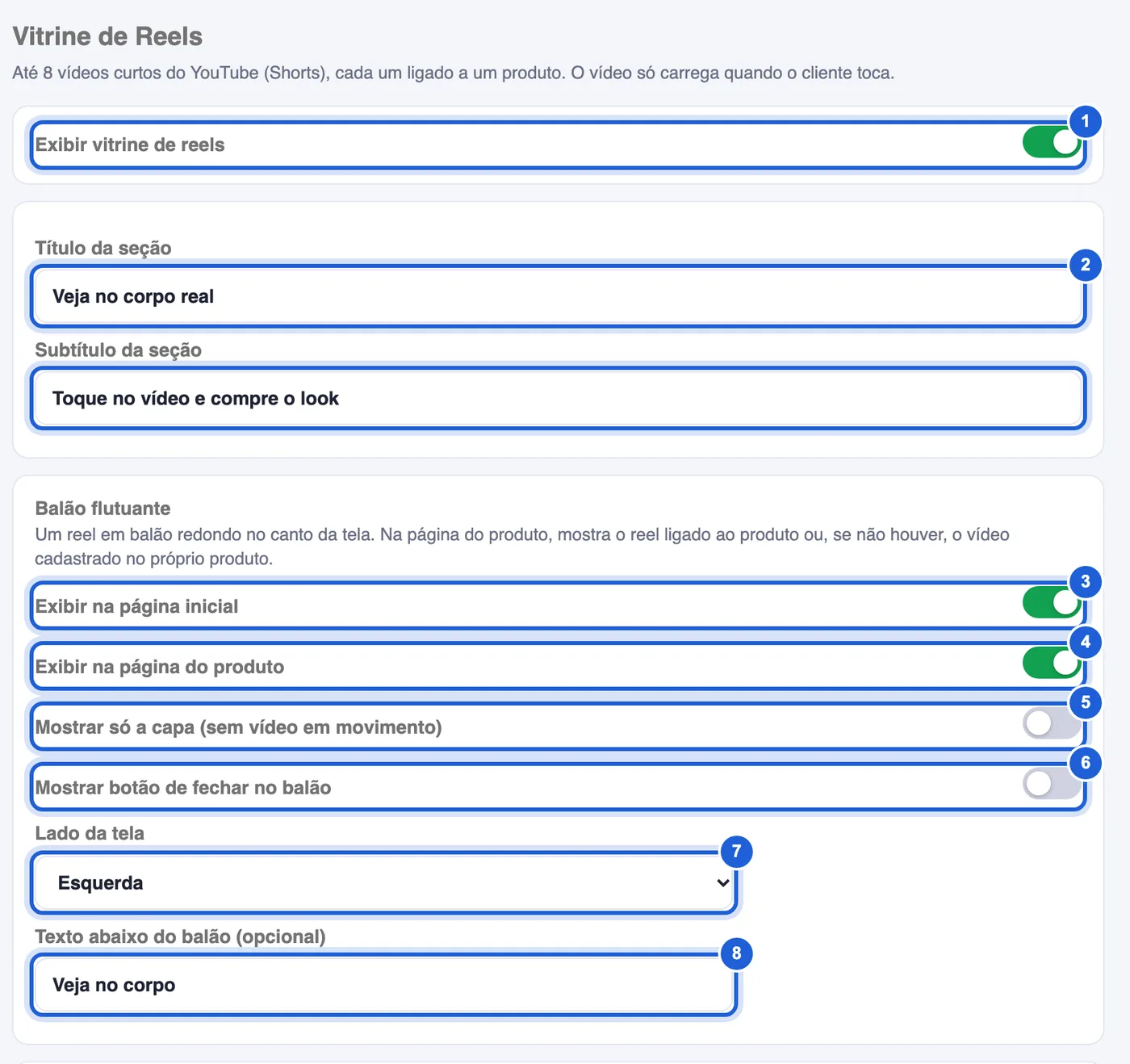
Vitrine e balão flutuante, no alto da aba. -
Mais abaixo, preencha um bloco Reel para cada vídeo, de Reel 1 a Reel 8: o link do Short e o código do produto.
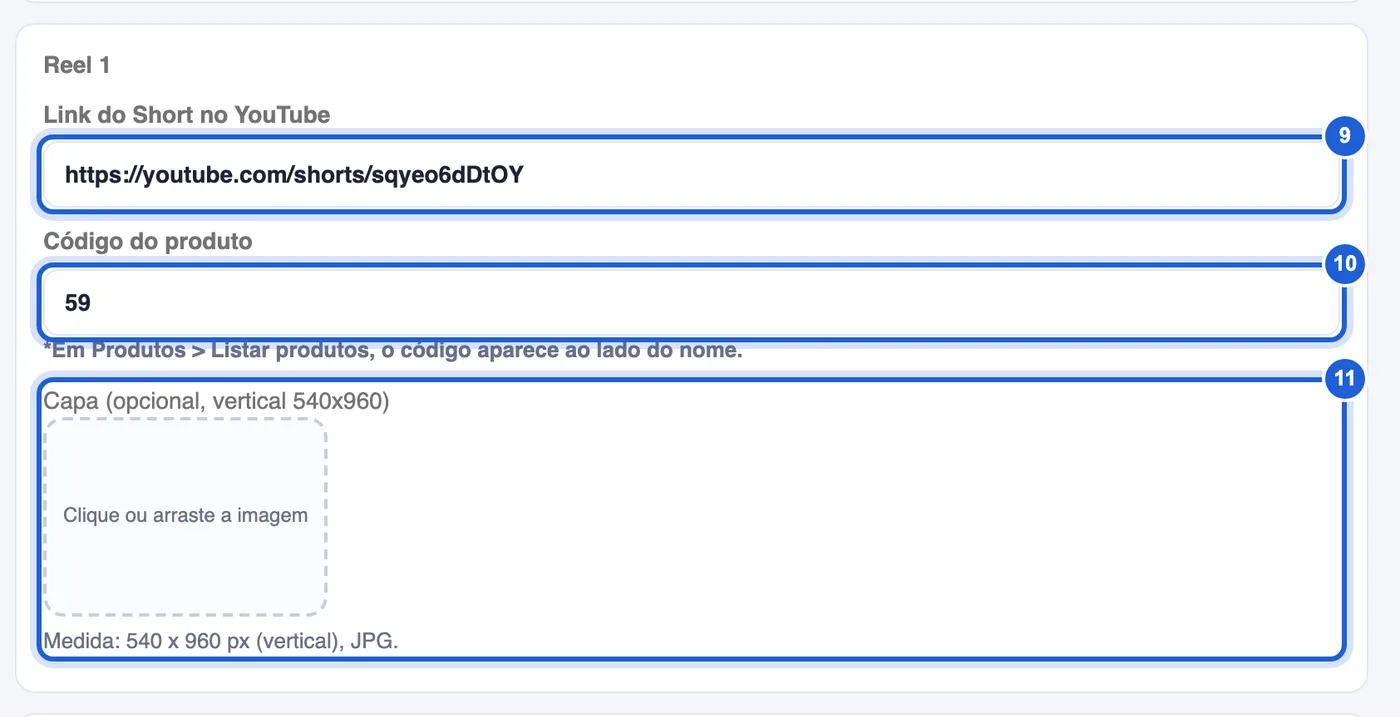
Bloco Reel 1. Os blocos de 2 a 8 têm os mesmos campos. -
Clique em Salvar e confira na prévia da loja. Para mudar a posição da vitrine na página inicial, use Organizar a página inicial.
| Opção | O que faz |
|---|---|
| 1. Exibir vitrine de reels | Liga ou desliga a vitrine na página inicial. O balão tem as próprias opções e funciona mesmo com a vitrine desligada. |
| 2. Título da seção e Subtítulo da seção | Textos acima dos vídeos. Com os dois em branco, a vitrine aparece sem cabeçalho. |
| 3. Exibir na página inicial | Mostra o balão na página inicial. Ao tocar nele, abrem os reels cadastrados, a partir do Reel 1. |
| 4. Exibir na página do produto | Mostra o balão na página do produto com o reel ligado àquele produto. Sem reel ligado, usa o vídeo cadastrado no próprio produto na Tray; sem nenhum dos dois, o balão não aparece. |
| 5. Mostrar só a capa (sem vídeo em movimento) | O balão mostra uma imagem parada. Desligado, o vídeo toca sem som dentro do círculo. |
| 6. Mostrar botão de fechar no balão | Coloca um X no balão. Quando a cliente fecha, ele só volta numa nova aba do navegador. |
| 7. Lado da tela | Canto do balão: Esquerda ou Direita. |
| 8. Texto abaixo do balão (opcional) | Frase curta embaixo do círculo, como “Veja no corpo”. |
| 9. Link do Short no YouTube | Endereço do vídeo, por exemplo https://youtube.com/shorts/.... Bloco sem link não aparece na loja. |
| 10. Código do produto | Produto mostrado com o vídeo, com foto, nome, preço e botão Comprar. Em Produtos › Listar produtos, o código aparece ao lado do nome. |
| 11. Capa (opcional, vertical 540x960) | Imagem da vitrine antes do toque: JPG de 540 x 960 px. Em branco, a loja usa a capa do próprio YouTube. |
O que a cliente vê
Seção intitulada “O que a cliente vê”Ao tocar num vídeo, ele abre em tela cheia e começa a tocar. O produto ligado aparece junto, com o botão Comprar.
- No celular, o produto fica embaixo do vídeo. Deslizar para cima passa para o próximo reel e deslizar para baixo volta.
- No computador, o produto fica ao lado do vídeo, com setas dos dois lados. As setas do teclado também trocam de vídeo.
- Comprar leva para a página do produto. O X, a tecla Esc ou um clique fora do vídeo fecham.
Balão flutuante
Seção intitulada “Balão flutuante”O balão é um círculo no canto da tela com um reel tocando sem som. Na página inicial, ele abre os reels da vitrine. Na página do produto, abre o vídeo daquele produto.
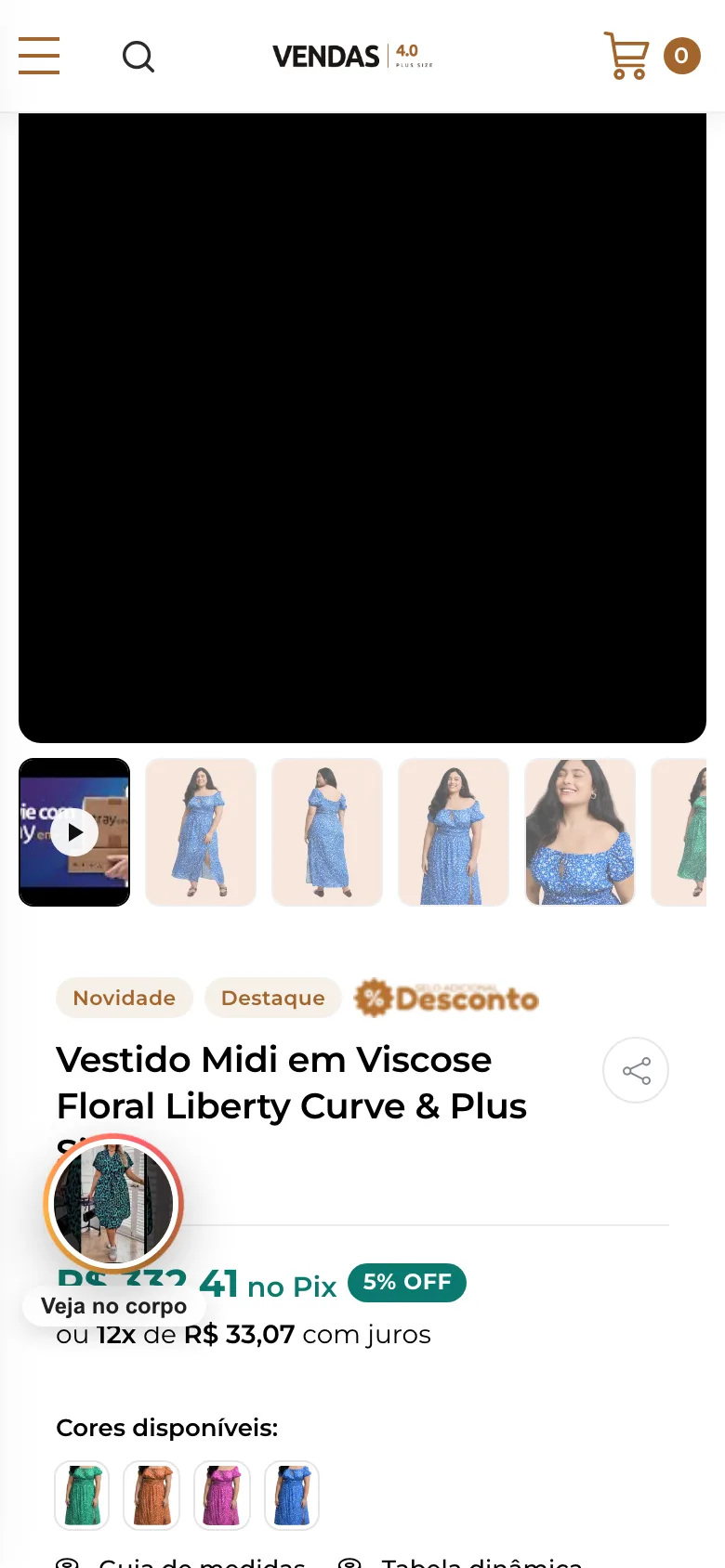
- O vídeo do círculo só começa 3 segundos depois que a cliente rola ou toca na página. Quem sai sem mexer não baixa nada do YouTube.
- Com Mostrar só a capa (sem vídeo em movimento) ligado, o círculo fica com a imagem parada: a capa do primeiro reel ou, sem ela, a capa do YouTube.
- Com Mostrar botão de fechar no balão ligado, aparece um X pequeno no canto do círculo.
Perguntas rápidas
Seção intitulada “Perguntas rápidas”Os vídeos deixam a loja mais lenta?
Não. A vitrine carrega só as capas. O vídeo do YouTube entra quando a cliente toca, e o do balão só depois que ela começa a usar a página.
O produto não aparece embaixo do vídeo. O que pode ser?
Confira o Código do produto no bloco do reel: ele precisa ser o código de um produto ativo na Tray. Com o código vazio ou errado, o vídeo aparece sozinho, sem produto.
Posso usar vídeo do Instagram ou do TikTok?
Não. A vitrine aceita só links do YouTube. Publique o vídeo também como Short no canal da loja e cole o link.
A vitrine e o balão sumiram da loja.
Confira se as opções estão ligadas e se há pelo menos um reel com link. Com o modo performance ligado no topo do editor, a vitrine e o balão ficam escondidos para a loja carregar mais rápido.