

Vitrines de produtos
Até 4 vitrines na página inicial, como lançamentos, destaques, mais vendidos e ofertas. Você escolhe o filtro, a categoria, a quantidade e se cada uma aparece em carrossel ou em grade.
- Editor do tema
- Layout
- Vitrine de produtos
Como configurar
Seção intitulada “Como configurar”-
Abra o editor do tema. Se ainda não sabe como, veja Usar o editor do tema.
-
Clique na caixa Layout e, no menu da esquerda, em Vitrine de produtos.
-
Desça até Primeira vitrine de produtos e preencha. Faça o mesmo na Segunda, Terceira e Quarta vitrine de produtos. Os números da imagem são os mesmos da tabela Opções.
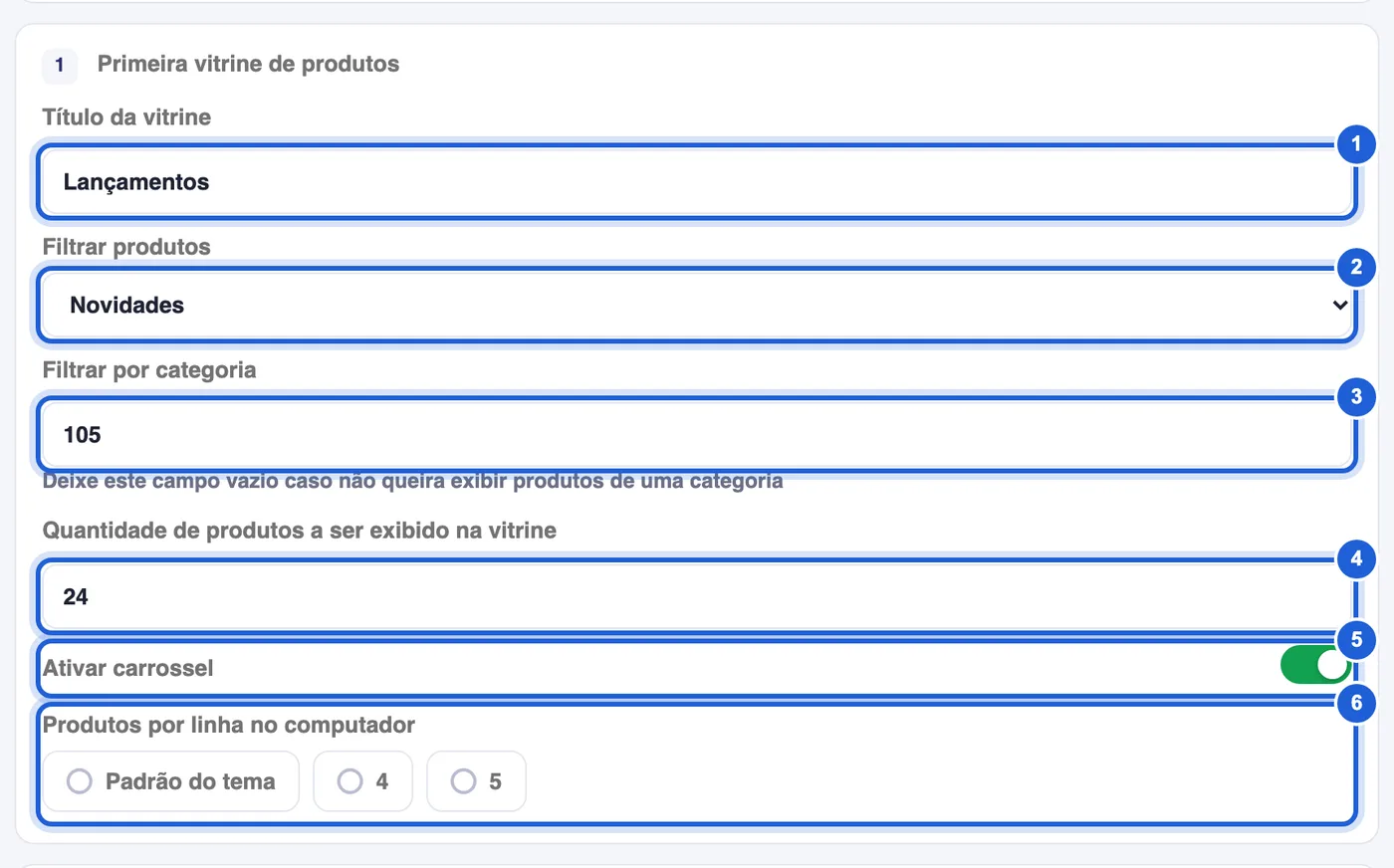
Bloco Primeira vitrine de produtos. As outras três vitrines têm os mesmos campos. -
No alto da mesma aba ficam as opções que valem para todas as vitrines.
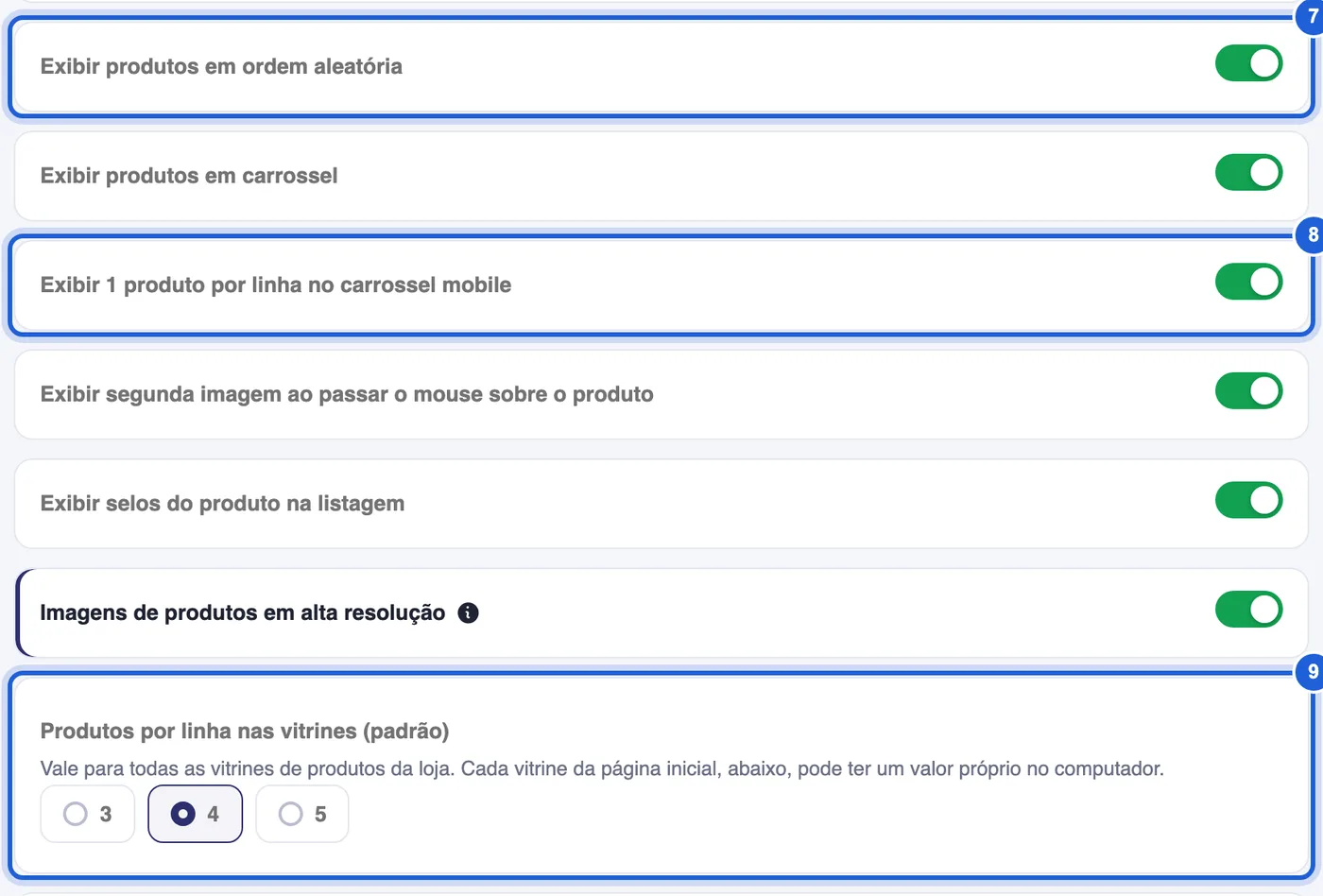
Opções gerais, no alto da aba Vitrine de produtos. -
Clique em Salvar e confira na prévia da loja. Para mudar a posição de cada vitrine na página inicial, use Organizar a página inicial.
| Opção | O que faz |
|---|---|
| 1. Título da vitrine | Texto acima dos produtos, como “Lançamentos”. Em branco, a vitrine aparece sem título. |
| 2. Filtrar produtos | Quais produtos entram (veja a tabela abaixo). Em Selecione, a vitrine não aparece. |
| 3. Filtrar por categoria | ID de uma categoria: a vitrine mostra só produtos dela. Em branco, vale a loja inteira. |
| 4. Quantidade de produtos a ser exibido na vitrine | De 3 a 36 produtos. Use as setinhas do campo: ele não aceita digitação. |
| 5. Ativar carrossel | Ligado, os produtos ficam numa fileira que passa para o lado, com setas. Desligado, ficam em grade, linha embaixo de linha. |
| 6. Produtos por linha no computador | 4 ou 5 só nesta vitrine. Padrão do tema usa a opção 9. |
| 7. Exibir produtos em ordem aleatória | Os produtos aparecem em ordem sorteada, em todas as vitrines. Não vale para Mais Vendidos, que segue as vendas. |
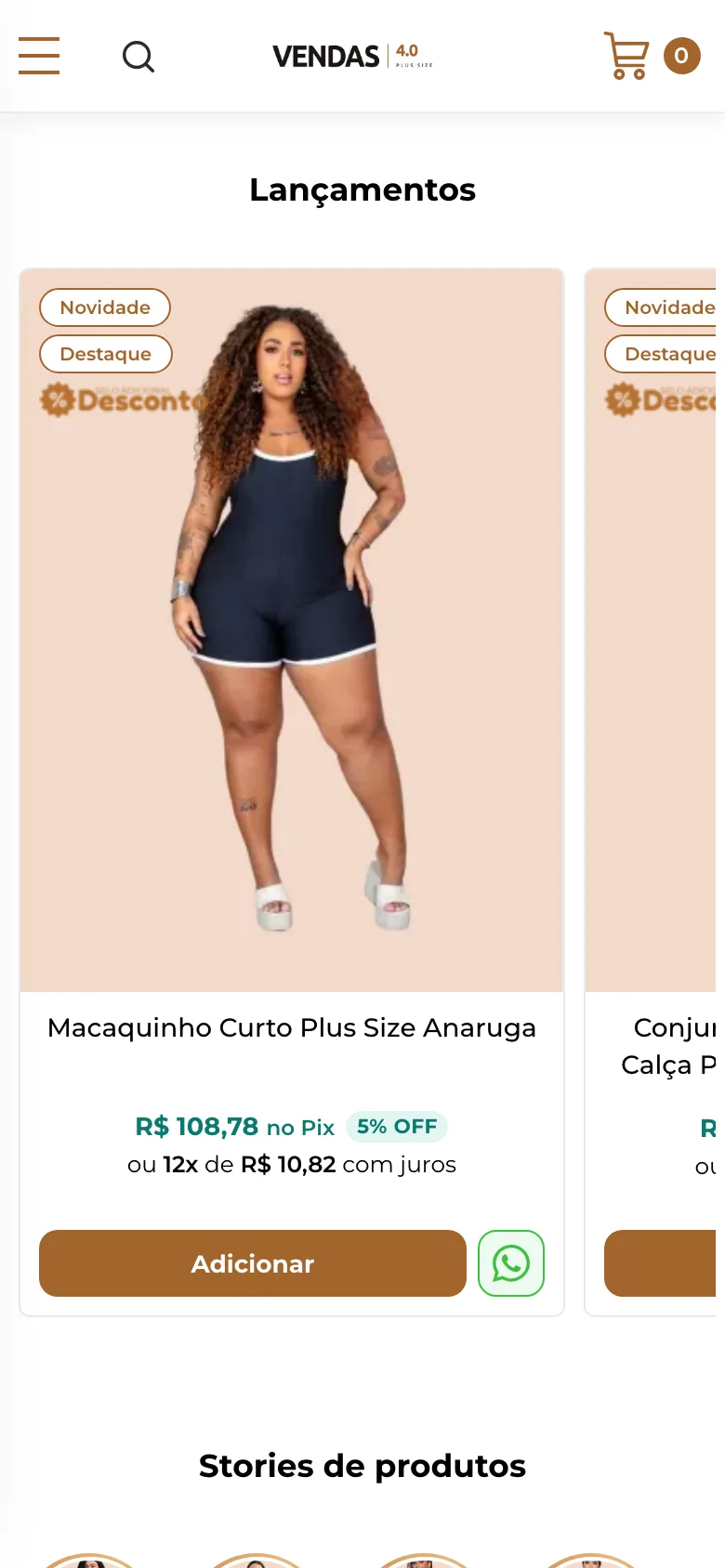
| 8. Exibir 1 produto por linha no carrossel mobile | No celular, o carrossel mostra um produto inteiro e um pedaço do próximo. Desligado, mostra 2 produtos lado a lado. |
| 9. Produtos por linha nas vitrines (padrão) | 3, 4 ou 5 produtos por linha no computador, para as vitrines que estão em Padrão do tema. |
O que cada filtro mostra
Seção intitulada “O que cada filtro mostra”Só entram produtos disponíveis para venda.
| Filtro | Produtos da vitrine |
|---|---|
| Mais Vendidos | Os que mais venderam, do mais vendido para o menos vendido. |
| Novidades | Os que têm a opção Exibir selo lançamento no produto marcada no cadastro. |
| Em destaque | Os que têm a opção Exibir selo destaque no produto marcada no cadastro. |
| Frete Grátis | Os que têm frete grátis. |
| Promoção | Os que estão com preço promocional. |
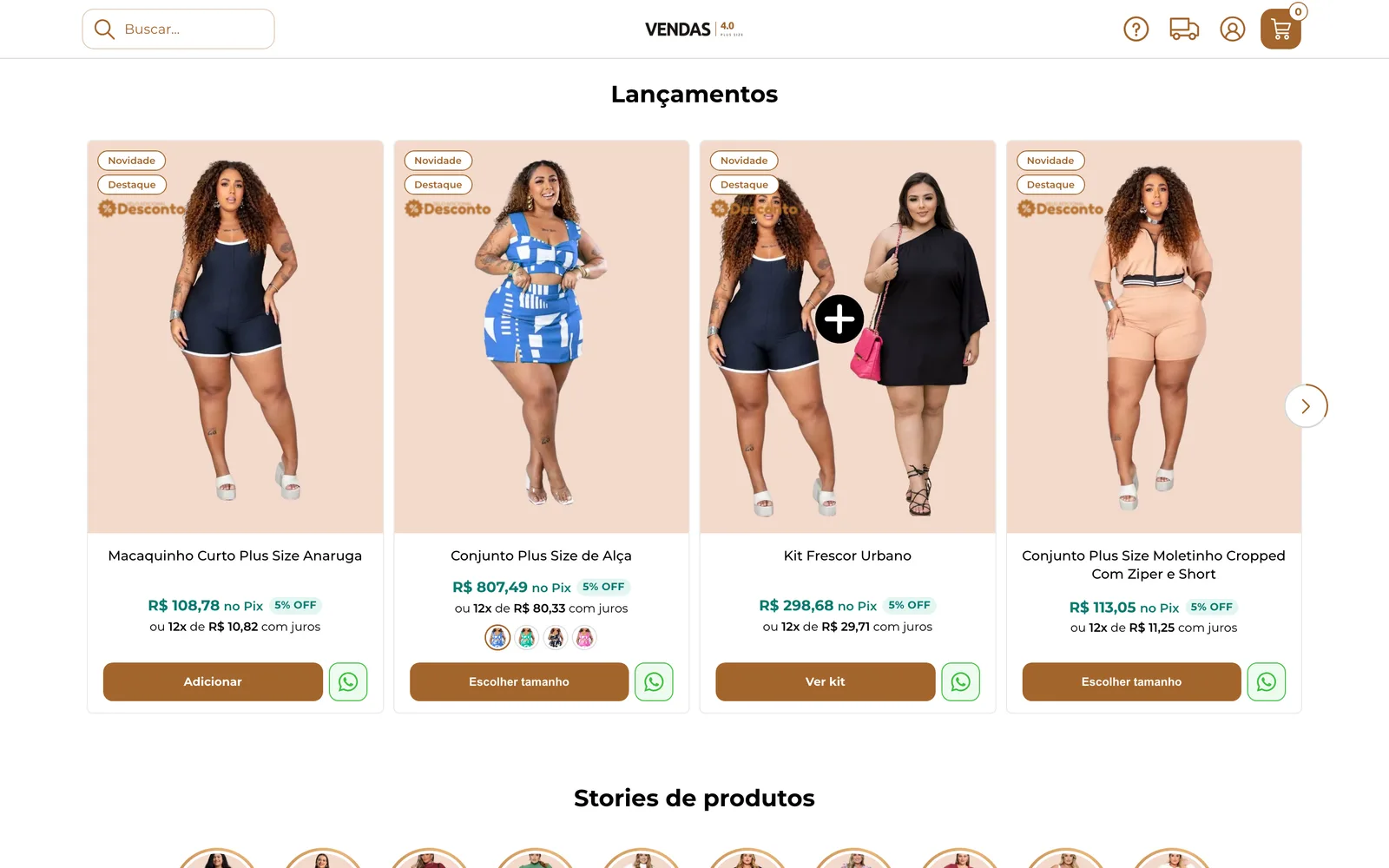
Na loja demo, as quatro vitrines são Lançamentos (Novidades, só da categoria de lançamentos), Em destaque, Mais vendidos e Ofertas (Promoção).
O que a cliente vê
Seção intitulada “O que a cliente vê”No carrossel, a cliente arrasta a fileira com o dedo no celular ou usa as setas no computador.
| Tela | Carrossel | Grade |
|---|---|---|
| Computador | 3, 4 ou 5 por vez, conforme as opções 6 e 9 | 3, 4 ou 5 por linha, conforme as opções 6 e 9 |
| Celular | 1 e um pedaço do próximo (com a opção 8 ligada) ou 2 | 2 por linha, ou 1 com Layout › Aparência › Produtos por linha no celular em 1, com foto grande |
Perguntas rápidas
Seção intitulada “Perguntas rápidas”A vitrine não aparece na loja. O que pode ser?
Confira se Filtrar produtos não está em Selecione e se existem produtos disponíveis com aquele filtro. Uma vitrine de Promoção sem nenhum produto com preço promocional, por exemplo, some sozinha.
Como escolho os produtos um por um?
Crie uma categoria só para a vitrine, coloque nela os produtos que quer mostrar e informe o ID em Filtrar por categoria. Para achar o ID, abra Produtos › Categorias no painel da Tray: o número antes do nome é o ID.
Coloquei 24 produtos e aparecem só 8.
O modo performance, no topo do editor, limita cada vitrine a 8 produtos para a página abrir mais rápido. Desligue o modo para voltar à quantidade escolhida.