

Rodapé
O rodapé aparece em todas as páginas, com newsletter, logo, redes, páginas institucionais, contatos, formas de pagamento e selos. Veja de onde vem cada parte e as opções para esconder contatos e mudar a cor dos selos de pagamento.
- Editor do tema
- Layout
- Rodapé e CSS adicional
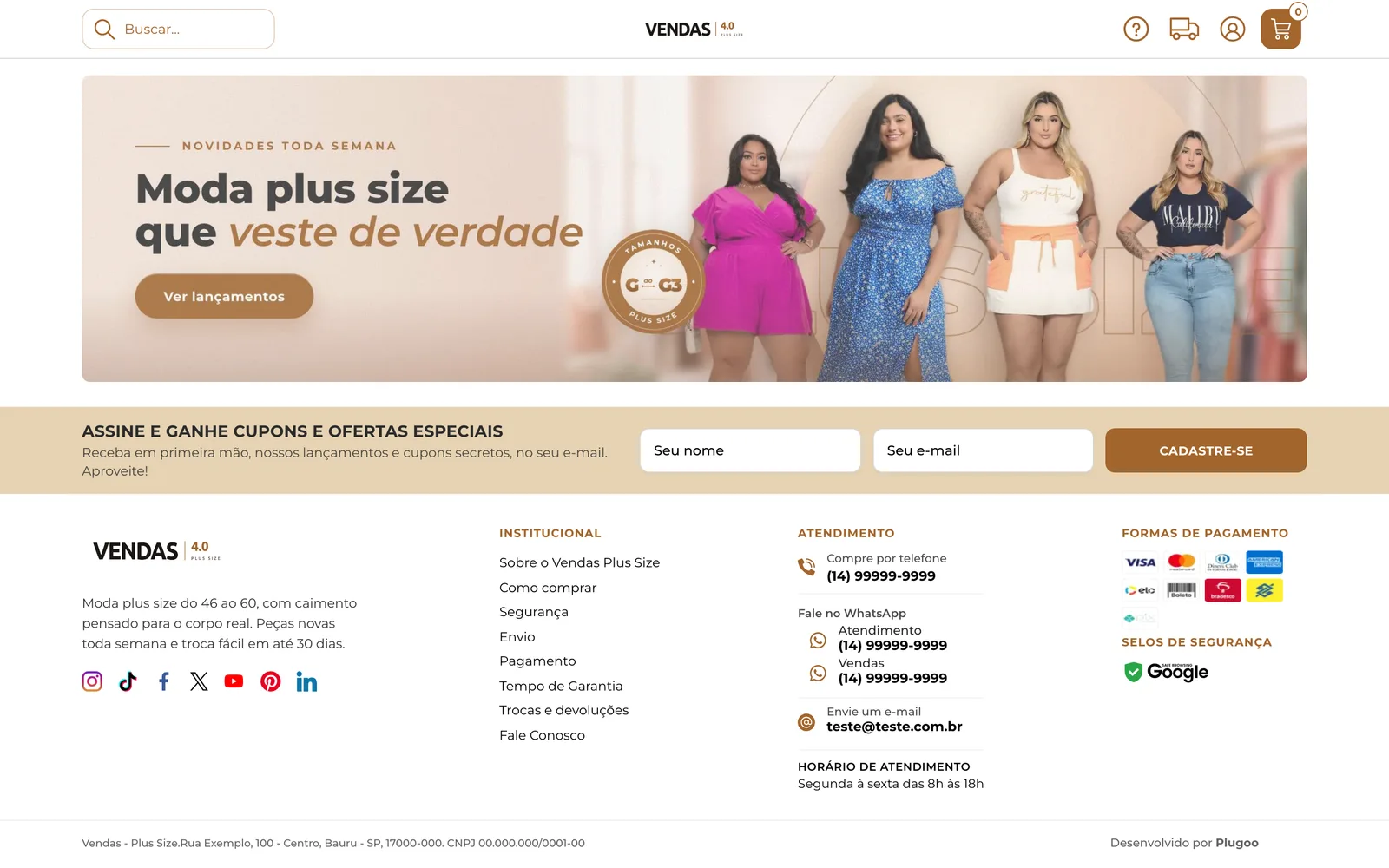
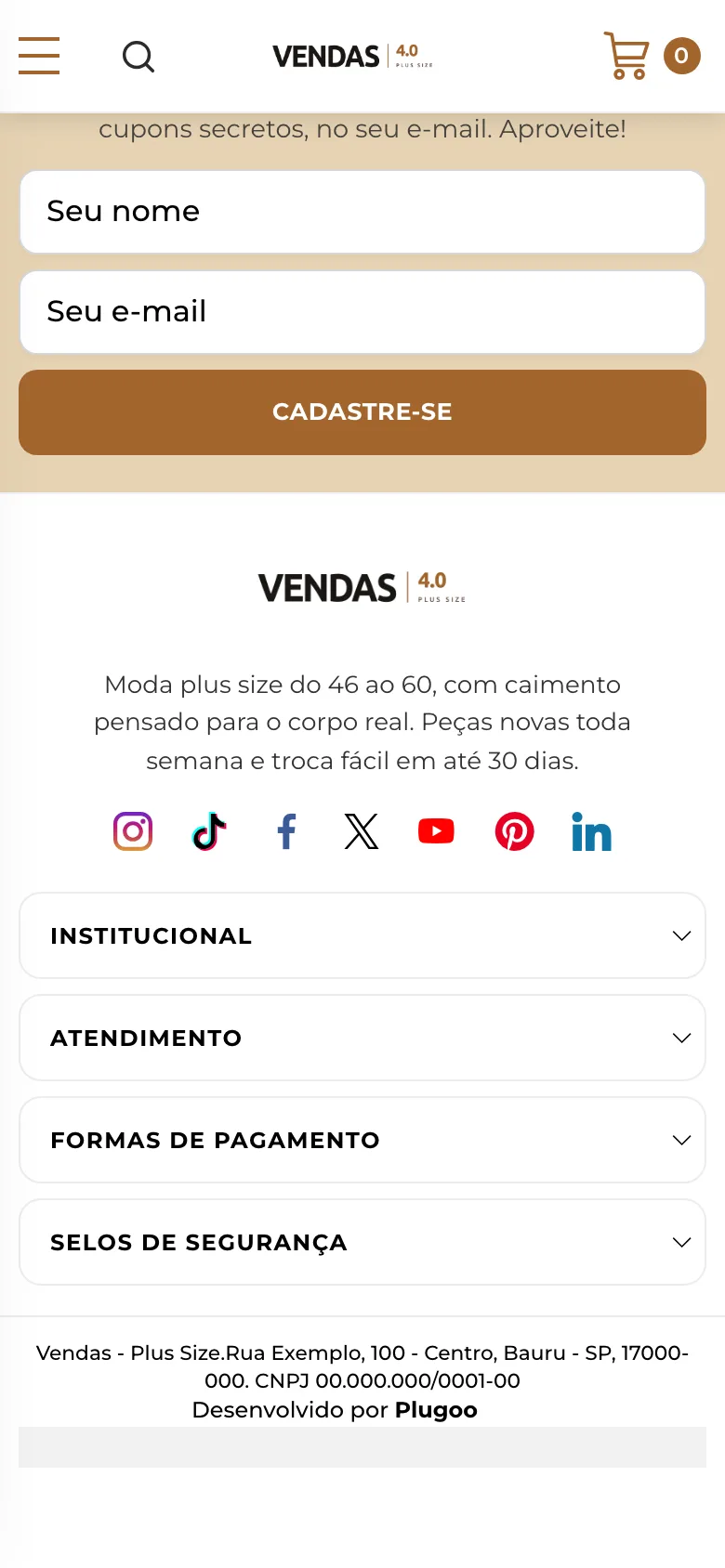
O que tem no rodapé
Seção intitulada “O que tem no rodapé”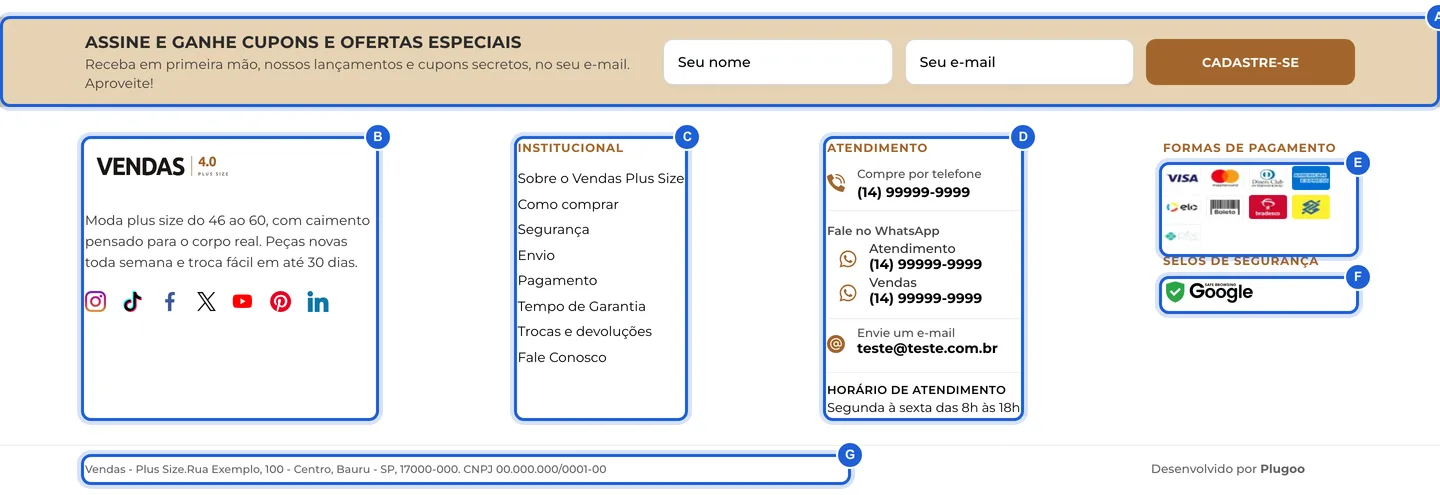
| Parte | De onde vem |
|---|---|
| A. Newsletter | Liga e desliga em Layout › Newsletter rodapé. Veja Newsletter do rodapé. |
| B. Logo, texto e redes sociais | Logo em Minha loja › Logo; texto e redes em Minha loja. Veja Logotipo e Informações, atendimento e redes sociais. |
| C. Institucional | As páginas institucionais cadastradas na sua loja Tray, mais o link Fale Conosco. |
| D. Atendimento | Telefone e e-mail do painel da Tray; WhatsApp e horário do editor. Veja Informações, atendimento e redes sociais. |
| E. Formas de pagamento | As formas de pagamento ativas na sua loja Tray. A cor dos ícones se escolhe no editor (opção 2 abaixo). |
| F. Selos de segurança | O selo do Google aparece sempre; os selos Ebit e Loja Protegida aparecem se a sua loja tiver. |
| G. Última linha | Nome da loja, endereço (do editor) e o CNPJ ou a mensagem de Configurações › Textos e mensagens, no painel da Tray. À direita, o crédito do tema. |
O banner logo acima do rodapé é outro recurso: veja Banner do rodapé.
Como configurar
Seção intitulada “Como configurar”-
Abra o editor do tema. Se ainda não sabe como, veja Usar o editor do tema.
-
Clique na caixa Layout e, no menu da esquerda, em Rodapé e CSS adicional. Os números da imagem são os mesmos da tabela Opções.
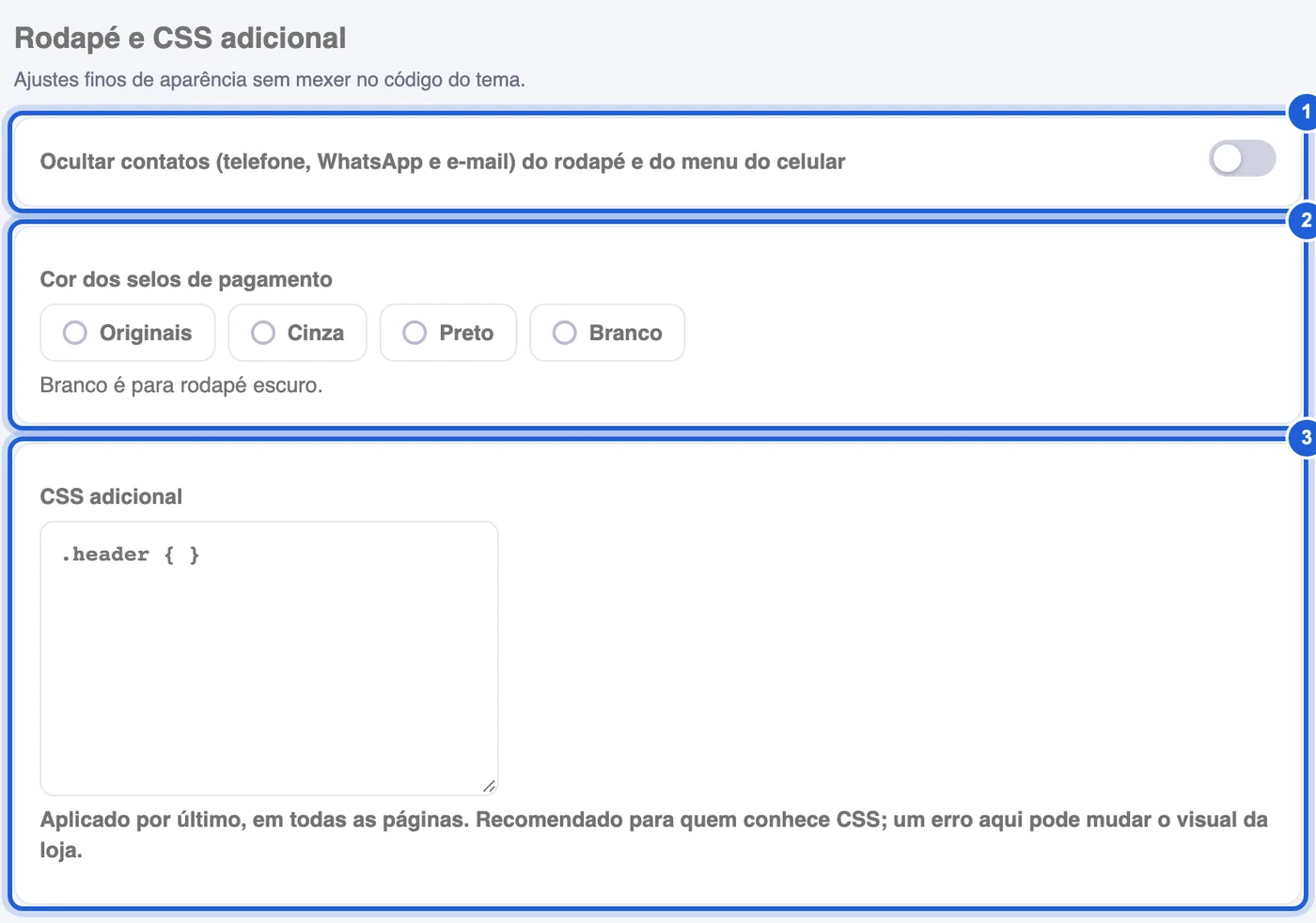
Layout › Rodapé e CSS adicional. -
Para as cores da newsletter, veja Cores do tema (aba Rodapé da caixa Cores).
-
Clique em Salvar e confira o rodapé na prévia, no computador e no celular.
| Opção | O que faz |
|---|---|
| 1. Ocultar contatos (telefone, WhatsApp e e-mail) do rodapé e do menu do celular | Tira telefone, WhatsApp e e-mail do rodapé e do menu do celular. O horário de atendimento continua, e o menu Atendimento do topo, no computador, continua mostrando os contatos. |
| 2. Cor dos selos de pagamento | Originais (coloridos), Cinza, Preto ou Branco. O editor avisa: branco é para rodapé escuro. |
| 3. CSS adicional | Espaço para código CSS próprio, aplicado por último em todas as páginas. É para quem conhece CSS: um erro aqui pode mudar o visual da loja. Para desfazer, apague o trecho e salve de novo. |
O que a cliente vê
Seção intitulada “O que a cliente vê”- No computador, todas as partes aparecem abertas, em colunas.
- No celular, Institucional, Atendimento, Formas de pagamento e Selos de segurança ficam fechados em caixas; um toque no título abre ou fecha.
- Os links das redes sociais e do WhatsApp abrem em outra aba.
Perguntas rápidas
Seção intitulada “Perguntas rápidas”Posso mudar a cor de fundo do rodapé?
Não há opção para isso no editor: o fundo é branco. Quem conhece CSS pode mudar pelo CSS adicional; nesse caso, escolha a cor dos selos de pagamento que combine com o novo fundo.
Como coloco ou tiro uma página do Institucional?
O rodapé lista as páginas institucionais cadastradas na sua loja Tray. Ao criar, renomear ou apagar uma página lá, o rodapé acompanha. O link Fale Conosco aparece sempre.
Como coloco o CNPJ na última linha?
Escreva a mensagem do rodapé no painel da Tray, em Configurações › Textos e mensagens, com a palavra CNPJ e o número. Veja Informações, atendimento e redes sociais.
O CSS adicional entra na garantia do tema?
Não. Personalização feita com código fica fora da garantia. Veja Garantia e suporte.