

Preço no Pix
Mostra o preço com o desconto do Pix em destaque no card, na página do produto e no carrinho. O tema faz a conta na própria página, sem deixar a loja mais lenta.
- Editor do tema
- Layout
- Preço no Pix
Como ativar
Seção intitulada “Como ativar”-
Confira o desconto do Pix da sua loja no painel da Tray, em Configurações › Formas de pagamento › Pix. Anote o percentual: é ele que vai no tema.
-
Abra o editor do tema. Se ainda não sabe como, veja Usar o editor do tema.
-
Clique na caixa Layout e, no menu da esquerda, em Preço no Pix.
-
Ligue Exibir preço no Pix, escreva o desconto e o texto. Os números da imagem são os mesmos da tabela Opções.
-
Clique em Salvar e confira na prévia da loja.
| Opção | O que faz |
|---|---|
| 1. Exibir preço no Pix | Liga ou desliga o preço no Pix em toda a loja. |
| 2. Desconto do Pix (%) | O percentual de desconto, só números. Exemplo: 5 para 5%. Aceita casa decimal (7,5). Em branco ou com um número fora de 0 a 100, o preço no Pix não aparece. |
| 3. Texto ao lado do preço | O texto depois do valor. Em branco, aparece no Pix. |
Como o valor é calculado
Seção intitulada “Como o valor é calculado”- O tema tira o percentual do preço de venda. Um produto de R$ 200,00 com 5% fica R$ 190,00 no Pix. A conta é feita em centavos, arredondada, e não inclui o frete.
- Produto em promoção: a conta é feita sobre o preço promocional. No card, aparece só o % de desconto na foto, sem o selo do Pix. Na página do produto, o Pix ganha o selo +5% OFF, que é o desconto a mais sobre a promoção.
- Produto com preços diferentes por variação mostra a partir de antes do valor.
- Na página do produto, quando a cliente troca a variação, o valor é refeito. Se o preço novo não bater com o que a Tray mostra, a linha do Pix some e fica o preço normal.
- O preço no Pix não aparece em produto esgotado, sob consulta ou com preço zero.
O que a cliente vê
Seção intitulada “O que a cliente vê”O mesmo valor aparece em todos os lugares que mostram preço:
-
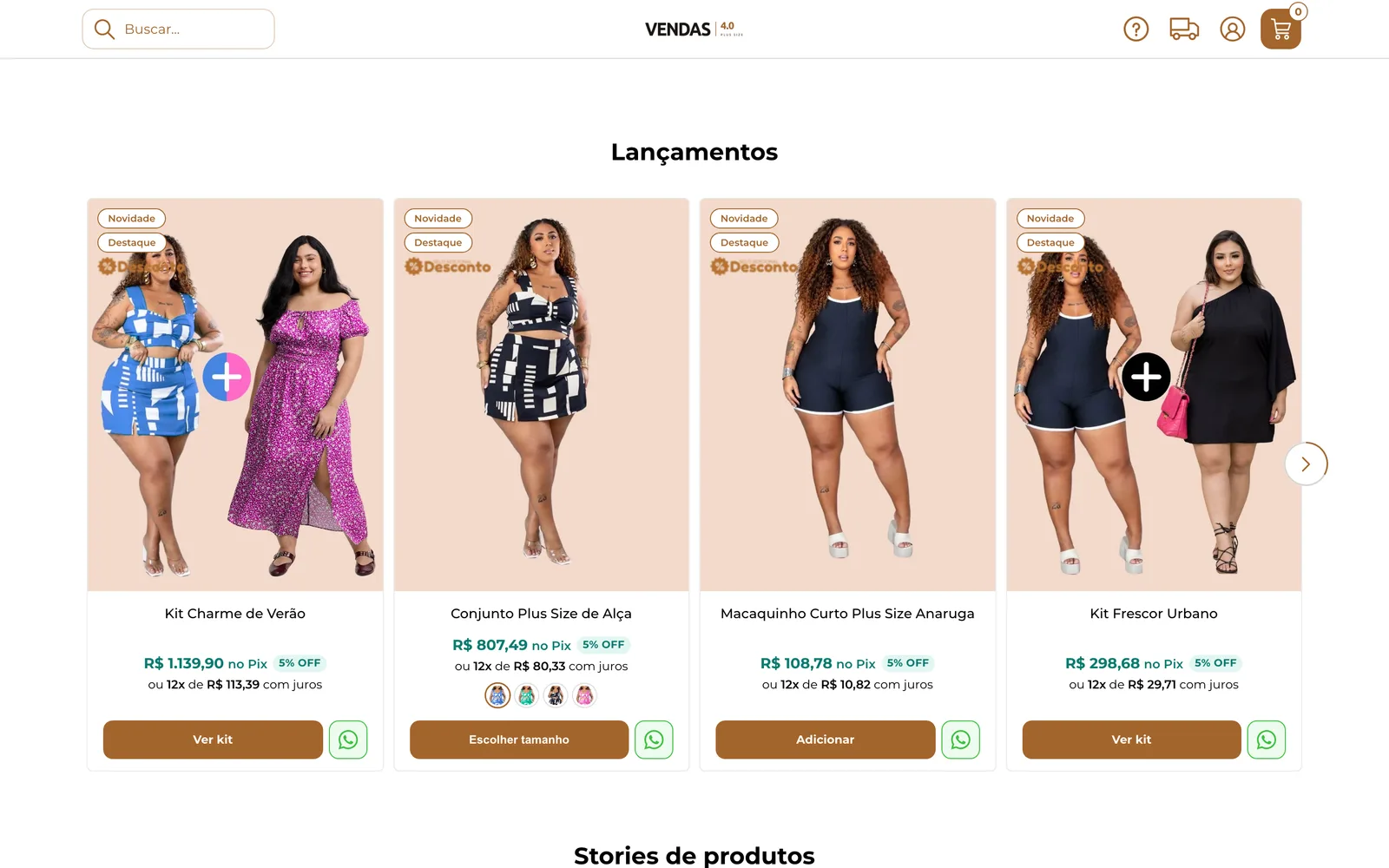
Card: o preço no Pix, em verde, fica no lugar do preço normal, com o selo do desconto. As parcelas continuam embaixo.
-
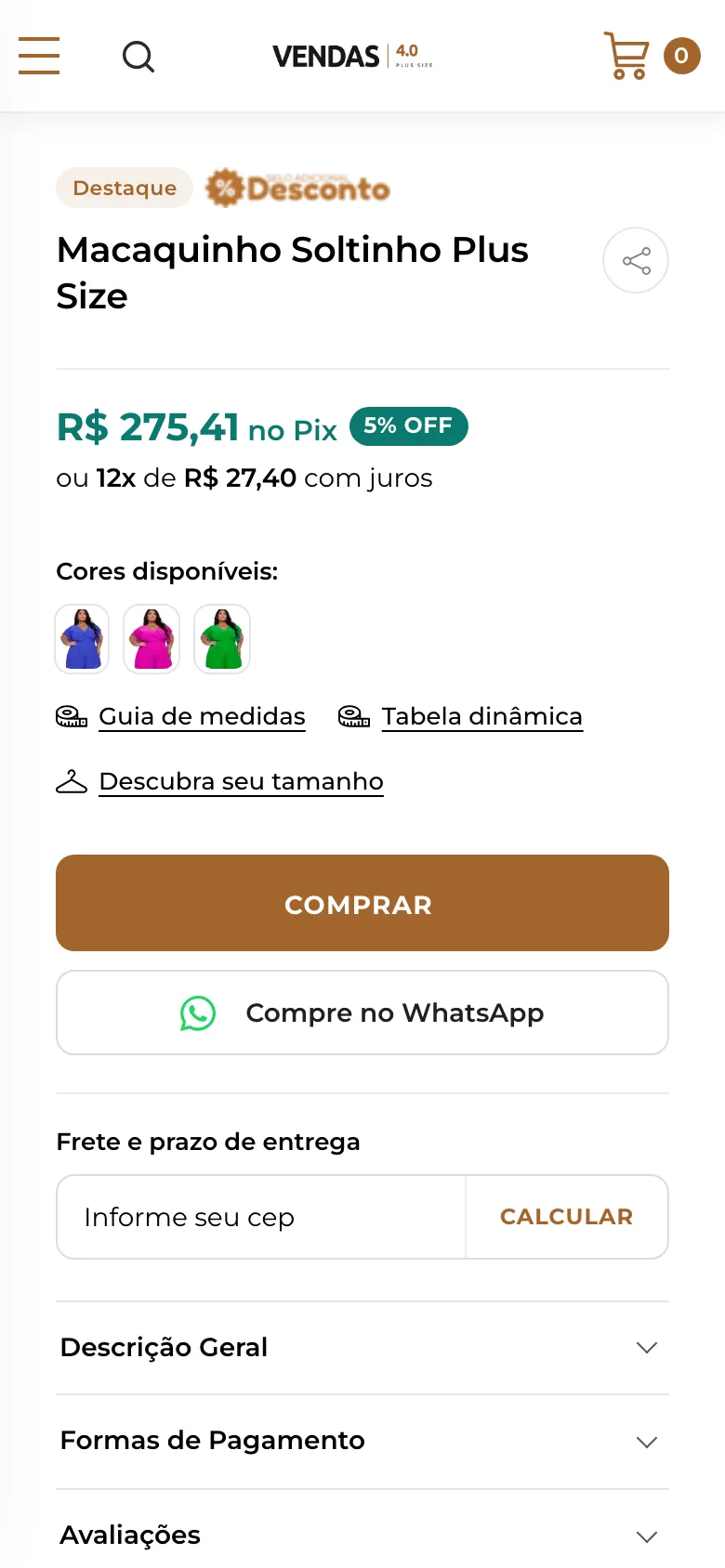
Página do produto: o preço no Pix em destaque no topo, com as parcelas logo abaixo.
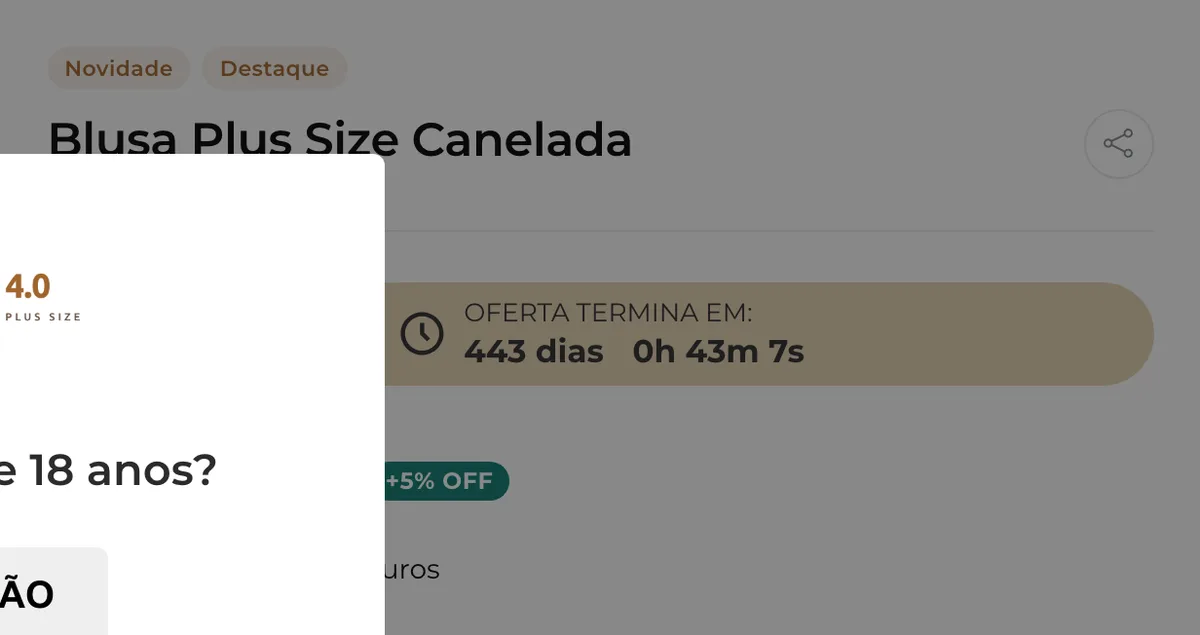
Produto em promoção: o Pix ganha o selo +5% OFF, um desconto a mais sobre o preço promocional. -
Carrinho lateral: abaixo do subtotal, a linha ou R$ X no Pix, com o mesmo percentual.
-
Também nos stories de produtos, no Compre o look e nas sugestões do Leve também.
Perguntas rápidas
Seção intitulada “Perguntas rápidas”Mudei o desconto do Pix na Tray. O tema muda sozinho?
Não. Sempre que mudar o desconto em Formas de pagamento, mude também o Desconto do Pix (%) no editor e salve. Os dois precisam ter o mesmo número.
O preço normal some do card?
Some: o preço no Pix fica no lugar dele, e as parcelas continuam embaixo. Mostrar só o preço no Pix e as parcelas é uma decisão da sua loja, que deve seguir as regras de exibição de preço do Código de Defesa do Consumidor. Se preferir o preço normal em destaque, desligue a opção.
Um produto não mostra o preço no Pix. Por quê?
Confira se ele está esgotado, sob consulta ou com preço zero: nesses casos o Pix não aparece. Na página do produto, a linha também some quando a variação escolhida tem um preço que não bate com o da Tray.
Deixa a loja mais lenta?
Não. A conta é feita na própria página, sem consulta extra à Tray, e o estilo do preço no Pix só é carregado quando a opção está ligada.