

Menu de categorias
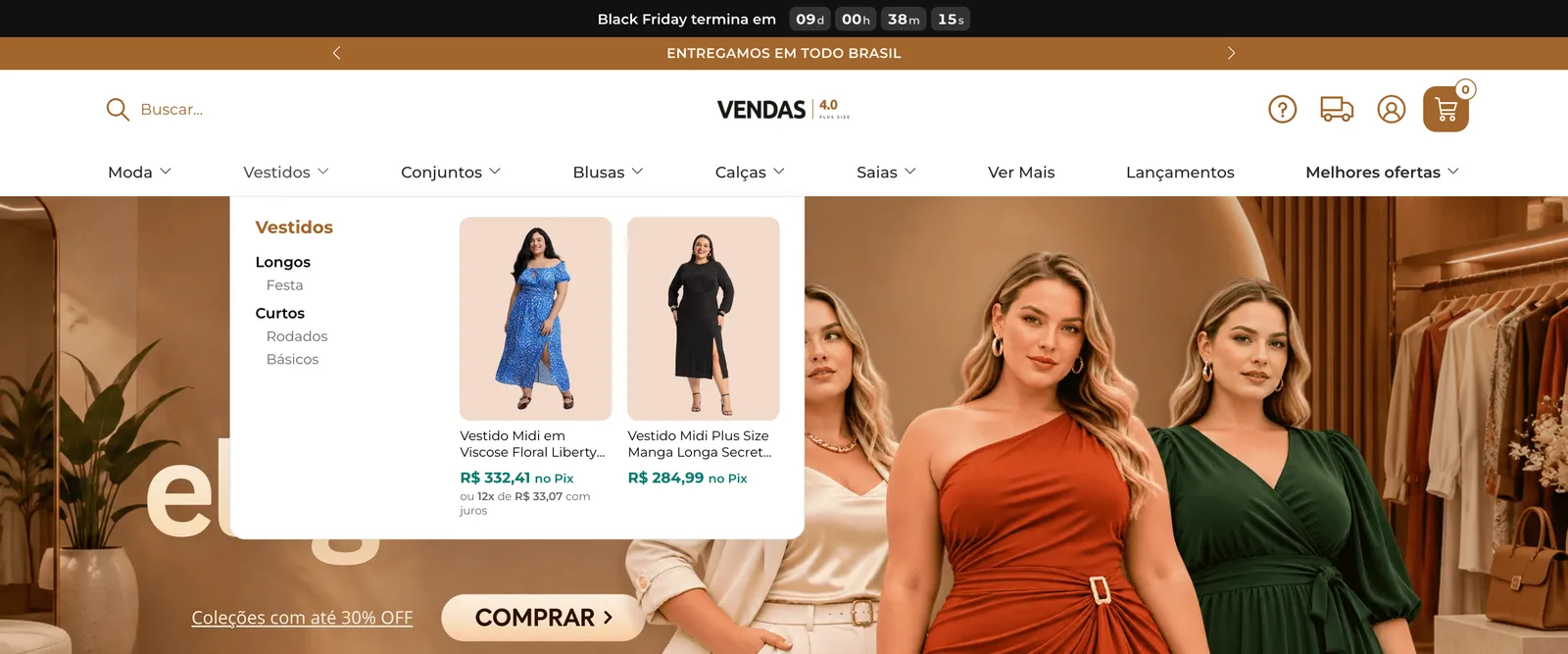
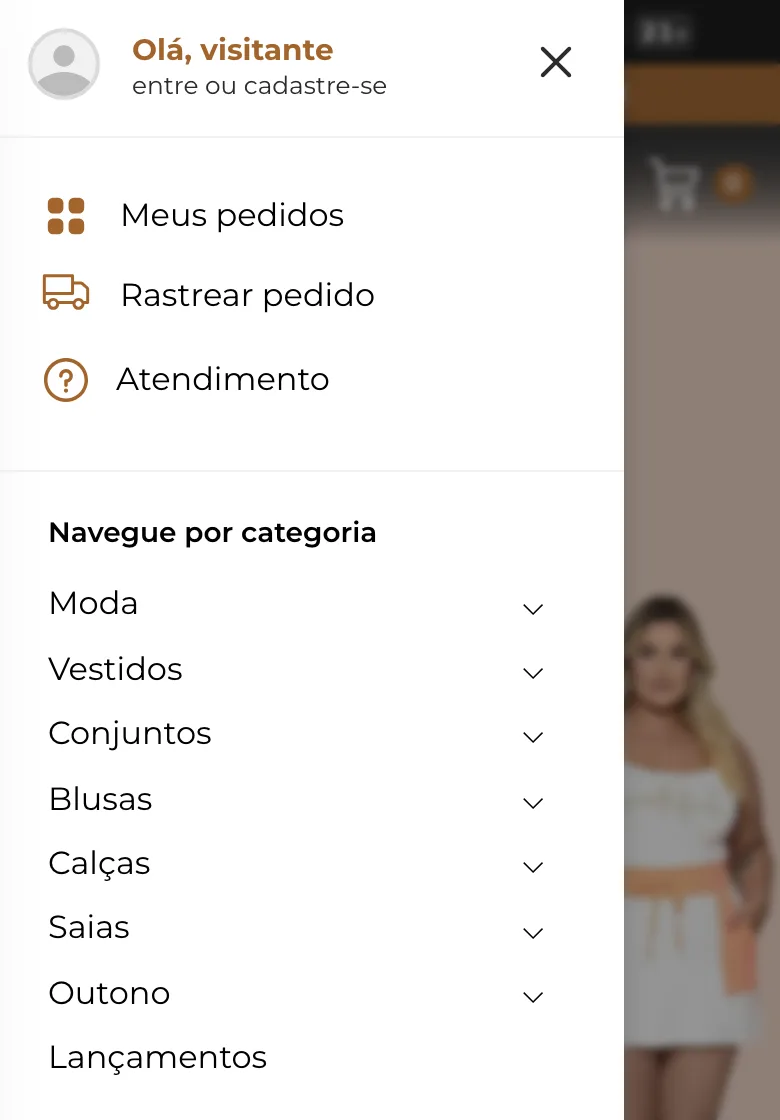
O menu do topo com as categorias da sua loja. No computador, cada categoria abre um submenu com as subcategorias e os dois produtos que mais vendem. No celular, o menu fica na lateral.
- Editor do tema
- Layout
- Menu Principal
Como configurar
Seção intitulada “Como configurar”-
Cadastre as categorias e subcategorias no painel da Tray, em Produtos › Categorias. O menu mostra essas categorias; o tema decide como elas aparecem.
-
Abra o editor do tema. Se ainda não sabe como, veja Usar o editor do tema.
-
Clique na caixa Layout e, no menu da esquerda, em Menu Principal.
-
Ajuste as opções. Os números da imagem são os mesmos da tabela Opções.
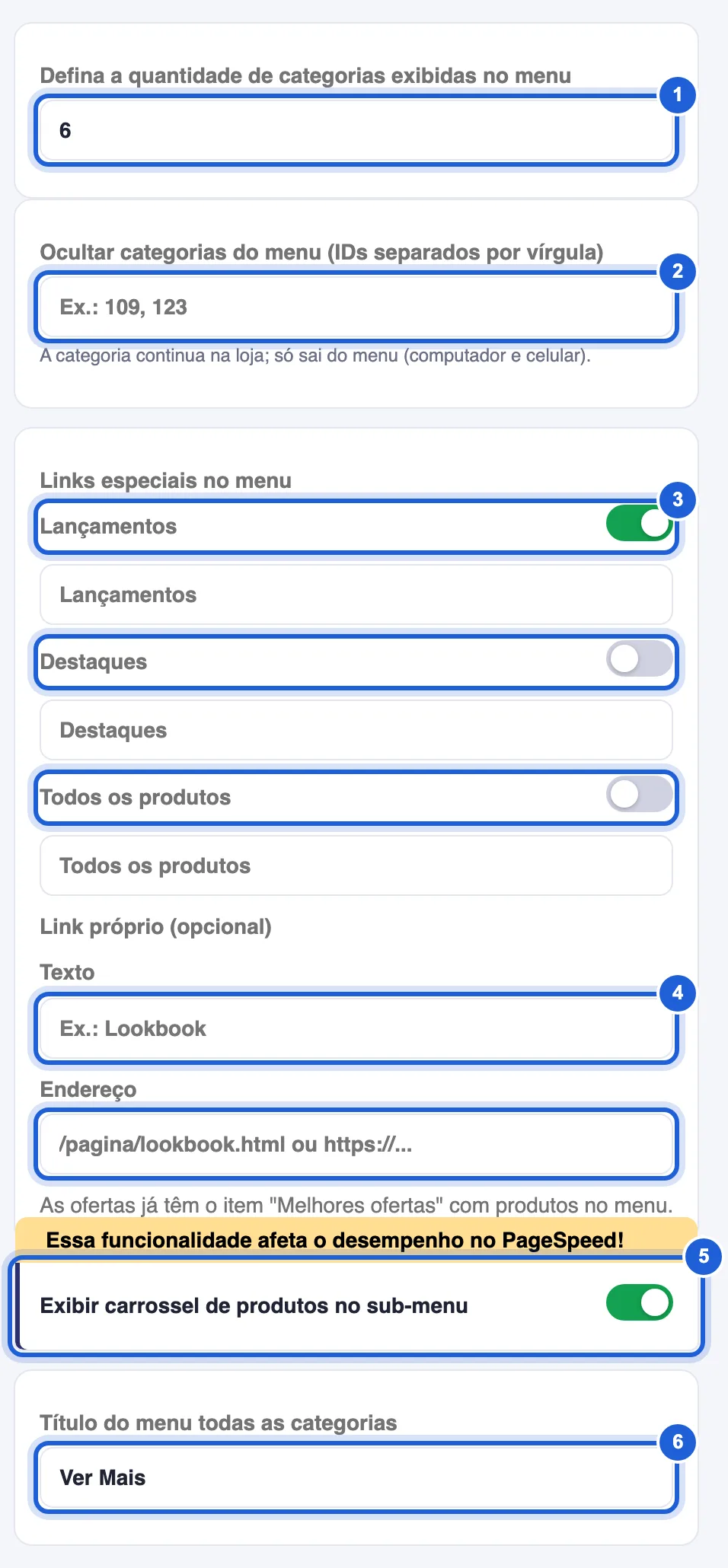
Aba Menu Principal, dentro da caixa Layout. -
Clique em Salvar e confira na prévia da loja.
| Opção | O que faz |
|---|---|
| 1. Defina a quantidade de categorias exibidas no menu | Quantas categorias aparecem lado a lado no computador. As que passarem desse número entram no item da opção 6. Em branco, o tema mostra 4. No celular, o menu lateral mostra todas. |
| 2. Ocultar categorias do menu (IDs separados por vírgula) | Tira do menu as categorias desses IDs, como 109, 123, no computador e no celular. A categoria continua na loja e no endereço dela. |
| 3. Links especiais no menu | Atalhos depois das categorias, cada um ligado ou desligado à parte: Lançamentos (produtos mais novos), Destaques (produtos em destaque) e Todos os produtos. No campo abaixo de cada um, você troca o nome que aparece no menu. |
| 4. Link próprio (opcional) | Um item a mais, com o Texto e o Endereço que você quiser, como /pagina/lookbook.html. Só aparece com os dois campos preenchidos. |
| 5. Exibir carrossel de produtos no sub-menu | No submenu do computador, ao lado das subcategorias, mostra os 2 produtos disponíveis que mais vendem naquela categoria, com foto, nome e preço. O editor avisa que essa opção pesa na nota do PageSpeed. |
| 6. Título do menu todas as categorias | Nome do último item, que junta as categorias que não couberam no menu. Em branco, aparece + categorias. |
O que a cliente vê
Seção intitulada “O que a cliente vê”- No computador, o submenu abre ao passar o mouse, com o nome da categoria, as subcategorias (e as subcategorias delas) e os produtos.
- As fotos dos produtos do submenu só carregam quando a cliente passa o mouse na categoria, então não pesam na abertura da página.
- No celular, o menu abre pelo botão de três linhas. Tocar numa categoria com subcategorias abre a lista dela, com Ver e o nome da categoria no começo, para ver tudo.
- Os links especiais e o link próprio também aparecem no menu lateral do celular, depois das categorias.
Perguntas rápidas
Seção intitulada “Perguntas rápidas”Por que uma categoria não abre submenu?
O submenu só existe nas categorias que têm subcategorias. Uma categoria sem subcategoria é um link direto e não mostra os produtos do submenu.
Como mudo a ordem das categorias?
No painel da Tray, em Produtos › Categorias. O menu segue as categorias cadastradas lá; o tema não tem opção de ordem.
Posso esconder uma categoria só do menu?
Sim. Coloque o ID dela em Ocultar categorias do menu. Ela sai do menu do computador e do celular, mas continua no ar, nas buscas e nos links que você já usa.
Os produtos do submenu sumiram. O que pode ser?
Confira se Exibir carrossel de produtos no sub-menu está ligado e se a categoria tem produtos disponíveis. Com o modo performance ligado no topo do editor, os produtos do submenu ficam escondidos.