

Página do produto
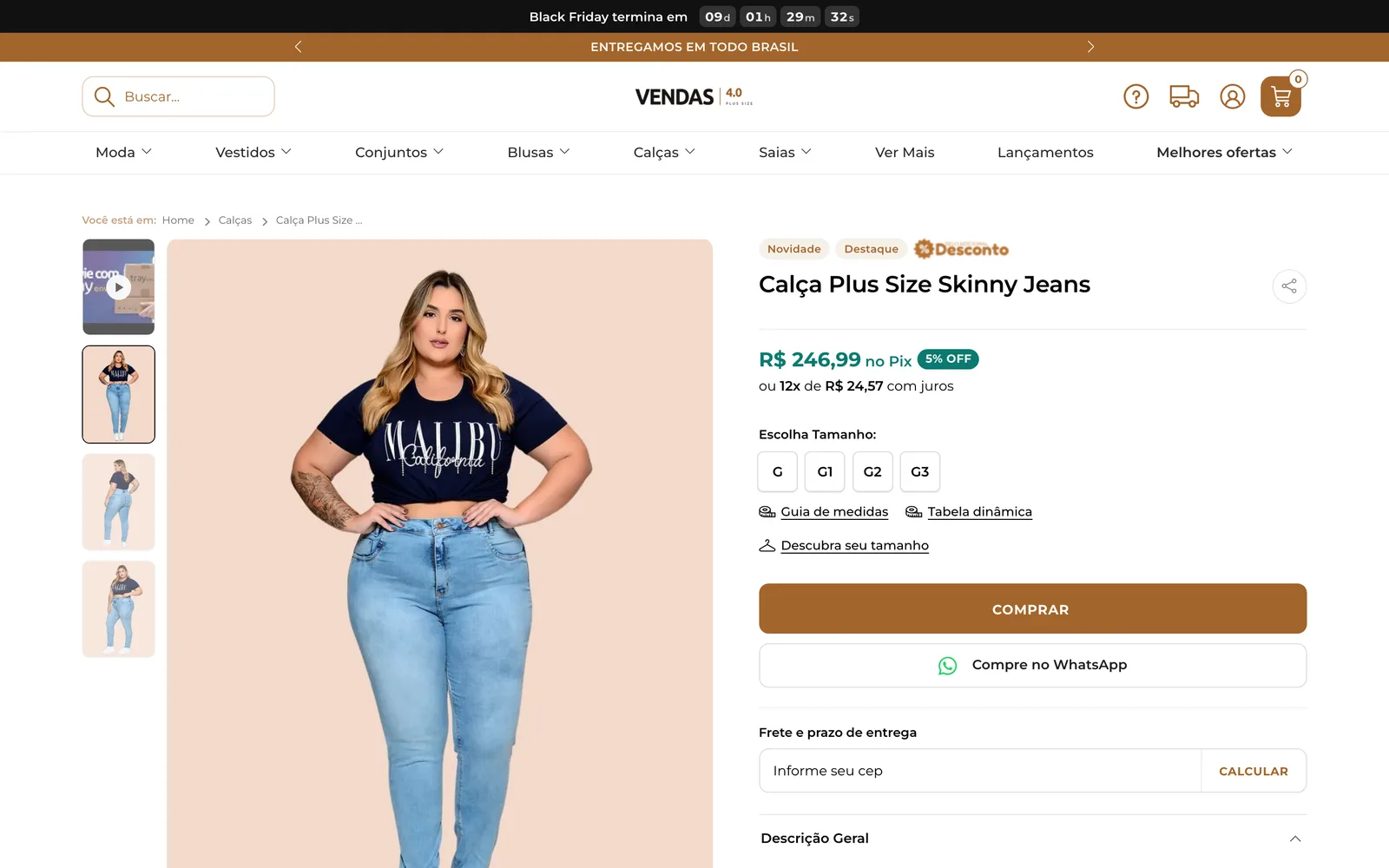
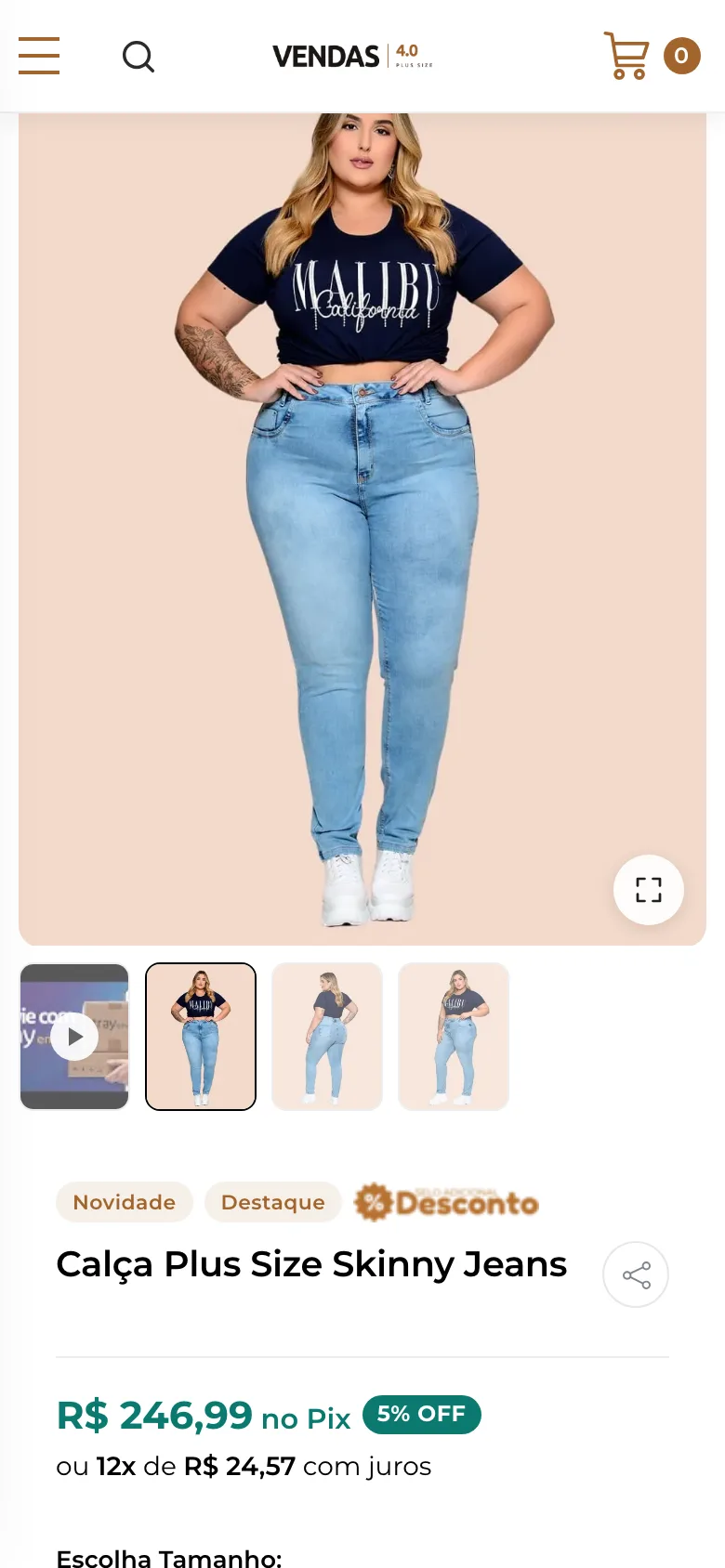
Fotos e vídeo à esquerda, compra à direita: preço, tamanhos, botão de compra, frete e descrição na mesma tela. No editor você escolhe o formato da galeria, onde entra o vídeo e onde fica a descrição.
- Editor do tema
- Layout
- Página do produto
Como configurar
Seção intitulada “Como configurar”-
Abra o editor do tema. Se ainda não sabe como, veja Usar o editor do tema.
-
Clique na caixa Layout e, no menu da esquerda, em Página do produto.
-
Escolha as opções. Os números da imagem são os mesmos da tabela Opções.
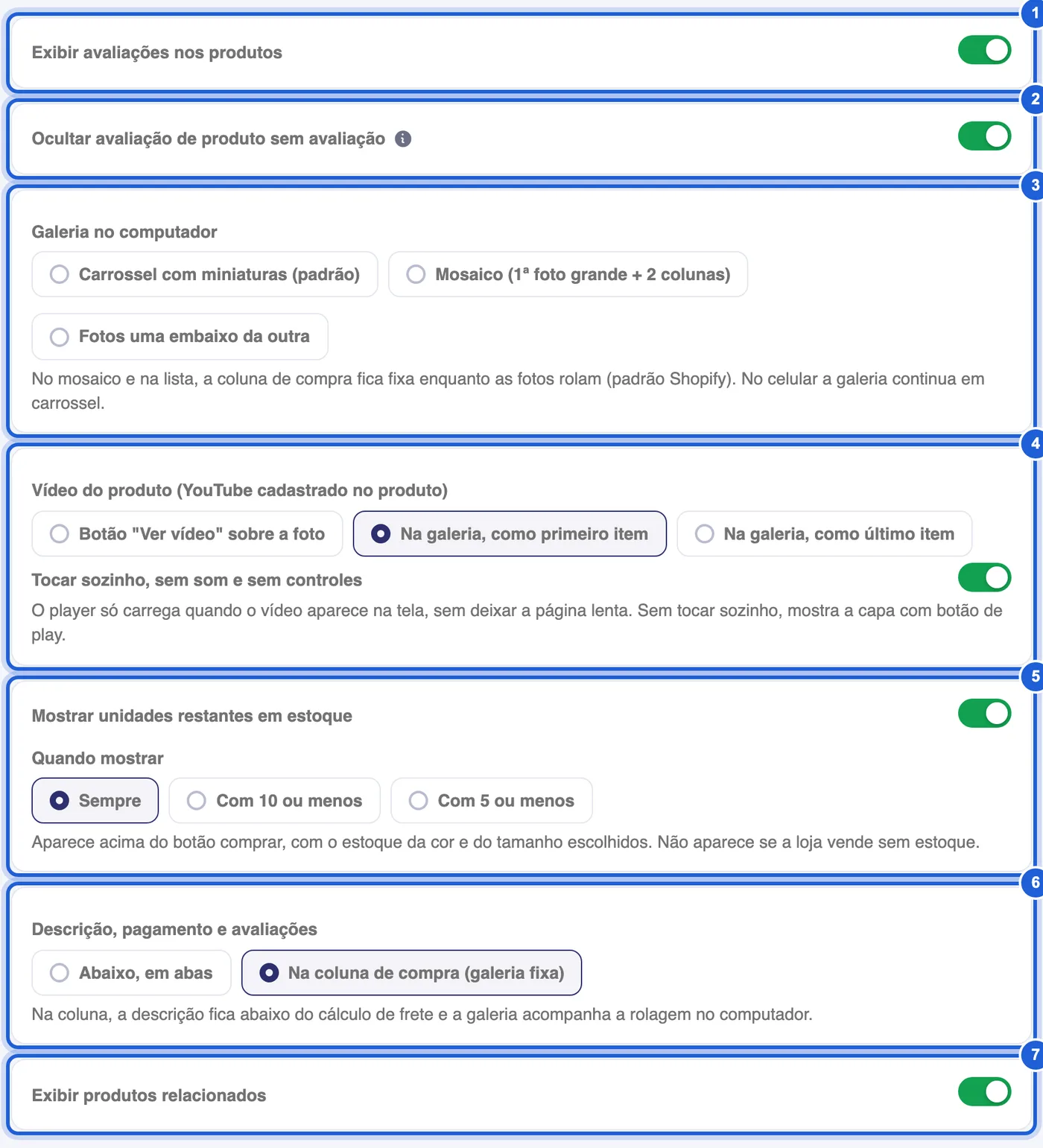
Aba Página do produto, dentro da caixa Layout. -
Clique em Salvar e abra um produto na prévia da loja para conferir.
| Opção | O que faz |
|---|---|
| 1. Exibir avaliações nos produtos | Mostra as estrelas da nota abaixo do nome do produto e no card das vitrines. |
| 2. Ocultar avaliação de produto sem avaliação | Esconde as estrelas vazias enquanto o produto não tem nenhuma avaliação. Produto novo não aparece com “zero estrelas”. |
| 3. Galeria no computador | Carrossel com miniaturas (padrão): uma foto grande e as miniaturas ao lado. Mosaico (1ª foto grande + 2 colunas) e Fotos uma embaixo da outra: as fotos rolam e a coluna de compra fica parada ao lado. Vale para telas a partir de 1024 px de largura; no celular a galeria é sempre carrossel. |
| 4. Vídeo do produto (YouTube cadastrado no produto) | Onde o vídeo aparece: Botão “Ver vídeo” sobre a foto, Na galeria, como primeiro item ou Na galeria, como último item. Com Tocar sozinho, sem som e sem controles ligado, o vídeo roda mudo quando está na tela. Desligado, mostra a capa com o botão de play. |
| 5. Mostrar unidades restantes em estoque | Selo com a quantidade em estoque acima do botão Comprar. Veja Unidades restantes. |
| 6. Descrição, pagamento e avaliações | Abaixo, em abas: abas embaixo da galeria e da compra. Na coluna de compra (galeria fixa): blocos que abrem e fecham logo abaixo do frete, e a galeria acompanha a rolagem no computador. |
| 7. Exibir produtos relacionados | Mostra a fileira Produtos relacionados no fim da página, com os relacionados cadastrados no produto na Tray. Produto sem relacionados não mostra a fileira. |
De onde vem cada parte
Seção intitulada “De onde vem cada parte”O tema cuida da arrumação da página. O conteúdo vem do cadastro do produto e de outras abas do editor.
| Parte da página | Onde se configura |
|---|---|
| Fotos, nome, preço, cores, tamanhos e estoque | No cadastro do produto, na Tray. |
| Vídeo | Link do YouTube no campo Endereço do video (url) do produto, na Tray. |
| Preço em destaque no Pix | Preço no Pix |
| Botão Compre no WhatsApp | Comprar pelo WhatsApp |
| Guia de medidas e Tabela dinâmica | Guia e tabela de medidas |
| Descubra seu tamanho | Descubra seu tamanho (provador) |
| Contagem “Oferta termina em” | Contador de oferta |
| Perguntas frequentes no fim da página | Opção Exibir também na página do produto, em Perguntas frequentes (FAQ) |
| Botão de compra que acompanha a rolagem | Layout › Vitrine de produtos, opção Botão flutuante de compra |
O que a cliente vê
Seção intitulada “O que a cliente vê”Ao tocar na foto, ela abre em tela cheia. A cliente passa as fotos com o dedo e fecha no X.
- Em tela cheia, dois toques seguidos aproximam a foto. No computador, um clique aproxima, as setas do teclado passam as fotos e a tecla Esc fecha.
- O vídeo não entra na tela cheia: ele fica na galeria, no lugar escolhido na opção 4.
- Com o vídeo tocando sozinho, ele começa depois do primeiro movimento da cliente na página (rolar, tocar ou mexer o mouse) e pausa quando ela passa para outra foto.
Perguntas rápidas
Seção intitulada “Perguntas rápidas”O vídeo deixa a página lenta?
Não. A página carrega só a capa do vídeo, uma imagem leve. O player do YouTube só é carregado quando o vídeo aparece na tela ou quando a cliente toca no play.
Qual galeria escolher para moda?
Para roupa, Fotos uma embaixo da outra ou o Mosaico mostram as fotos grandes sem a cliente precisar clicar. O mosaico fica completo com 3 fotos ou mais.
A fileira de produtos relacionados não aparece. O que pode ser?
Confira se Exibir produtos relacionados está ligado e se o produto tem relacionados cadastrados na Tray. Sem relacionados no cadastro, a fileira some.
Mudei a galeria e no celular nada mudou. Está certo?
Está. Galeria no computador só muda telas a partir de 1024 px de largura. No celular a galeria é sempre o carrossel com miniaturas embaixo.