

Depoimentos
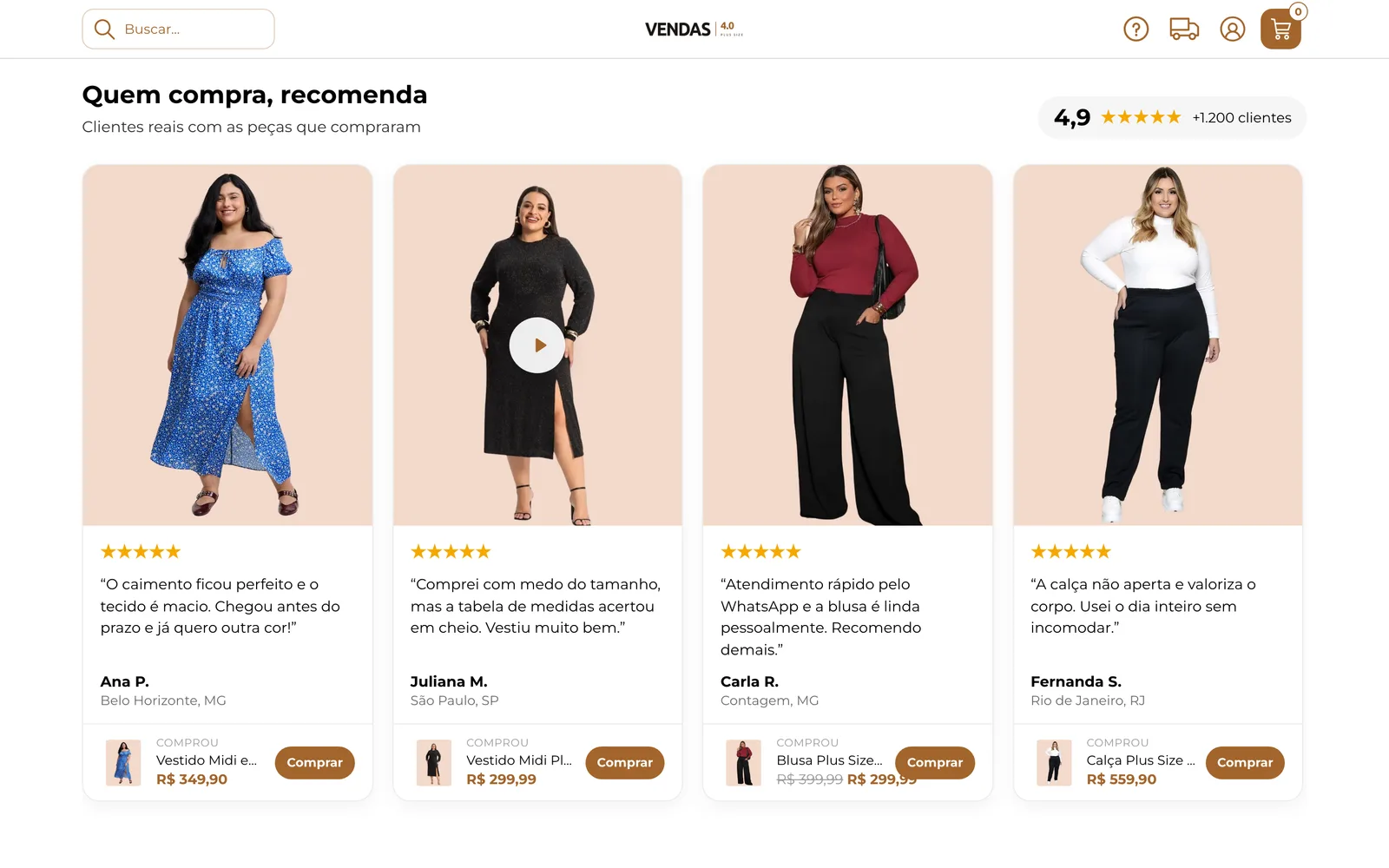
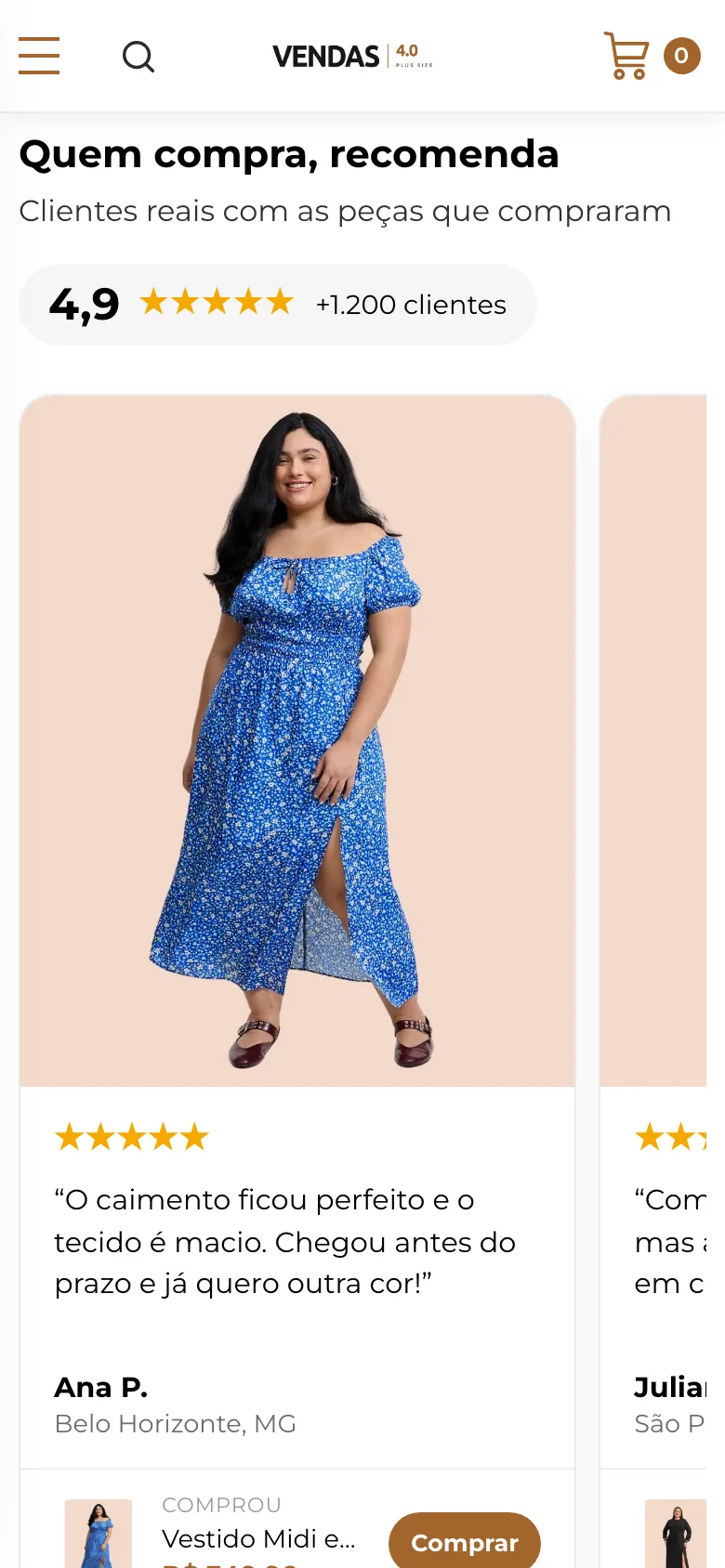
Cards com o que as clientes dizem da loja: estrelas, texto, nome, cidade, a peça que compraram com botão para comprar e, se quiser, um vídeo. Prova de outras clientes reais ajuda quem ainda está em dúvida sobre caimento e tamanho.
- Editor do tema
- Layout
- Depoimentos
Como ativar
Seção intitulada “Como ativar”-
Abra o editor do tema. Se ainda não sabe como, veja Usar o editor do tema.
-
Clique na caixa Layout e, no menu da esquerda, em Depoimentos.
-
Ligue Exibir depoimentos de clientes e preencha o título e a nota da seção. Os números da imagem são os mesmos da tabela Opções.
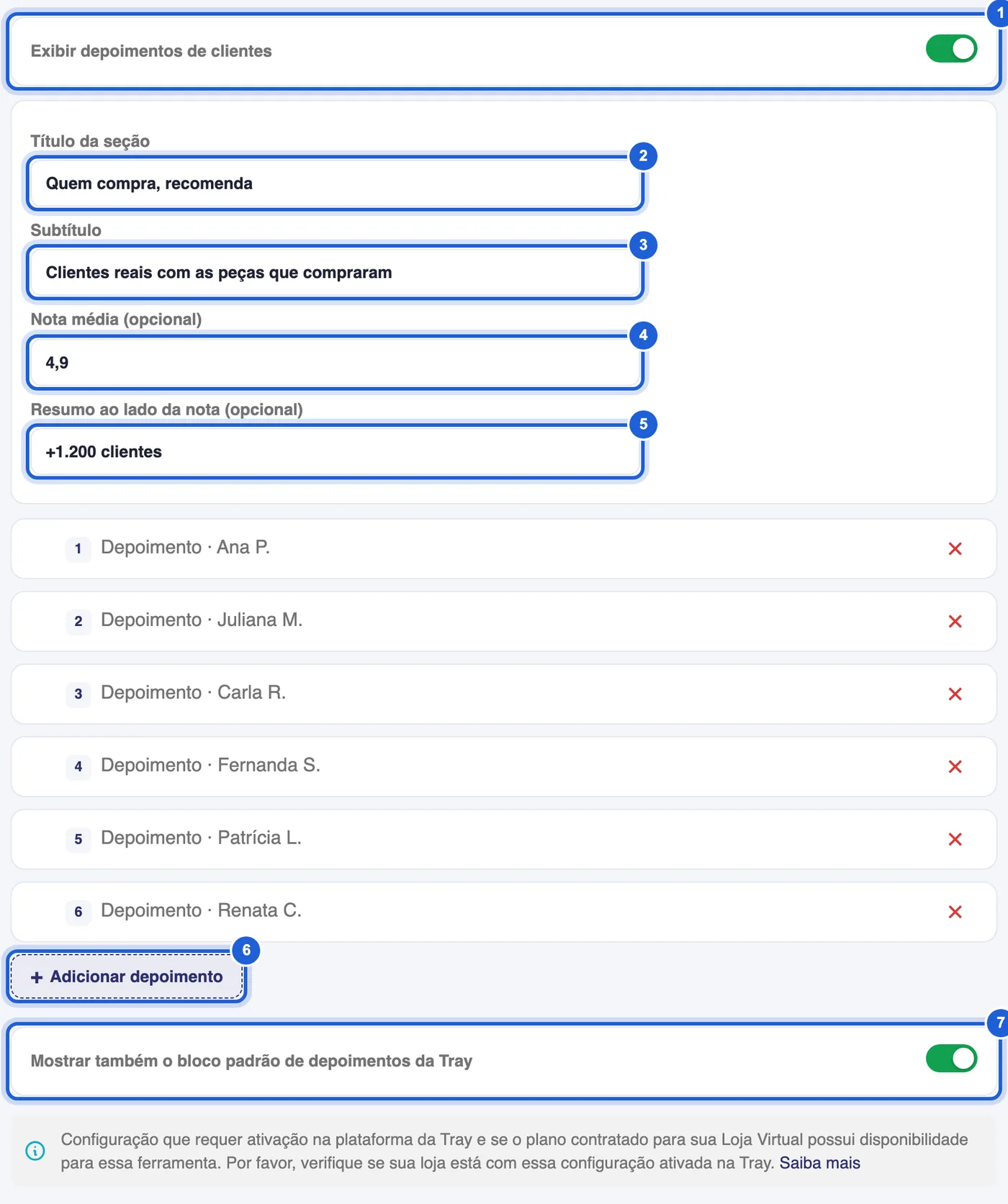
Aba Depoimentos, dentro da caixa Layout. -
Clique em Adicionar depoimento e preencha os campos. Para editar um depoimento que já existe, clique no nome dele na lista. Para apagar, clique no X vermelho.
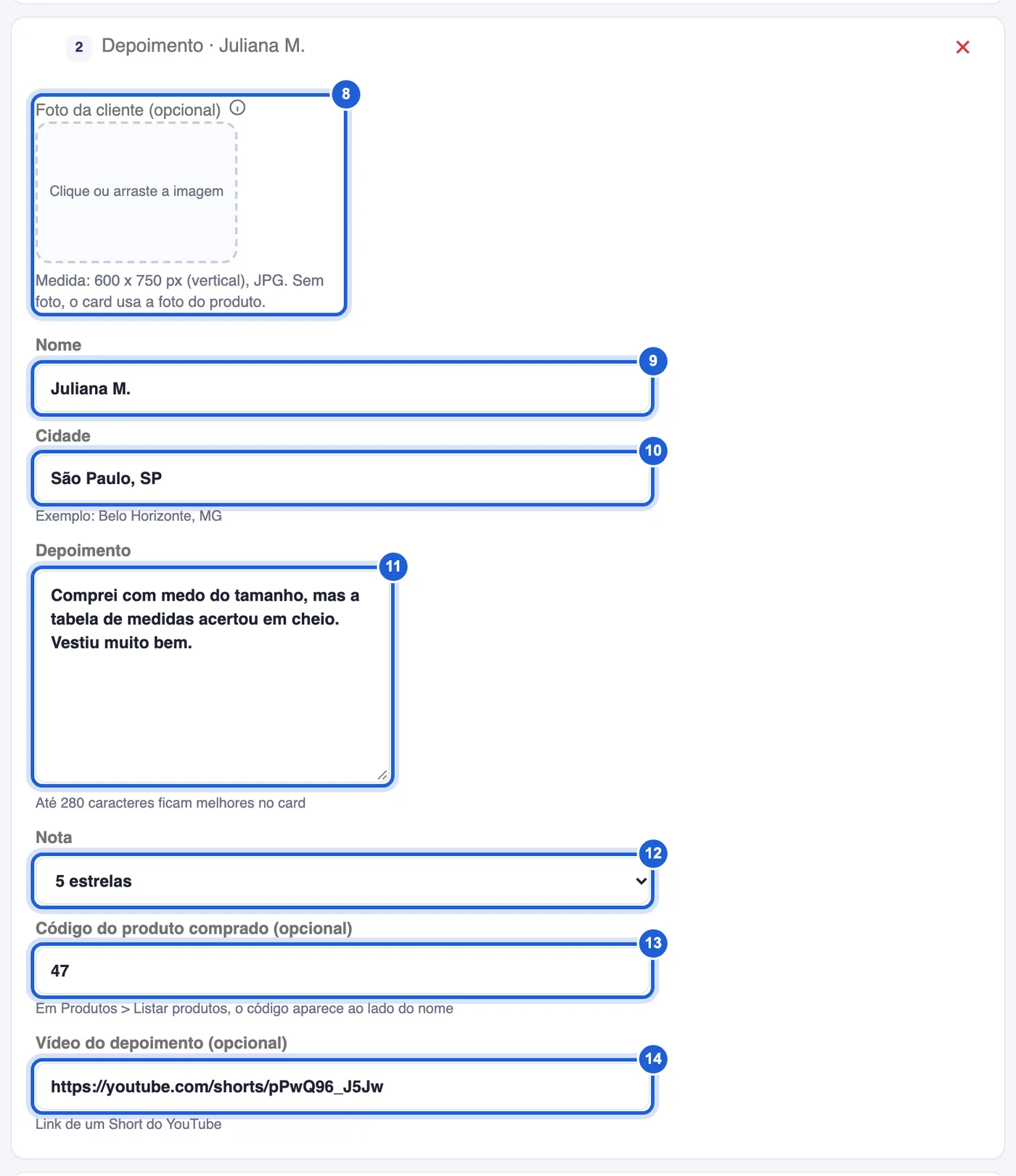
Campos de cada depoimento. -
Clique em Salvar e confira na prévia da loja. Para mudar a posição da seção na página inicial, use Organizar a página inicial.
| Opção | O que faz |
|---|---|
| 1. Exibir depoimentos de clientes | Liga ou desliga a seção na página inicial. |
| 2. Título da seção | Texto grande do topo. Em branco, aparece Quem compra, recomenda. |
| 3. Subtítulo | Linha abaixo do título. Em branco, não aparece. |
| 4. Nota média (opcional) | Número em destaque ao lado do título, com cinco estrelas. Exemplo: 4,9. Em branco, a nota e o resumo não aparecem. |
| 5. Resumo ao lado da nota (opcional) | Texto curto depois das estrelas. Exemplo: +1.200 clientes. |
| 6. Adicionar depoimento | Cria um depoimento novo no fim da lista. O limite é de 12. Os cards aparecem na loja na mesma ordem da lista. |
| 7. Mostrar também o bloco padrão de depoimentos da Tray | Mostra, logo depois dos cards do tema, os depoimentos do recurso próprio da Tray. Veja a diferença abaixo. |
Em cada depoimento:
| Opção | O que faz |
|---|---|
| 8. Foto da cliente (opcional) | Foto vertical de 600 x 750 px, em JPG. Sem foto, o card usa a foto do produto do campo 13. |
| 9. Nome | Aparece em negrito embaixo do texto. Exemplo: Ana P. |
| 10. Cidade | Aparece embaixo do nome. Exemplo: Belo Horizonte, MG. |
| 11. Depoimento | O texto da cliente, entre aspas no card. Até 280 caracteres cabem melhor. Depoimento sem texto não aparece na loja. |
| 12. Nota | 5, 4 ou 3 estrelas. |
| 13. Código do produto comprado (opcional) | Mostra no card a barra Comprou, com foto, nome e preço da peça e o botão Comprar, que leva à página do produto. O código fica em Produtos › Listar produtos, ao lado do nome. |
| 14. Vídeo do depoimento (opcional) | Link de um Short do YouTube. Aparece um botão de play sobre a foto, e o vídeo abre numa janela por cima da página. |
Depoimentos do tema e bloco padrão da Tray
Seção intitulada “Depoimentos do tema e bloco padrão da Tray”São dois blocos diferentes. Você pode usar um, o outro ou os dois.
| Depoimentos do tema | Bloco padrão da Tray | |
|---|---|---|
| Onde você cadastra | No editor do tema, em Layout › Depoimentos, com Adicionar depoimento | No painel da Tray, no recurso de depoimentos da loja. A Tray explica em Como habilitar os depoimentos da loja virtual. |
| Como liga | Exibir depoimentos de clientes (opção 1) | Mostrar também o bloco padrão de depoimentos da Tray (opção 7) e o recurso ativo na Tray |
| O que mostra | Foto, estrelas, texto, nome, cidade, produto comprado e vídeo | Os depoimentos do recurso da Tray, num carrossel com o título Quem já comprou e recomenda e setas |
| Ao clicar | Comprar leva ao produto; o play abre o vídeo | O depoimento leva à página de depoimentos da loja |
Os dois ocupam a mesma posição na página inicial (o item Depoimentos em Organizar a página inicial). Quando os dois estão ligados, o bloco da Tray vem logo depois dos cards do tema.
O que a cliente vê
Seção intitulada “O que a cliente vê”- No computador, cabem 4 cards. Com mais depoimentos, a cliente rola para o lado, pelo trackpad ou pela barra embaixo dos cards.
- No celular, aparece um card e o começo do próximo, e a cliente arrasta com o dedo.
- O vídeo abre numa janela por cima da página. O X, um toque fora do vídeo ou a tecla Esc fecham.
Perguntas rápidas
Seção intitulada “Perguntas rápidas”Preciso de foto da cliente?
Não. Sem foto, o card usa a foto do produto do campo Código do produto comprado. Sem foto e sem código, o card mostra só as estrelas, o texto e o nome.
O produto do depoimento saiu da loja. O que acontece?
Se o código não encontra um produto ativo, a barra Comprou e a foto do produto não aparecem. O resto do depoimento continua. Troque o código por outra peça ou envie uma foto da cliente.
A seção sumiu da loja. O que pode ser?
Confira se Exibir depoimentos de clientes está ligado e se há pelo menos um depoimento com texto. Com o modo performance ligado no topo do editor, os cards do tema também ficam escondidos (o bloco padrão da Tray continua).