

Carrinho lateral
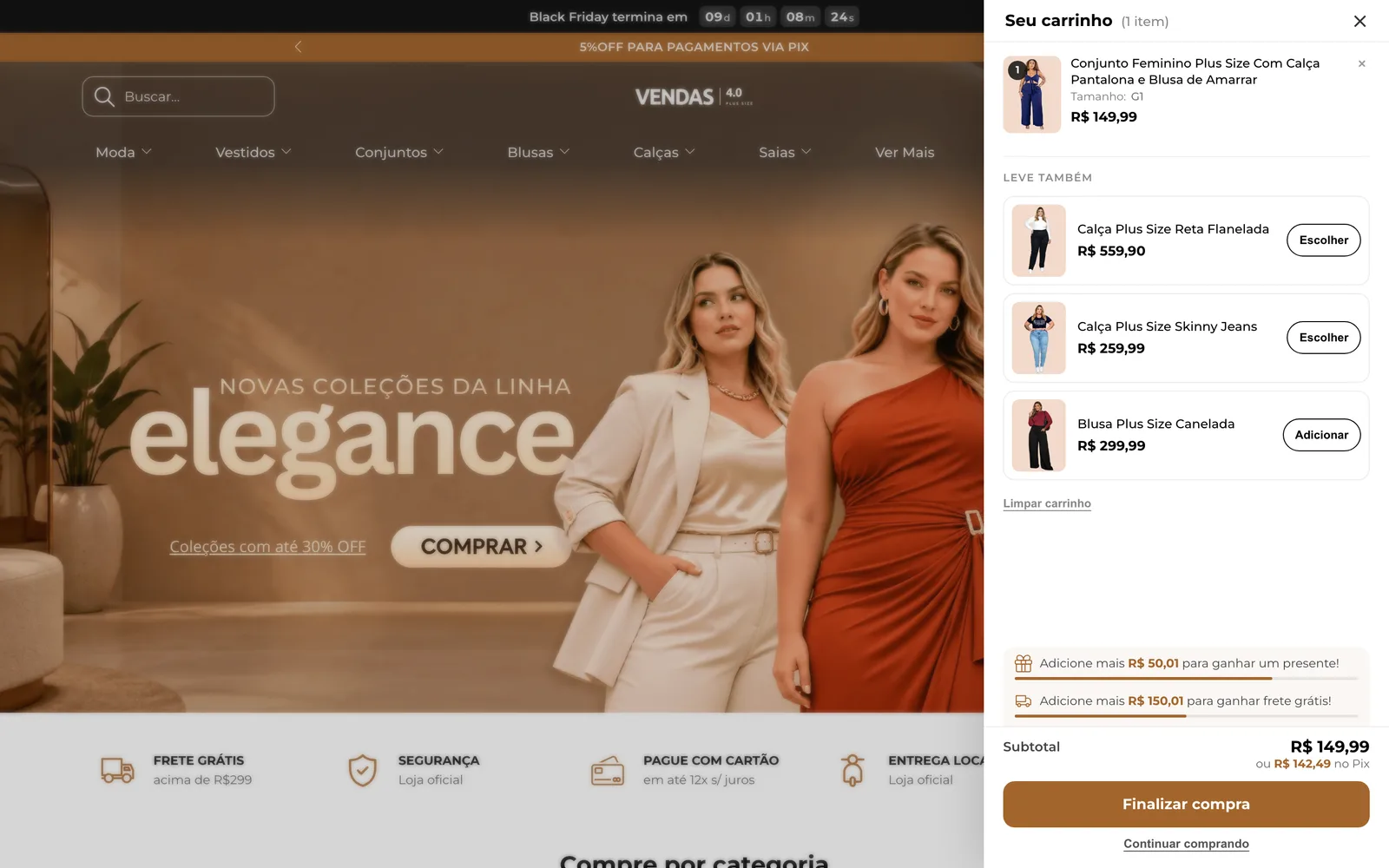
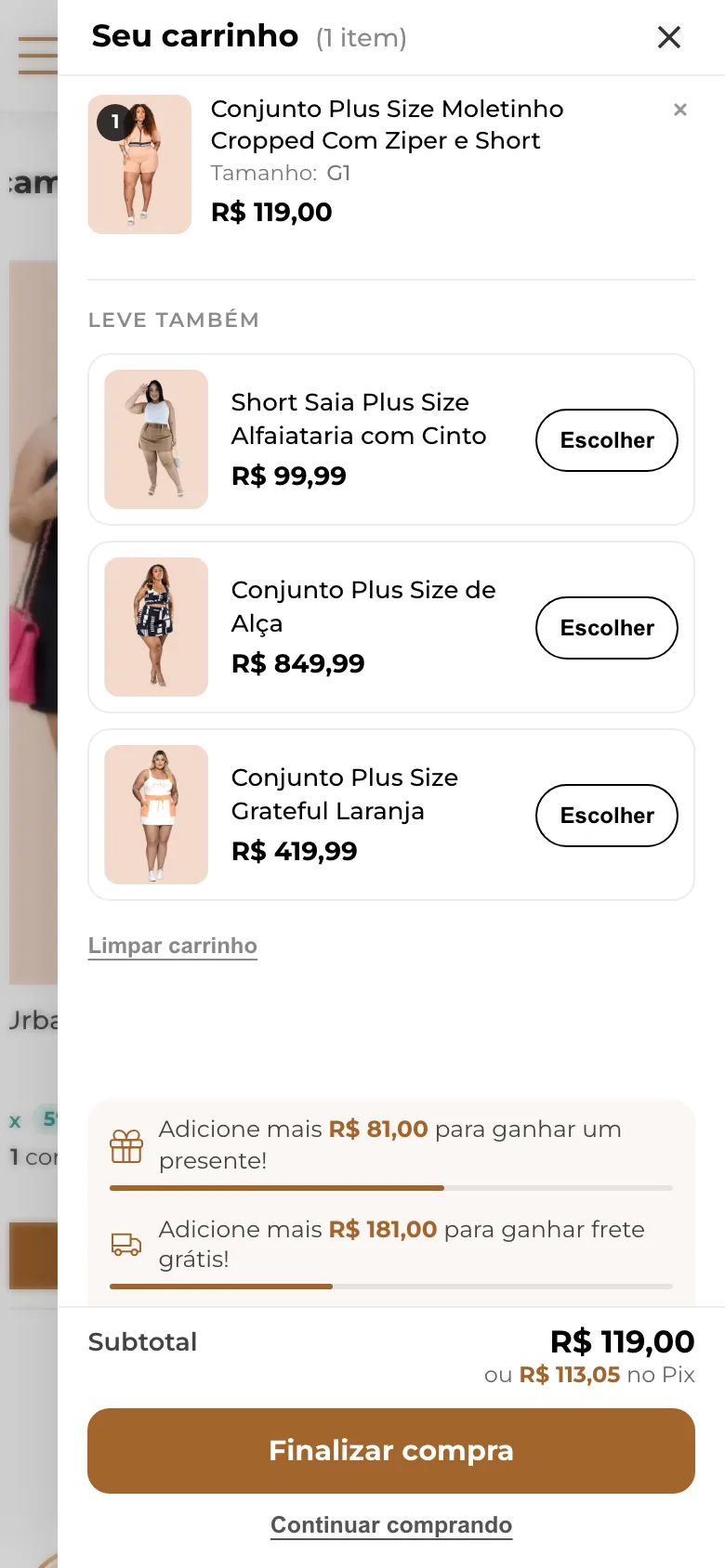
Quando a cliente adiciona uma peça, o carrinho abre na lateral da tela, sem sair da página. Duas barras mostram quanto falta para ganhar o brinde e o frete grátis, o que incentiva a levar mais uma peça.
- Editor do tema
- Layout
- Carrinho inteligente
Como ativar
Seção intitulada “Como ativar”-
Abra o editor do tema. Se ainda não sabe como, veja Usar o editor do tema.
-
Clique na caixa Layout e, no menu da esquerda, em Vitrine de produtos. Ligue Habilitar resumo do carrinho: é essa opção que troca a página do carrinho pelo carrinho lateral.

Aba Vitrine de produtos, dentro da caixa Layout. -
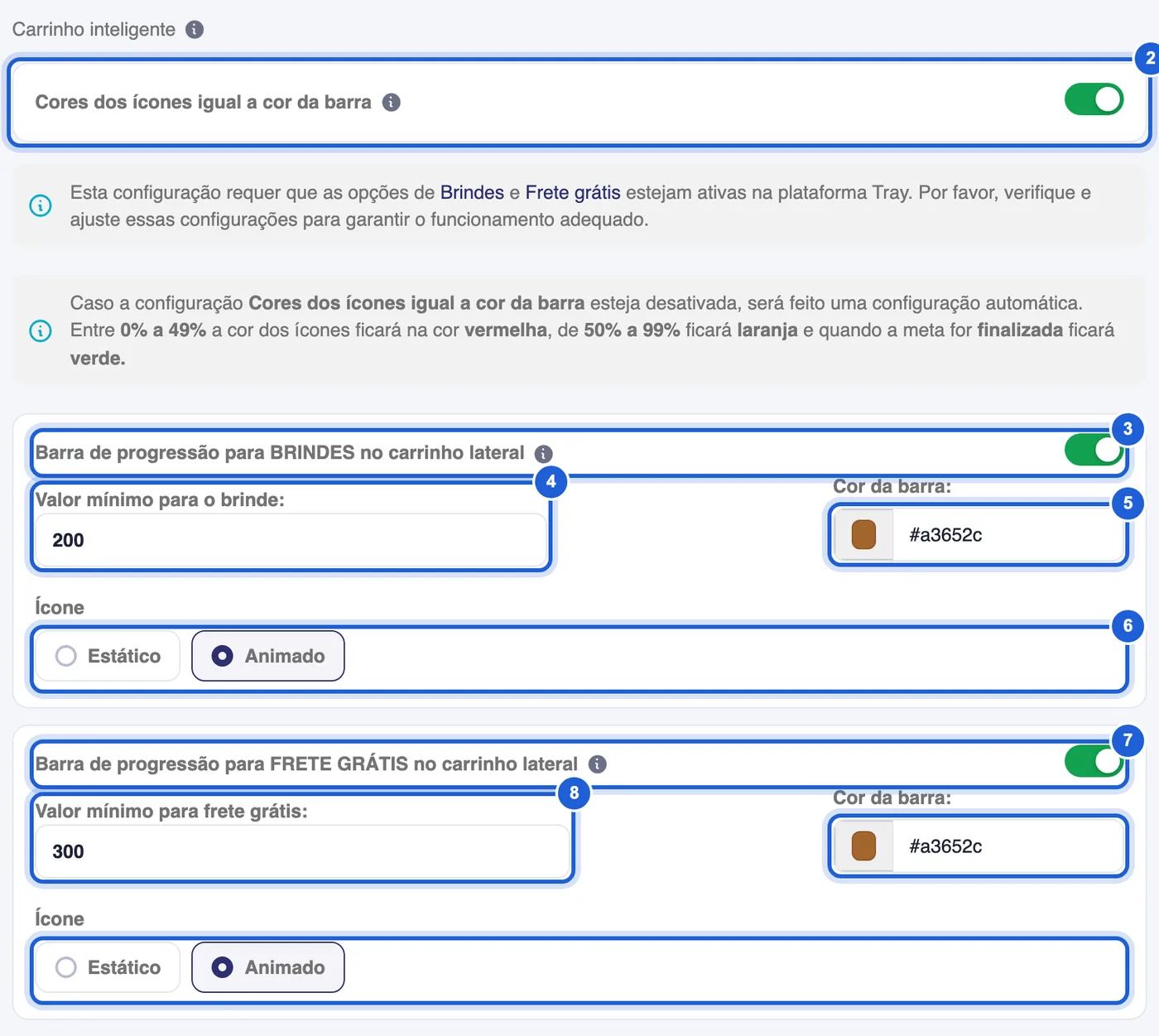
No mesmo menu, clique em Carrinho inteligente. Ligue as barras que quer usar e preencha o valor mínimo de cada uma. Os números da imagem são os mesmos da tabela Opções.
Aba Carrinho inteligente, dentro da caixa Layout. -
No painel da Tray, configure o brinde por valor e o frete grátis com os mesmos valores mínimos que você digitou nas barras.
-
Clique em Salvar e confira na prévia da loja: adicione uma peça ao carrinho e veja as barras.
| Opção | O que faz |
|---|---|
| 1. Habilitar resumo do carrinho | Liga o carrinho lateral. Desligado, o ícone do carrinho no topo leva para a página do carrinho da Tray, e as barras e o Leve também não aparecem. |
| 2. Cores dos ícones igual a cor da barra | Ligado, o ícone e o valor que falta ficam na cor da barra. Desligado, a cor muda sozinha: vermelho até 49% do valor mínimo, laranja de 50% a 99% e verde quando a cliente chega lá. |
| 3. Barra de progressão para BRINDES no carrinho lateral | Mostra a barra do brinde, com o texto “Adicione mais R$ 50,01 para ganhar um presente!”. Quando a cliente chega ao valor, o texto vira “Você ganhou um presente!”. |
| 4. Valor mínimo para o brinde | Valor do carrinho que dá direito ao brinde. Digite só o número, como 200 ou 199,90. Em branco, a barra não aparece. |
| 5. Cor da barra | Cor do preenchimento da barra. Cada barra tem a sua. |
| 6. Ícone | Estático deixa o ícone parado. Animado faz o ícone dar pequenos saltos, para chamar a atenção. Cada barra tem o seu. |
| 7. Barra de progressão para FRETE GRÁTIS no carrinho lateral | Mostra a barra do frete grátis, com o texto “Adicione mais R$ 150,01 para ganhar frete grátis!”. Quando a cliente chega ao valor, o texto vira “Você ganhou frete grátis!”. |
| 8. Valor mínimo para frete grátis | Valor do carrinho que dá frete grátis. Digite só o número, como 299 ou 299,90. Em branco, a barra não aparece. |
O que a cliente vê
Seção intitulada “O que a cliente vê”Ao escolher o tamanho na gaveta do card, a peça entra no carrinho e o carrinho lateral abre sozinho, com as barras já calculadas.
- No topo aparece Seu carrinho com a quantidade de itens. Cada item mostra foto, nome, tamanho ou cor, preço e um x para tirar do carrinho.
- As barras contam o subtotal dos produtos, sem o frete. A cada peça adicionada ou removida, o valor que falta é recalculado.
- Abaixo do subtotal aparece o valor no Pix quando o Preço no Pix está ligado.
- Finalizar compra leva ao checkout da Tray. Continuar comprando, o X do topo ou um toque fora do carrinho fecham a lateral. O ícone do carrinho no topo abre de novo a qualquer momento.
Perguntas rápidas
Seção intitulada “Perguntas rápidas”As barras não aparecem. O que pode ser?
Confira se a barra está ligada e se o valor mínimo está preenchido, porque barra sem valor não aparece. Confira também se Habilitar resumo do carrinho está ligado. Com o modo performance ligado no topo do editor, o carrinho lateral e as barras ficam escondidos.
Posso usar só a barra de frete grátis?
Pode. Cada barra liga e desliga sozinha. Deixe desligada a que não tem um benefício configurado na Tray.
O desconto do Pix conta para chegar ao valor da barra?
Não. A barra usa o subtotal dos produtos, o mesmo valor que aparece em Subtotal, antes do desconto no Pix e do frete.