

Fontes e aparência
Escolha a fonte do texto e a dos títulos, o formato dos cantos, o espaço entre as seções da página inicial, quantos produtos por linha no celular e a largura da loja no computador. Tudo sem mexer em código.
- Editor do tema
- Layout
- Aparência
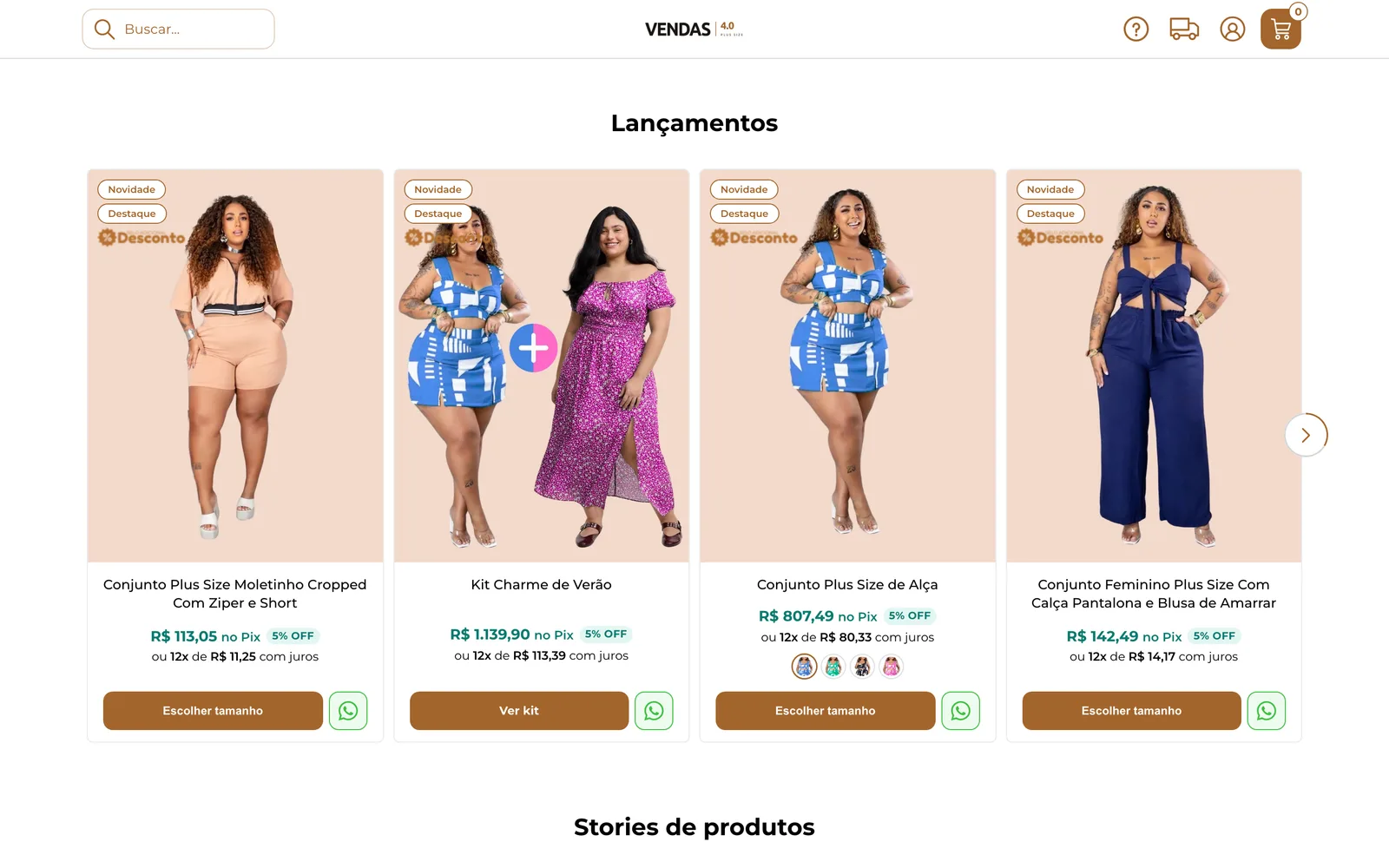
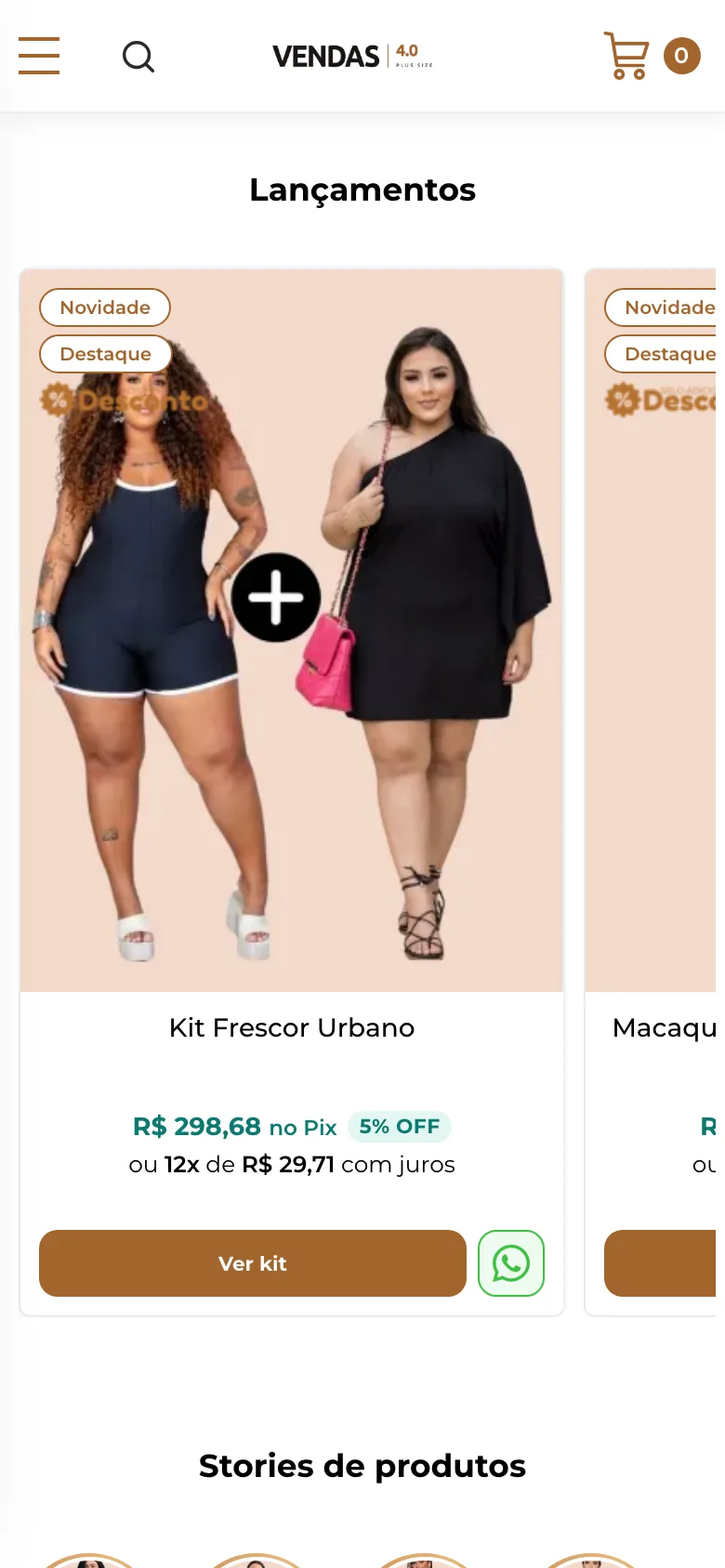
Como configurar
Seção intitulada “Como configurar”-
Abra o editor do tema. Se ainda não sabe como, veja Usar o editor do tema.
-
Clique na caixa Layout e, no menu da esquerda, em Aparência. Escolha as fontes e marque as outras opções. Os números da imagem são os mesmos da tabela Opções.
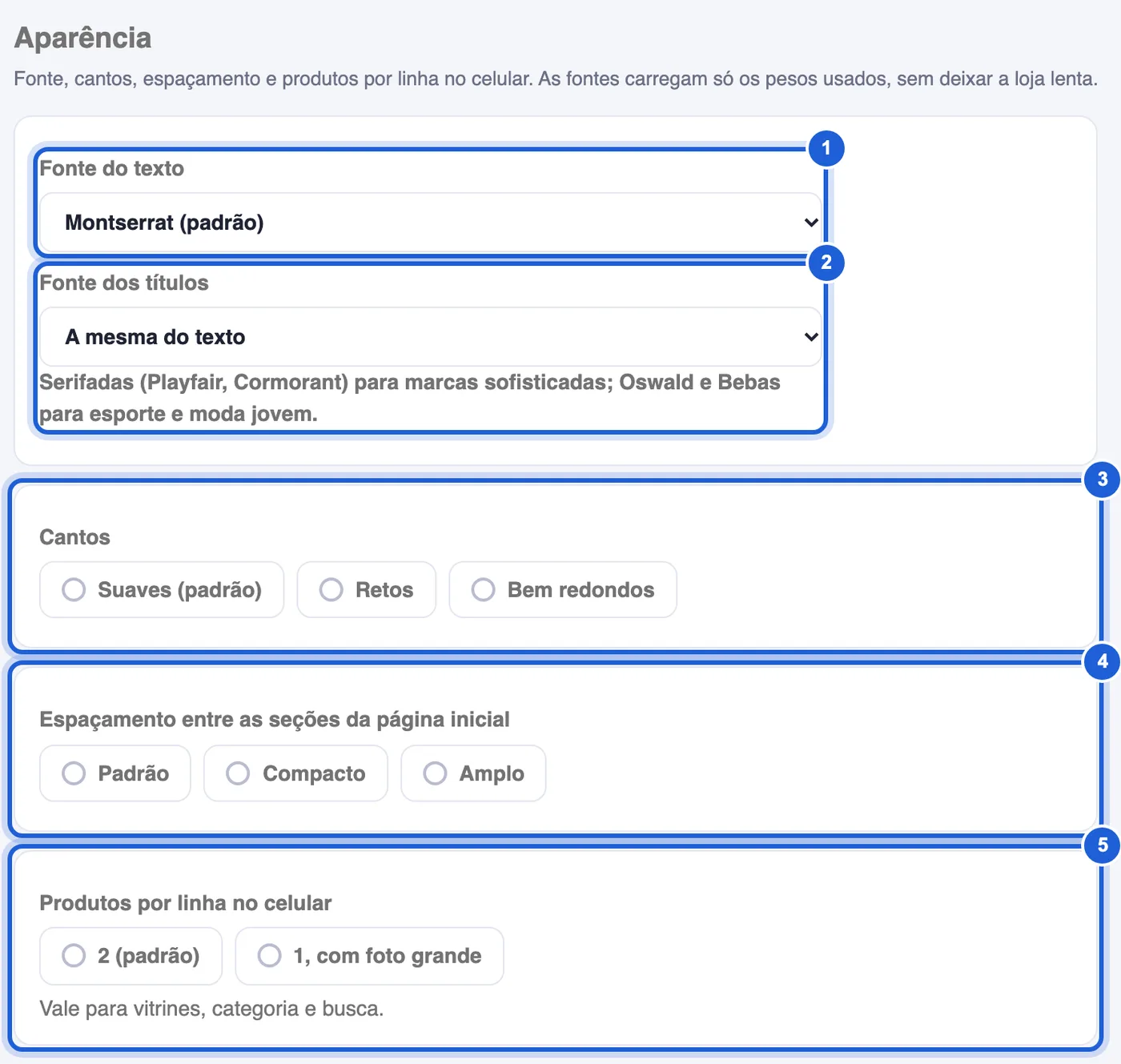
Layout › Aparência. -
Para a largura da loja no computador, clique em Layout no menu da esquerda (é a primeira aba da caixa Layout).
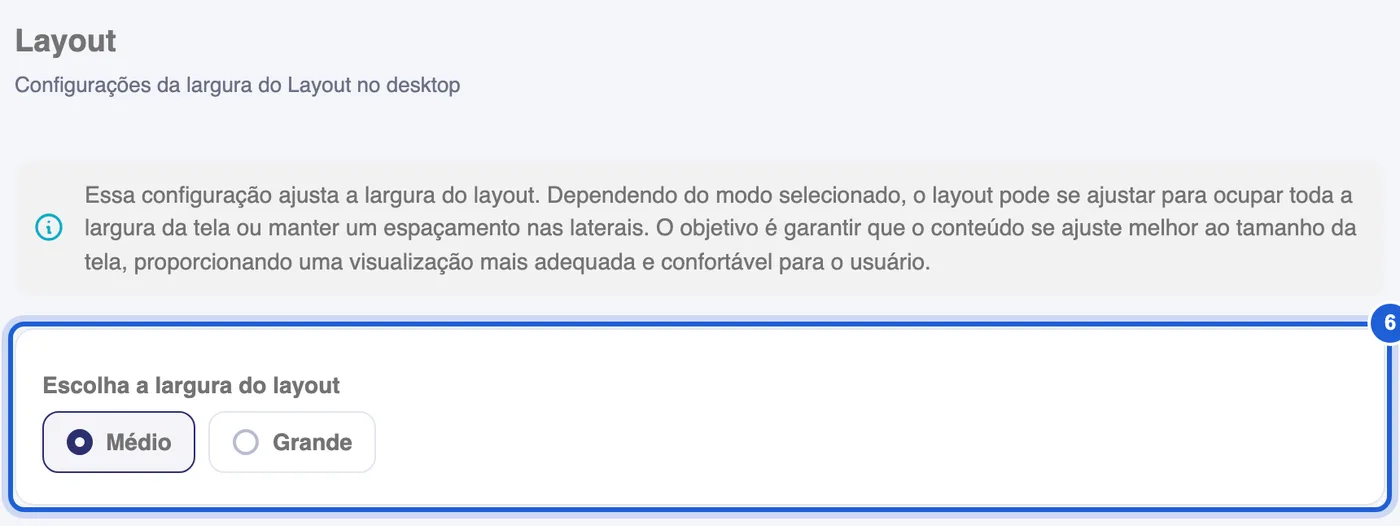
Layout › Layout. -
Clique em Salvar e confira a prévia no computador e no celular.
| Opção | O que faz |
|---|---|
| 1. Fonte do texto | Fonte da loja inteira: menu, cards, preços, botões e textos. São 12 opções; a padrão é Montserrat (padrão). |
| 2. Fonte dos títulos | Fonte só dos títulos: títulos das seções da página inicial, nome do produto na página do produto, título da categoria, título escrito sobre o banner principal (quando houver), título do vídeo do YouTube e da faixa de atacado. Em A mesma do texto, os títulos usam a fonte do item 1. |
| 3. Cantos | Suaves (padrão): levemente arredondados. Retos: cards, fotos, botões e janelas sem arredondamento. Bem redondos: botões em formato de pílula e cards com cantos de 20 px. |
| 4. Espaçamento entre as seções da página inicial | Padrão, Compacto (22 px acima e abaixo de cada seção; 14 px no celular) ou Amplo (64 px; 38 px no celular). Vale só para a página inicial. |
| 5. Produtos por linha no celular | 2 (padrão) ou 1, com foto grande. Vale para vitrines, categoria e busca. Com 1 por linha, a foto do produto fica maior e a página fica mais comprida. |
| 6. Escolha a largura do layout | Só no computador. Médio: o conteúdo fica centralizado, com no máximo 1.300 px de largura (1.460 px em telas bem largas), e sobra margem dos lados. Grande: o conteúdo ocupa a tela toda, com uma margem de cerca de 60 px de cada lado. |
Fontes disponíveis
Seção intitulada “Fontes disponíveis”- Fonte do texto: Montserrat, Inter, Poppins, DM Sans, Manrope, Nunito Sans, Lato, Plus Jakarta Sans, Outfit, Figtree, Raleway e Rubik.
- Fonte dos títulos: Playfair Display, Cormorant Garamond, DM Serif Display, Libre Baskerville, Oswald e Bebas Neue.
Perguntas rápidas
Seção intitulada “Perguntas rápidas”Trocar a fonte deixa a loja mais lenta?
Não de forma perceptível. O tema baixa só os pesos usados de cada fonte, e a fonte dos títulos é um arquivo a mais apenas quando você escolhe uma diferente da do texto.
Posso usar uma fonte que não está na lista?
Não pelo editor. As fontes da lista foram escolhidas porque carregam rápido e funcionam bem em português.
A fonte e as cores do checkout não mudaram. Por quê?
O checkout é da Tray, não do tema. A fonte e as cores dele ficam no painel da Tray, em Configurações › Aparência do carrinho.
Escolhi 1 produto por linha. Muda alguma coisa no computador?
Não. A opção vale só para telas de celular; no computador as vitrines continuam com vários produtos por linha.