

Testar na prévia e publicar
Confira o tema na prévia, no computador e no celular, faça uma compra de teste e publique sem surpresa para as clientes.
- Painel da Tray
- Configurações
- Minha loja
- Editar layout
A prévia mostra a loja com o tema novo, do jeito que as clientes vão ver, mas sem trocar o tema publicado. Confira tudo nela antes de publicar.
Abrir a prévia
Seção intitulada “Abrir a prévia”-
No editor, clique em Salvar e espere a janela Alterações salvas!.
-
Clique em Visualizar. A prévia abre numa aba nova.
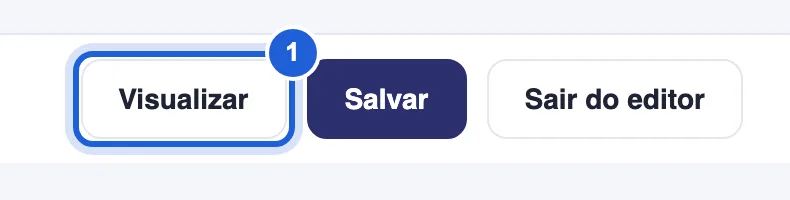
Visualizar, na barra do rodapé do editor. -
Para ver no celular, copie o endereço da prévia e abra no seu telefone (mande para você mesma pelo WhatsApp, por exemplo).
O que conferir
Seção intitulada “O que conferir”Passe pelas páginas abaixo no computador e no celular.
| Página | O que olhar |
|---|---|
| Página inicial | Logo, banners do computador e do celular, ordem dos blocos, vitrines com produtos. |
| Menu e busca | Categorias, ofertas no menu, resultado de uma busca. |
| Categoria | Filtros, cards com preço, cores e botões. |
| Produto | Fotos, cores e tamanhos, guia de medidas, cálculo de frete. |
| Carrinho | Produto adicionado, carrinho lateral, valores. |
| Rodapé | Telefone, e-mail, redes sociais e o botão de WhatsApp. |
Fazer uma compra de teste
Seção intitulada “Fazer uma compra de teste”Escolha um produto com cor e tamanho, adicione ao carrinho e confira se ele aparece certo.
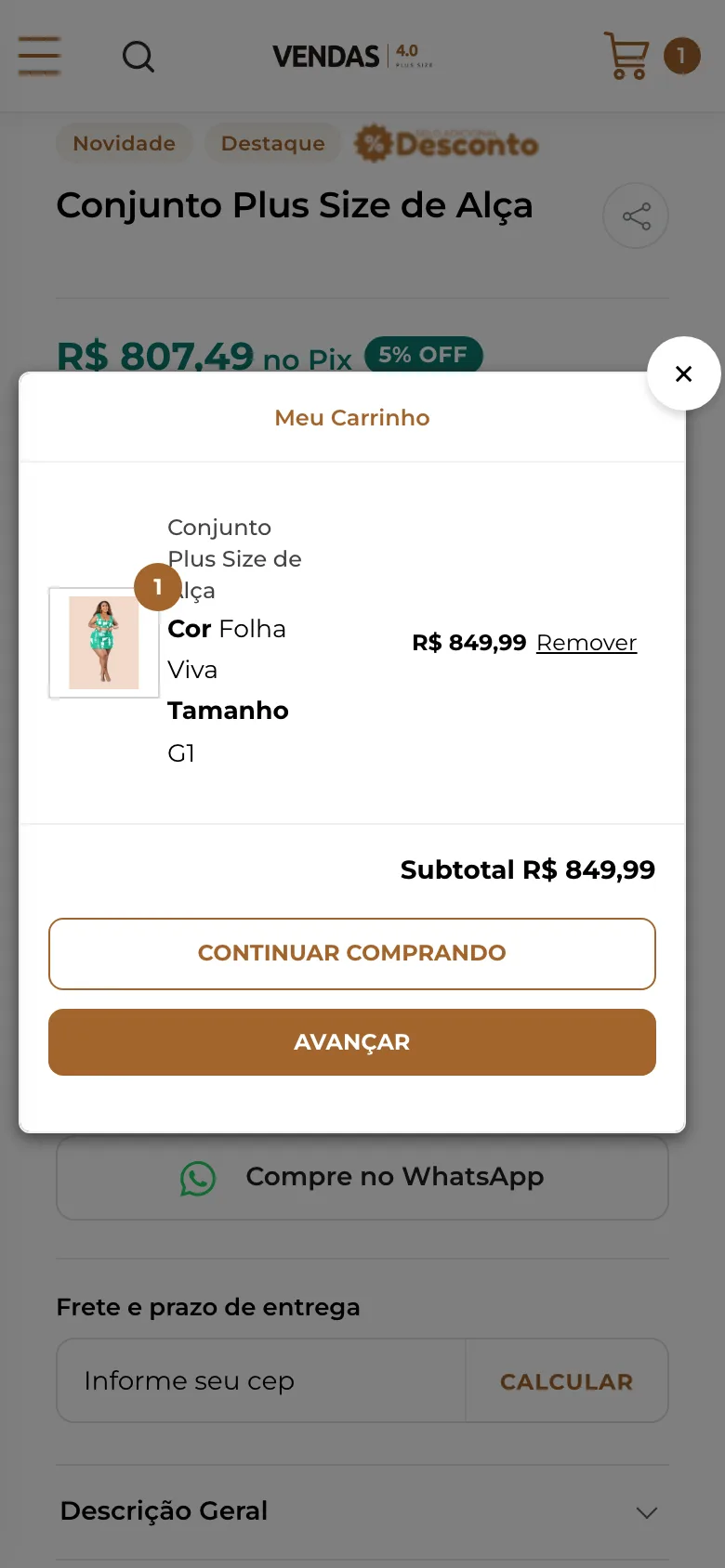
- Não é preciso fechar o pedido. Depois do carrinho vem o checkout, que é da Tray.
- As cores do checkout se ajustam no painel, em Configurações › Aparência do carrinho.
Publicar
Seção intitulada “Publicar”-
No painel da Tray, abra a lista de temas em Configurações › Minha loja › Editar layout e publique o Vendas 4.0. O botão de publicar da Tray também aparece no topo do editor, à direita.
-
Abra a loja com o endereço normal e confira de novo as páginas da tabela. Se ainda aparecer o tema antigo, veja A mudança não aparece na loja.
-
Meça a nota do PageSpeed na loja publicada, não na prévia. Veja Desempenho e nota do PageSpeed.
Perguntas rápidas
Seção intitulada “Perguntas rápidas”As clientes conseguem ver a prévia?
Não pela loja. A prévia só abre pelo endereço que o editor gera; quem entra na loja continua vendo o tema publicado.
A prévia mostra uma versão antiga do que salvei.
O navegador guarda a página da prévia por até 4 horas. Abra a prévia numa janela anônima ou acrescente &nocache=1 no fim do endereço dela.
Depois de publicar, preciso publicar de novo a cada mudança?
Não. Com o tema publicado, cada Salvar no editor dele já vale para a loja. A Tray guarda as páginas da loja por até 2 horas, então a mudança pode demorar esse tempo para aparecer para todo mundo.