

Cabeçalho
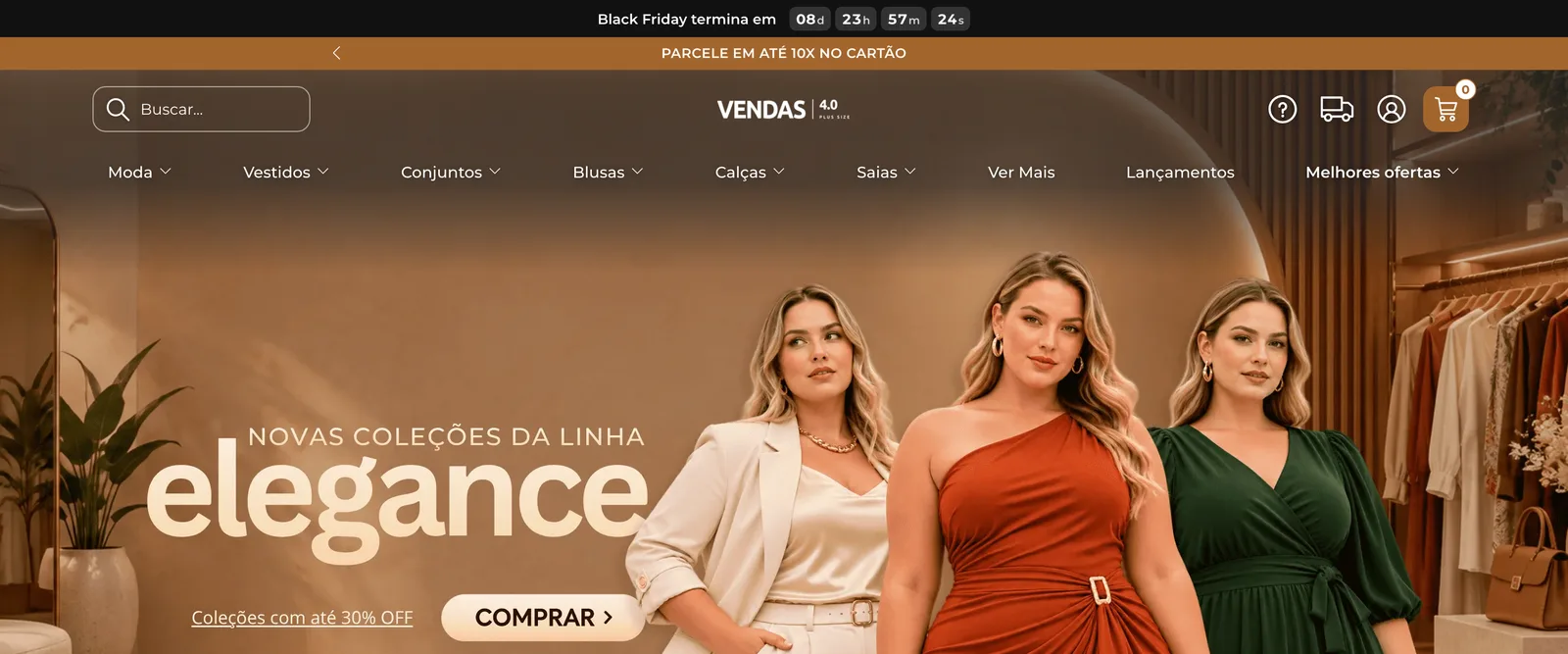
O topo da loja: logo no centro ou à esquerda, busca, ícones de atendimento, rastreio, conta e carrinho. Na página inicial, ele pode ficar transparente, por cima do banner.
- Editor do tema
- Layout
- Cabeçalho

Como configurar
Seção intitulada “Como configurar”-
Abra o editor do tema. Se ainda não sabe como, veja Usar o editor do tema.
-
Clique na caixa Layout e, no menu da esquerda, em Cabeçalho.
-
Escolha as opções. Os números da imagem são os mesmos da tabela Opções. As duas opções sem número são do celular: veja Topo e navegação no celular.
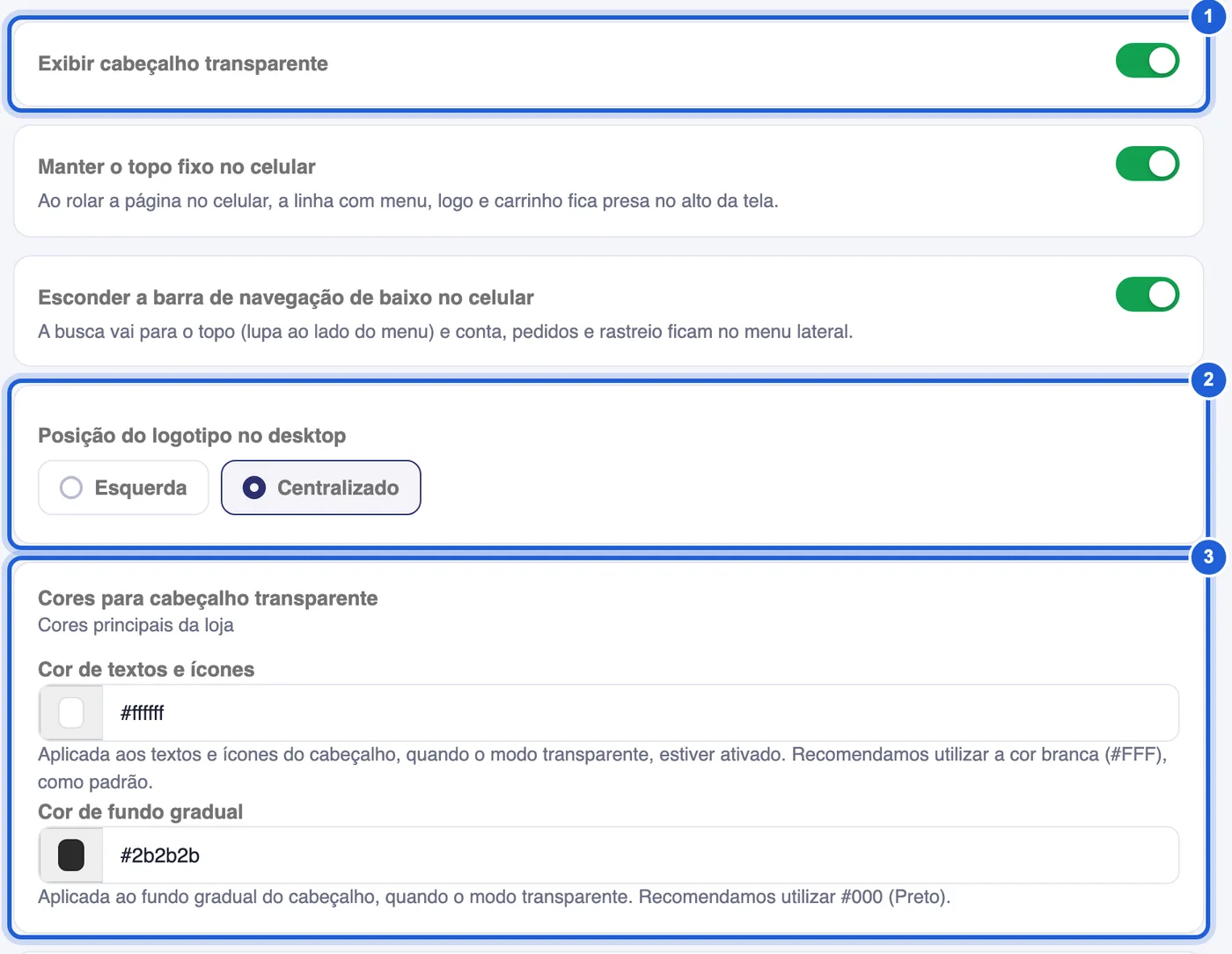
Começo da aba Cabeçalho, dentro da caixa Layout. -
Se ligou o cabeçalho transparente, envie a versão clara do logo. Na caixa Minha loja, aba Logo, use o campo Logo para cabeçalho transparente (500 x 200 px, PNG com fundo transparente).
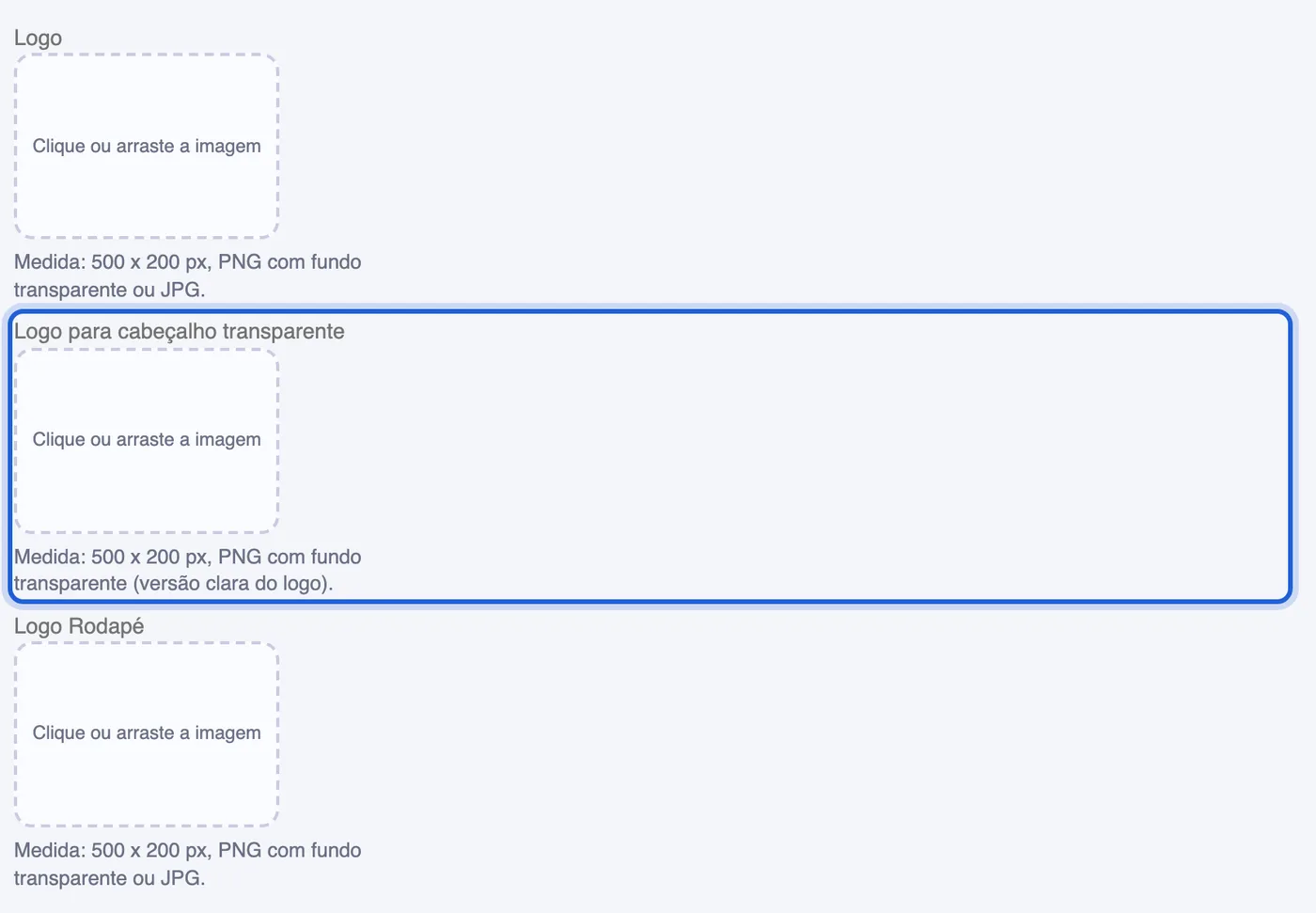
Caixa Minha loja, aba Logo. -
Clique em Salvar e confira na prévia da loja.
| Opção | O que faz |
|---|---|
| 1. Exibir cabeçalho transparente | Na página inicial, o topo fica por cima do banner principal, sem fundo, com um degradê escuro atrás do logo e do menu. Nas outras páginas, o topo tem fundo normal. |
| 2. Posição do logotipo no desktop | Esquerda: logo à esquerda, busca larga ao lado e ícones com nome (Atendimento, Minha conta). Centralizado: logo no meio, busca à esquerda e só os ícones à direita. No celular, o logo fica sempre no centro. |
| 3. Cores para cabeçalho transparente | Cor de textos e ícones: cor do menu, dos ícones e da busca enquanto o topo está transparente (o editor recomenda branco, #FFF). Cor de fundo gradual: cor do degradê atrás do topo (o editor recomenda preto, #000). |
As cores do topo sem transparência (fundo, ícones e menu) ficam em Cores › Cabeçalho. Veja Cores do tema.
O que a cliente vê
Seção intitulada “O que a cliente vê”- Ao rolar, o topo fica preso no alto da tela, mais baixo: só a linha da busca, do logo e dos ícones. A contagem e a barra de avisos saem.
- Quando a cliente volta a subir, o menu de categorias aparece de novo, sem precisar ir até o começo da página.
- Com o topo transparente, o fundo e o logo normais aparecem quando a cliente passa o mouse no topo ou rola a página.
- Os ícones da direita abrem o atendimento (telefone, WhatsApp, e-mail e horário), o rastreio do pedido, o acesso à conta e o carrinho.
Perguntas rápidas
Seção intitulada “Perguntas rápidas”O cabeçalho transparente aparece em todas as páginas?
Não. Ele só fica transparente na página inicial, por cima do banner principal. Nas categorias, nos produtos e na busca, o topo tem o fundo de Cor de fundo do cabeçalho.
Onde mudo os contatos do ícone de atendimento?
O WhatsApp e o horário de atendimento vêm da caixa Minha loja, aba Atendimento. O telefone e o e-mail vêm dos dados da loja cadastrados na Tray. Veja Informações, atendimento e redes sociais.
O ícone do caminhão (rastreio) sumiu. Por quê?
Ele depende de Exibir rastreio de pedidos, em Layout › Rastreio rápido. Com o modo performance ligado no topo do editor, o rastreio também fica escondido. Veja Rastreio rápido.
Posso deixar o logo à esquerda no celular?
Não. No celular, o logo fica sempre no centro, com o menu e a lupa à esquerda e o carrinho à direita. A posição do logo do editor vale para o computador.