

Banner principal
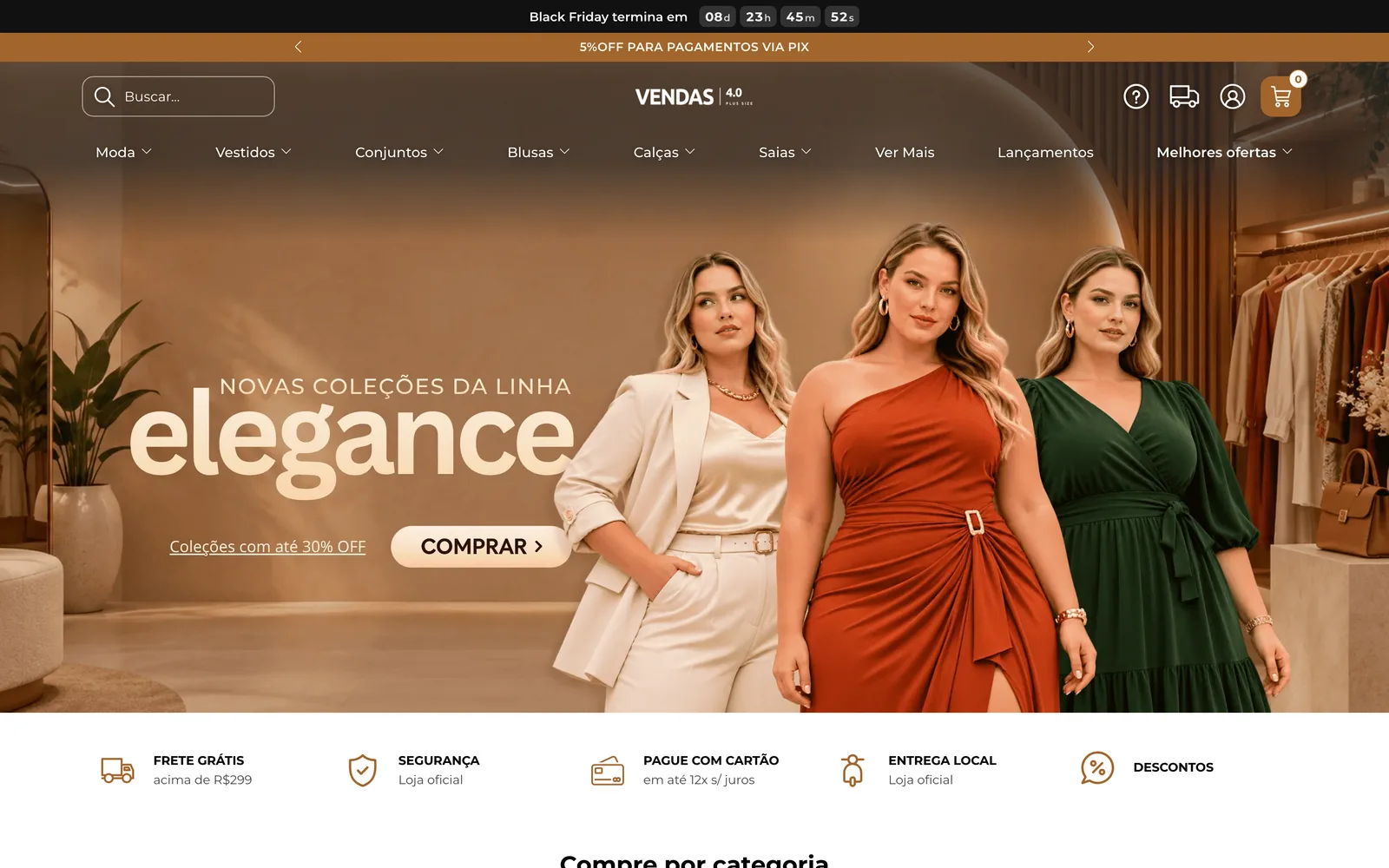
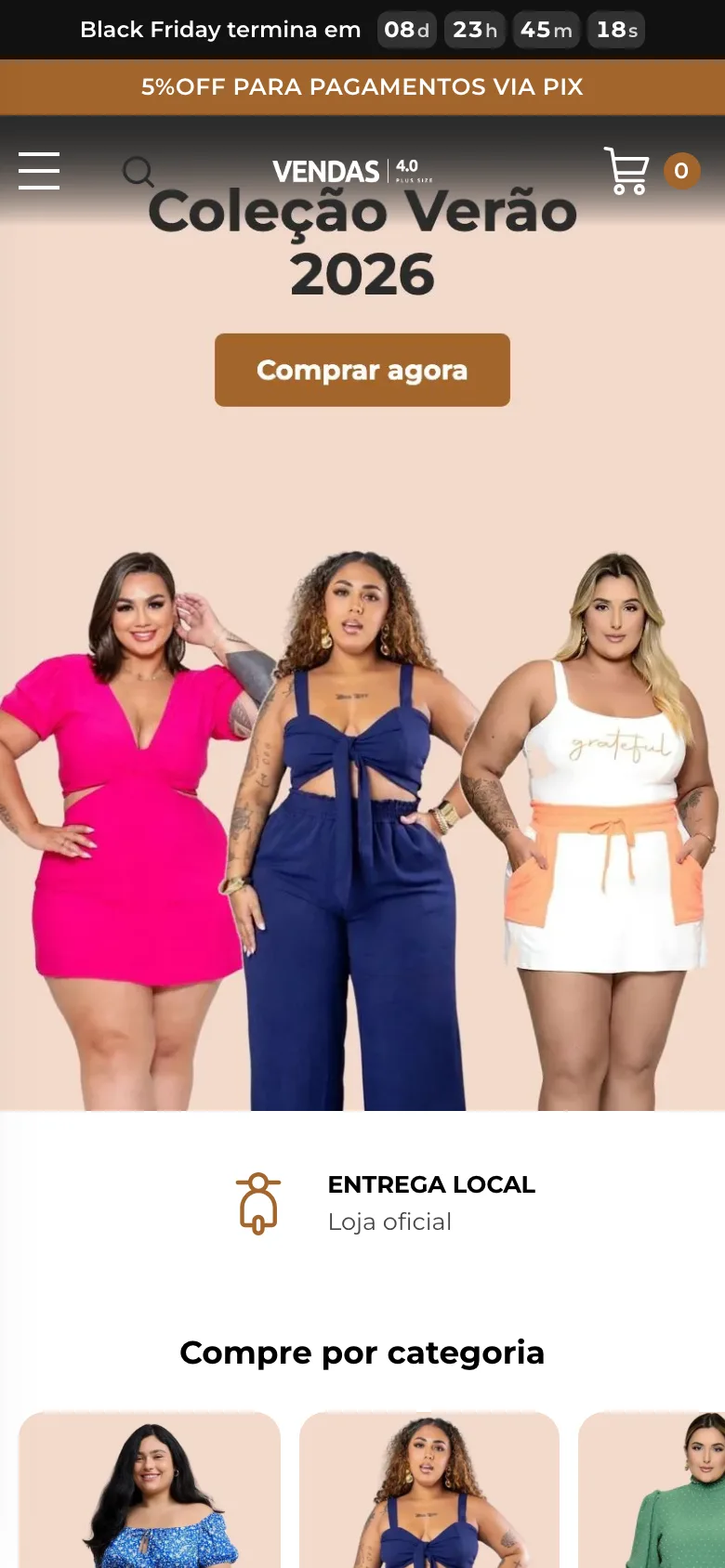
O banner grande do topo da página inicial, com imagem própria para o celular. Você escolhe a largura e o tempo de cada imagem e pode trocar o banner por um vídeo.
- Painel da Tray
- Marketing
- Banners
Como cadastrar
Seção intitulada “Como cadastrar”-
No painel da Tray, abra Marketing › Banners e cadastre a imagem do computador na posição Banner Home Desktop: 1920 x 800 px, JPG ou PNG, com o link para onde a cliente vai ao clicar.
-
Para ter mais de uma imagem passando, marque Ativar carrossel de imagens e use Adicionar mais imagens. Use a mesma medida em todas.
-
Cadastre a imagem do celular na posição Banner Home Mobile: 800 x 1100 px, em pé. Sem ela, o banner não aparece no celular.
-
Abra o editor do tema (veja Usar o editor do tema), clique na caixa Banners e em Full-banner. Escolha a largura e o tempo. Os números da imagem são os mesmos da tabela Opções.
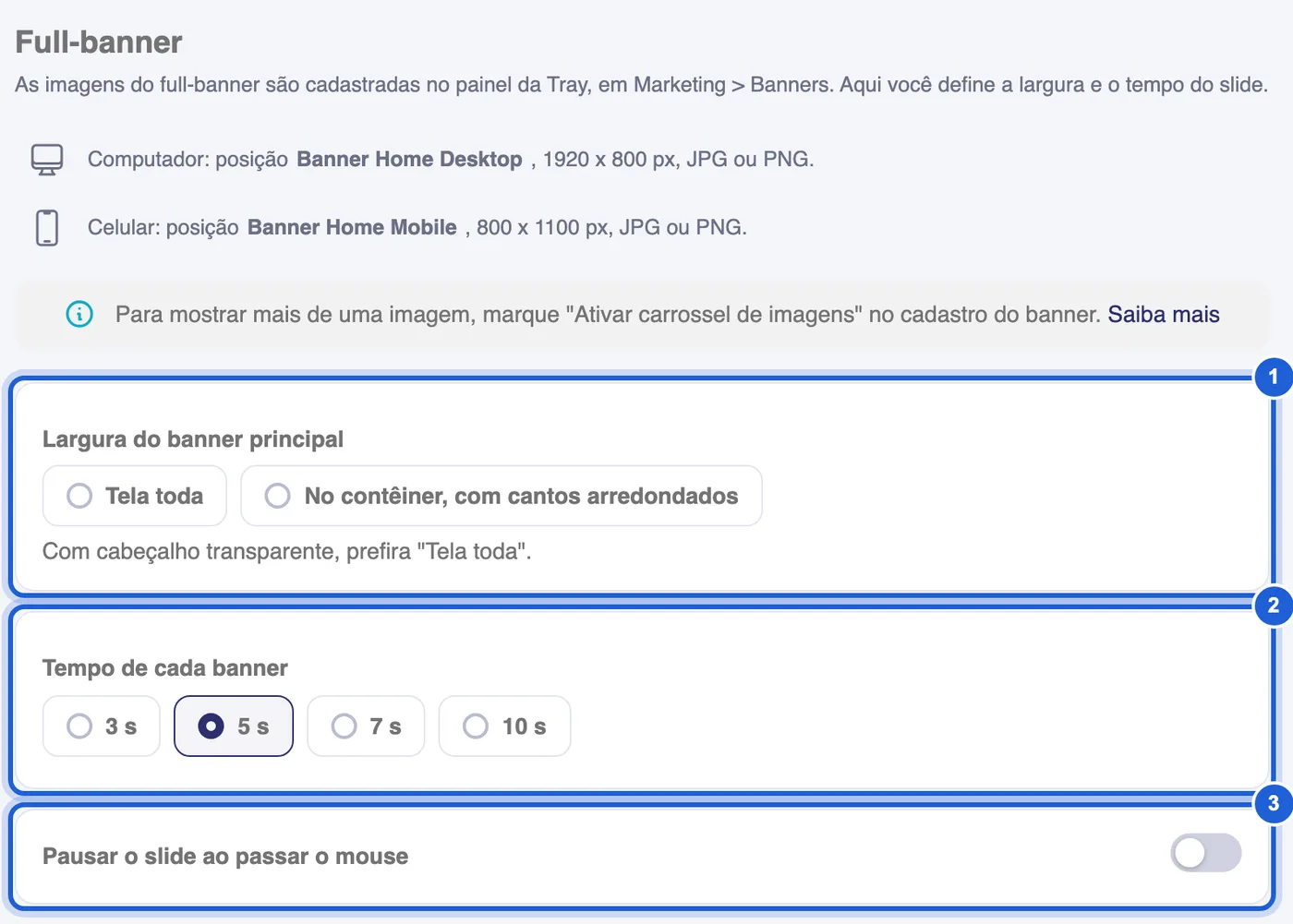
Aba Full-banner, dentro da caixa Banners. -
Clique em Salvar e confira na prévia da loja, no computador e no celular.
| Opção | O que faz |
|---|---|
| 1. Largura do banner principal | Tela toda ocupa a largura inteira da tela (é o padrão). No contêiner, com cantos arredondados limita o banner a 1300 px de largura, com cantos arredondados e um respiro acima. Com cabeçalho transparente, prefira Tela toda. |
| 2. Tempo de cada banner | Quanto tempo cada imagem fica na tela antes de passar: 3, 5, 7 ou 10 segundos. Sem escolha, ficam 4 segundos. Só vale com duas imagens ou mais. |
| 3. Pausar o slide ao passar o mouse | No computador, o banner para enquanto o mouse estiver em cima dele e volta a passar quando o mouse sai. |
O que a cliente vê
Seção intitulada “O que a cliente vê”Com duas imagens ou mais, o banner vira um carrossel:
- As imagens passam sozinhas, uma se dissolvendo na outra, no tempo de Tempo de cada banner. Depois da última, volta para a primeira.
- No computador, a cliente escolhe a imagem pelas bolinhas na parte de baixo do banner ou pelas setas do teclado. No celular, ela passa as imagens com o dedo.
- A primeira imagem carrega junto com a página. As outras só carregam depois, para não atrasar a abertura da loja.
Vídeo no lugar do banner
Seção intitulada “Vídeo no lugar do banner”O tema pode trocar o banner principal por um vídeo em tela cheia, mudo e em loop. Enquanto o vídeo estiver ligado, as imagens de Banner Home Desktop e Banner Home Mobile não aparecem.
-
No editor do tema, clique na caixa Layout e, no menu da esquerda, em Vídeo no banner principal.
-
Ligue Usar vídeo no lugar do banner principal, cole o Link do vídeo e preencha as outras opções.
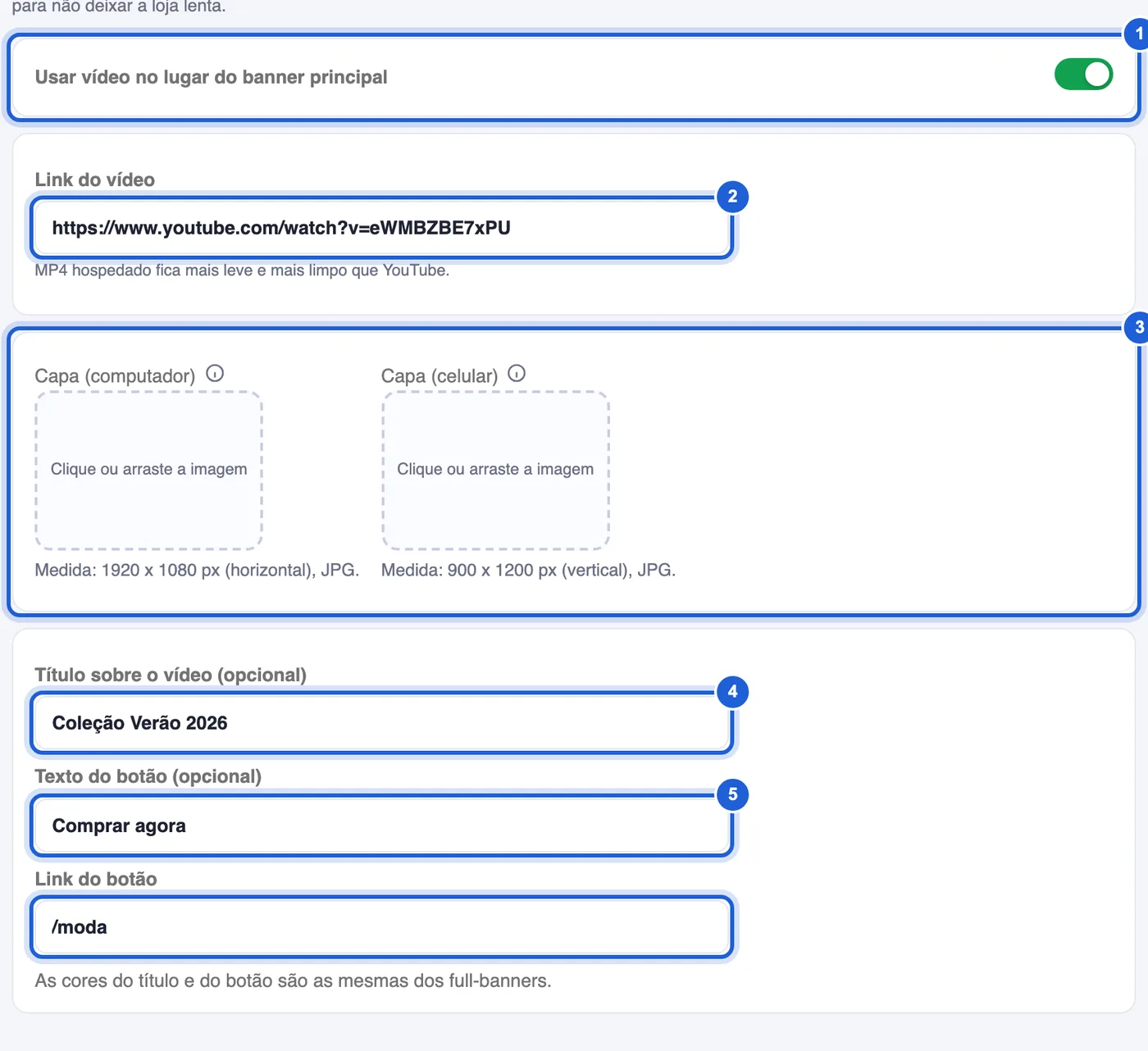
Aba Vídeo no banner principal, dentro da caixa Layout. -
Clique em Salvar e confira na prévia da loja.
| Opção | O que faz |
|---|---|
| 1. Usar vídeo no lugar do banner principal | Liga o vídeo. Só funciona com o Link do vídeo preenchido: sem link, o banner de imagem continua. |
| 2. Link do vídeo | Link do YouTube (vídeo comum, youtu.be ou Shorts) ou de um arquivo MP4 hospedado. O MP4 fica mais leve e mais limpo que o YouTube. |
| 3. Capa (computador) e Capa (celular) | Imagem que aparece enquanto o vídeo não começa. Computador: 1920 x 1080 px, deitada. Celular: 900 x 1200 px, em pé; sem ela, o celular usa a do computador. Sem capa e com link do YouTube, o tema usa a capa do próprio vídeo. |
| 4. Título sobre o vídeo (opcional) | Texto grande por cima do vídeo, na parte de baixo (centralizado no celular). |
| 5. Texto do botão (opcional) e Link do botão | Botão abaixo do título. Só aparece com os dois preenchidos. |
- A capa aparece na hora. O vídeo só começa a carregar depois que a cliente rola a página, toca na tela, mexe o mouse ou aperta uma tecla, para a loja abrir rápido.
- O vídeo do YouTube entra cerca de 7 segundos depois de carregar, sem os botões do YouTube. O MP4 entra assim que começa a tocar.
- O vídeo preenche o espaço todo e pode ter as bordas cortadas: deixe o principal no centro. A altura fica entre 420 e 760 px no computador e chega a 640 px no celular.
Perguntas rápidas
Seção intitulada “Perguntas rápidas”Posso usar imagens de tamanhos diferentes no carrossel?
Evite. O banner se ajusta à altura de cada imagem, então medidas diferentes fazem a página pular quando a imagem troca. Use 1920 x 800 px em todas as do computador e 800 x 1100 px em todas as do celular.
O banner aparece no computador, mas não no celular. Por quê?
Falta imagem na posição Banner Home Mobile. O celular não usa a imagem do computador.
O vídeo deixa a loja mais lenta?
Pouco. O que carrega primeiro é a capa, e o vídeo só vem depois da primeira interação da cliente. Um MP4 hospedado pesa menos que o YouTube.
Pausar o slide funciona no celular?
Não. A opção depende do mouse, então vale só no computador. No celular, o banner continua passando no tempo escolhido.