

Colocar o primeiro campo na loja
Colocar o primeiro campo na loja (Produto Personalizado com Prévia › Primeiros passos)O jeito mais rápido de ver o app funcionando é usar o modelo pronto Nome para gravação. Ele já vem com um campo de texto obrigatório para o nome e com a prévia na foto ligada. Você só escolhe em quais produtos ele vale e salva.
Passo a passo
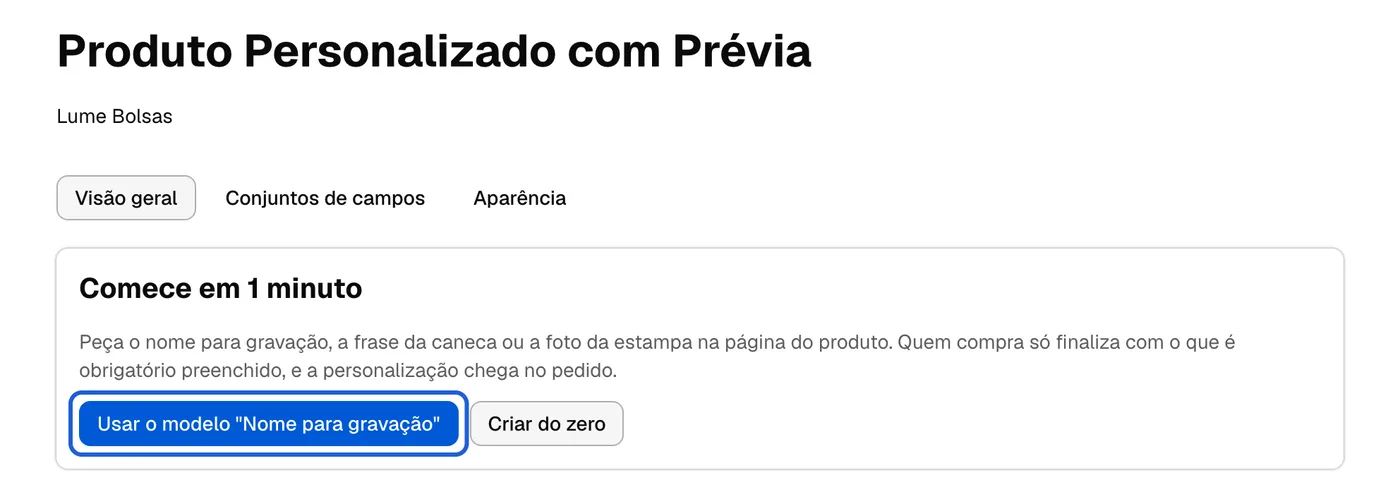
Seção intitulada “Passo a passo”- No painel do app, abra a Visão geral e clique em Usar o modelo “Nome para gravação”.
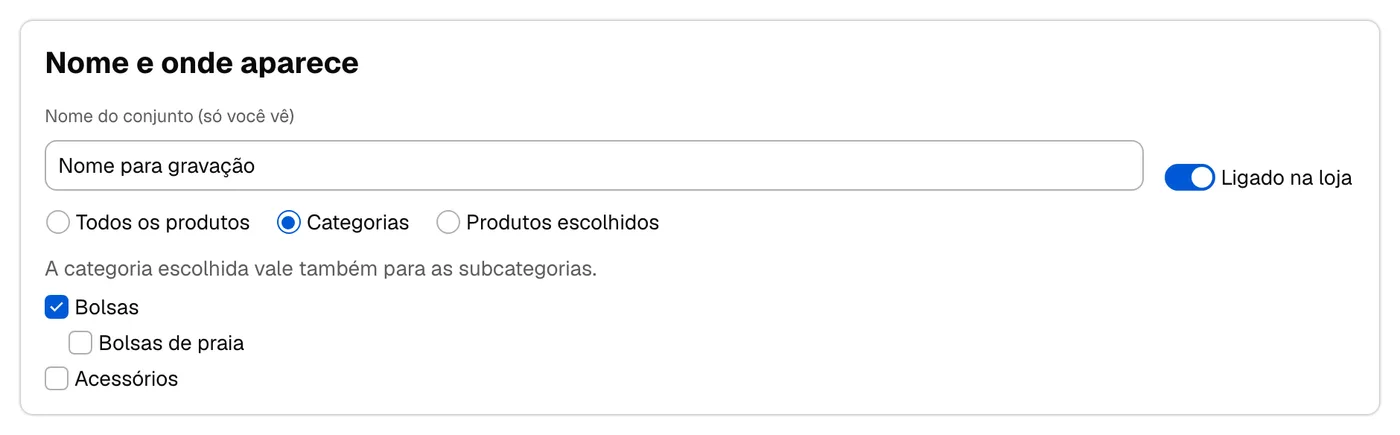
- O editor abre com o modelo preenchido e o aviso Escolha onde o conjunto vale. Em Nome e onde aparece, escolha Todos os produtos, Categorias ou Produtos escolhidos. No exemplo, escolhemos a categoria Bolsas.
- Clique em Salvar. A mensagem Salvo. Pode levar alguns minutos para aparecer na loja. confirma.
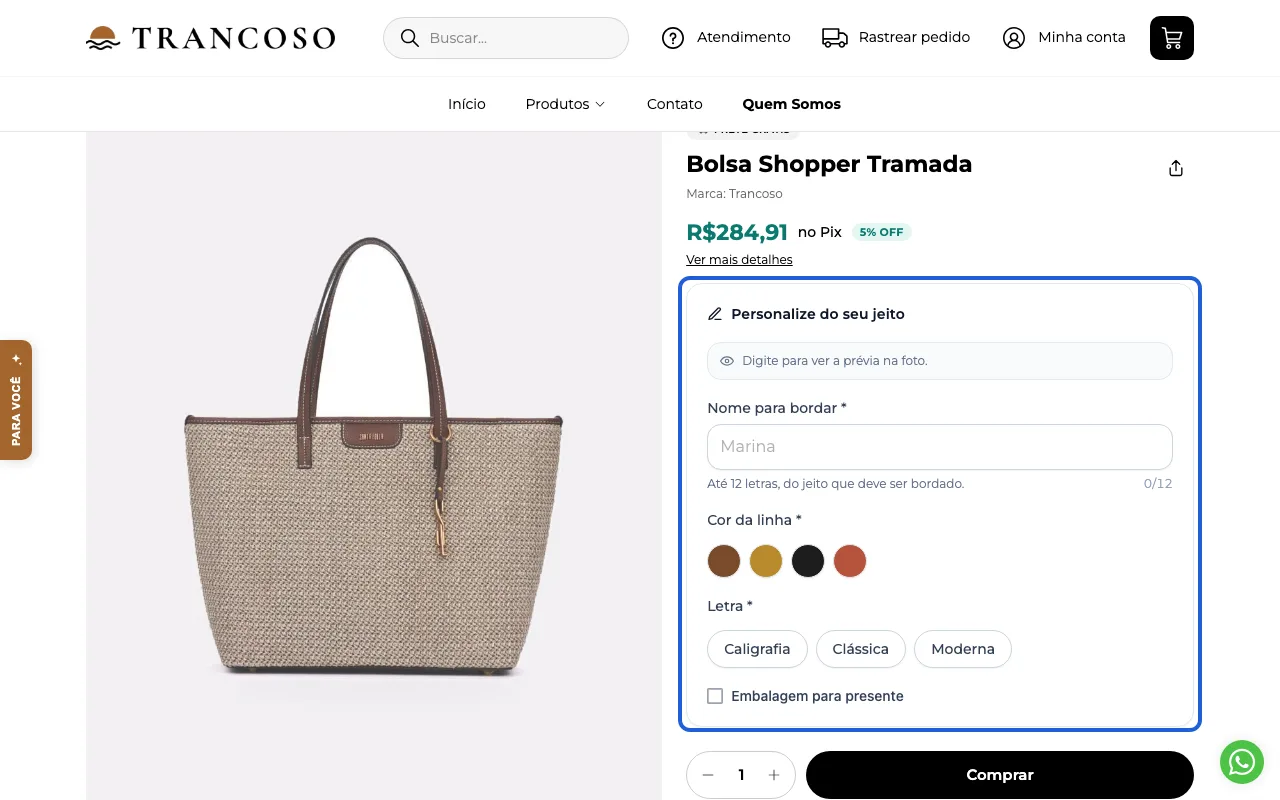
- Espere alguns minutos e abra, na sua loja, a página de um produto da categoria escolhida. O bloco Personalize do seu jeito aparece logo acima do botão de comprar.
Próximo passo
Seção intitulada “Próximo passo”Monte um conjunto com os seus próprios campos em Criar um conjunto de campos.