

Escolher e ajustar os campos
Escolher e ajustar os campos (Produto Personalizado com Prévia › Configurar)Os campos são o que o cliente preenche na página do produto: o nome para gravar, a cor da linha, a letra, a foto para a estampa. Cada conjunto aceita até 20 campos. Este artigo mostra os tipos disponíveis e o que cada ajuste do campo faz.
Os tipos de campo
Seção intitulada “Os tipos de campo”Escolha o tipo na lista + Adicionar campo, no editor do conjunto.
| Tipo | Como o cliente vê | Exemplo de uso |
|---|---|---|
| Texto curto | Uma linha para digitar, com contador de letras | Nome para gravar |
| Texto longo | Uma caixa maior, com contador | Recado no cartão |
| Lista | Lista suspensa com Escolha | Tamanho da gravação |
| Botões | Botões lado a lado | Letra: Caligrafia, Clássica, Moderna |
| Caixa de marcar | Um quadradinho para marcar | Embalagem para presente |
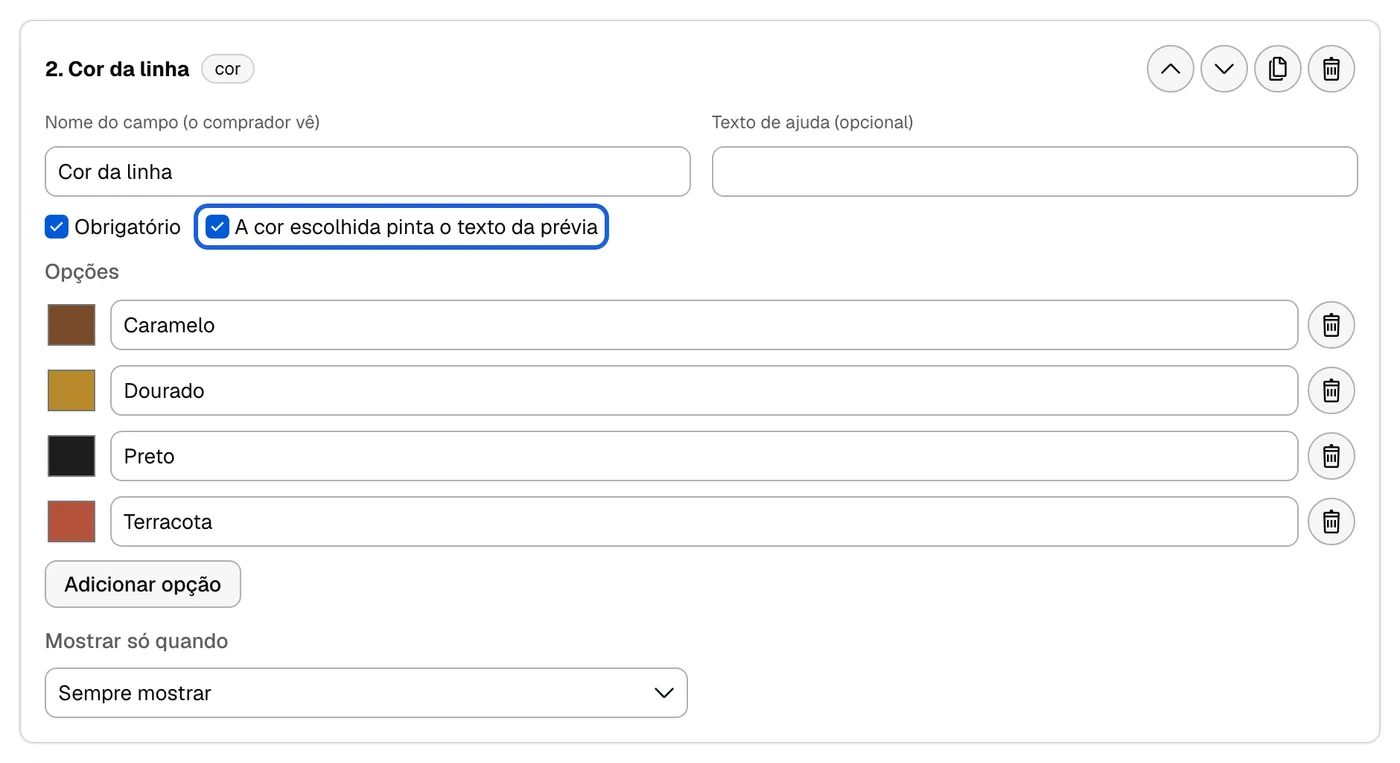
| Cor | Bolinhas de cor | Cor da linha: Caramelo, Dourado, Preto |
| Imagem | Miniaturas para escolher | Modelo de estampa |
| Data | Seletor de data | Data do evento |
| Número | Campo de número, com mínimo e máximo | Número da camisa |
| Arquivo | Botão Escolher arquivo | Foto para a estampa |
Nos campos de botões, cor e imagem, o nome do campo mostra a opção escolhida, por exemplo Cor da linha: Dourado.
Passo a passo
Seção intitulada “Passo a passo”- No editor do conjunto, abra + Adicionar campo e escolha o tipo. O campo novo entra no fim da lista.
- Preencha Nome do campo (o comprador vê). É o título que aparece em cima do campo na loja e o nome que vai para o pedido.
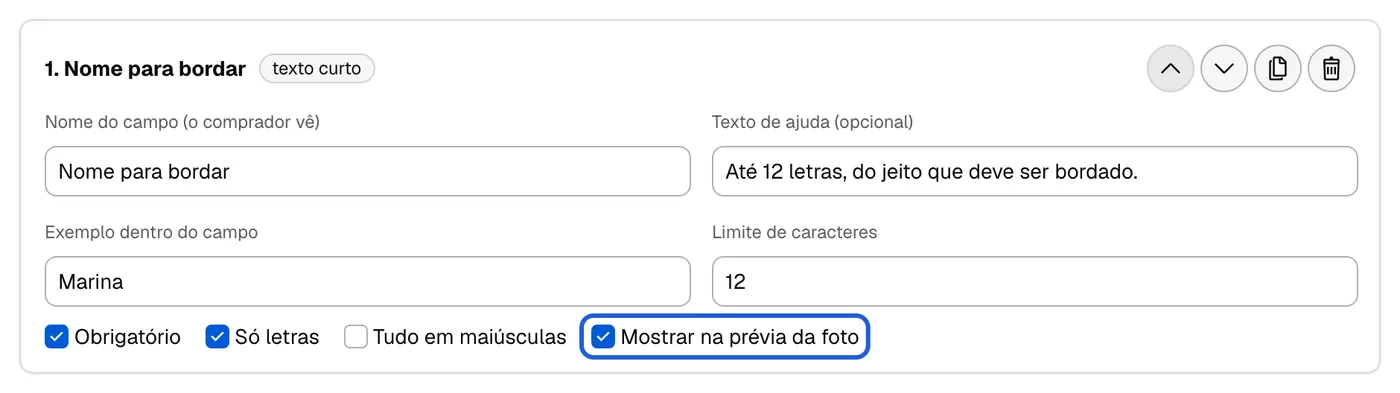
- Se quiser, escreva um Texto de ajuda (opcional). Ele aparece embaixo do campo, como “Até 12 letras, do jeito que deve ser bordado.”
- Nos campos de texto e número, use Exemplo dentro do campo para mostrar um exemplo apagado, como “Marina”.
- Marque as opções do campo e salve.
O que cada ajuste faz
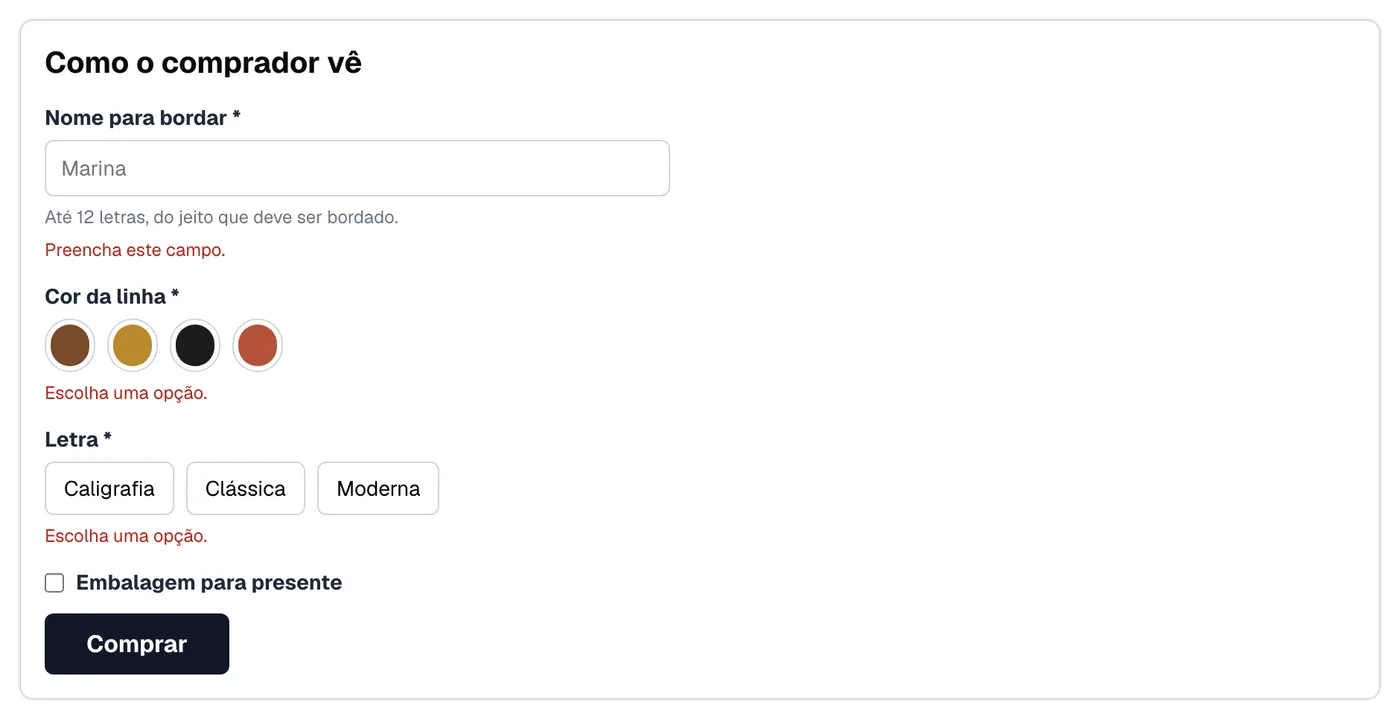
Seção intitulada “O que cada ajuste faz”- Obrigatório: o cliente só compra com o campo preenchido. Se ele tentar comprar sem preencher, o campo fica em vermelho com Preencha este campo. (ou Escolha uma opção., Marque esta opção., Envie o arquivo., conforme o tipo).
- Limite de caracteres (texto): quantas letras cabem. O padrão é 40 no texto curto e 500 no texto longo.
- Só letras (texto): aceita letras, espaço, hífen e apóstrofo, como “Ana-Clara” e “D’Ávila”. Números e símbolos mostram Use só letras.
- Tudo em maiúsculas (texto): a personalização chega no pedido toda em maiúsculas.
- Mostrar na prévia da foto (texto): o que o cliente digita aparece na foto do produto. Veja Configurar a prévia na foto.
- Mínimo e Máximo (número): o intervalo aceito.
- Opções (lista, botões, cor e imagem): o nome de cada opção, até 30 por campo, sem repetir. No campo de cor, clique no quadrado colorido para escolher a cor. No campo de imagem, cole o endereço da imagem (começando com https). Use Adicionar opção para criar mais.
Campo de arquivo
Seção intitulada “Campo de arquivo”O cliente envia uma imagem (JPG, PNG, WebP ou HEIC) ou um PDF de até 10 MB. Depois do envio, o bloco mostra Arquivo enviado: com o nome do arquivo. Enquanto o envio não termina, o botão de comprar mostra Aguarde o envio do arquivo.
No pedido, o campo vira um link para baixar o arquivo, válido por 120 dias. Veja Ver a personalização no pedido.
Ordem dos campos
Seção intitulada “Ordem dos campos”No canto de cada campo há quatro botões: subir, descer, duplicar e remover. A ordem do editor é a ordem da loja. Se você remover um campo que controlava outro (veja Mostrar um campo só quando outro for escolhido), o painel avisa que o outro campo passa a aparecer sempre.
Testar antes de salvar
Seção intitulada “Testar antes de salvar”No fim do editor, o quadro Como o comprador vê mostra o bloco do jeito que vai aparecer na loja. Clique no Comprar desse quadro para ver as mensagens dos campos obrigatórios.
Próximo passo
Seção intitulada “Próximo passo”Faça um campo aparecer só quando o cliente marcar outro em Mostrar um campo só quando outro for escolhido.