

Criar um conjunto de campos
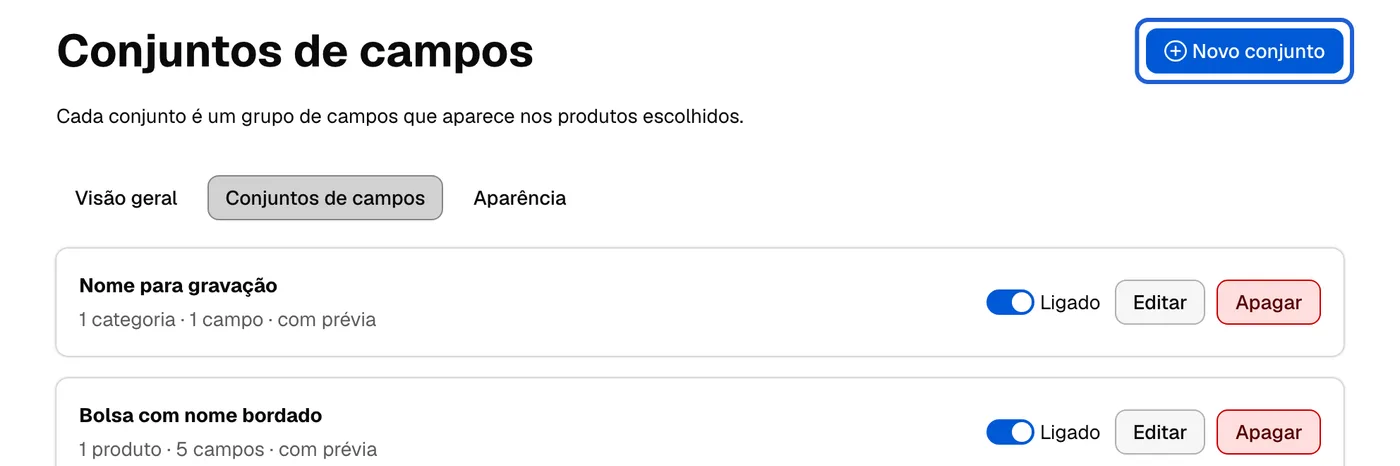
Criar um conjunto de campos (Produto Personalizado com Prévia › Configurar)Um conjunto é o grupo de campos que o cliente preenche na página do produto. Você pode ter um conjunto para a loja toda, outro para uma categoria e outro só para um produto. Exemplo real: o conjunto “Bolsa com nome bordado”, com nome, cor da linha, letra, embalagem para presente e recado no cartão, só na Bolsa Shopper Tramada.
Passo a passo
Seção intitulada “Passo a passo”- No painel, abra a aba Conjuntos de campos e clique em Novo conjunto.
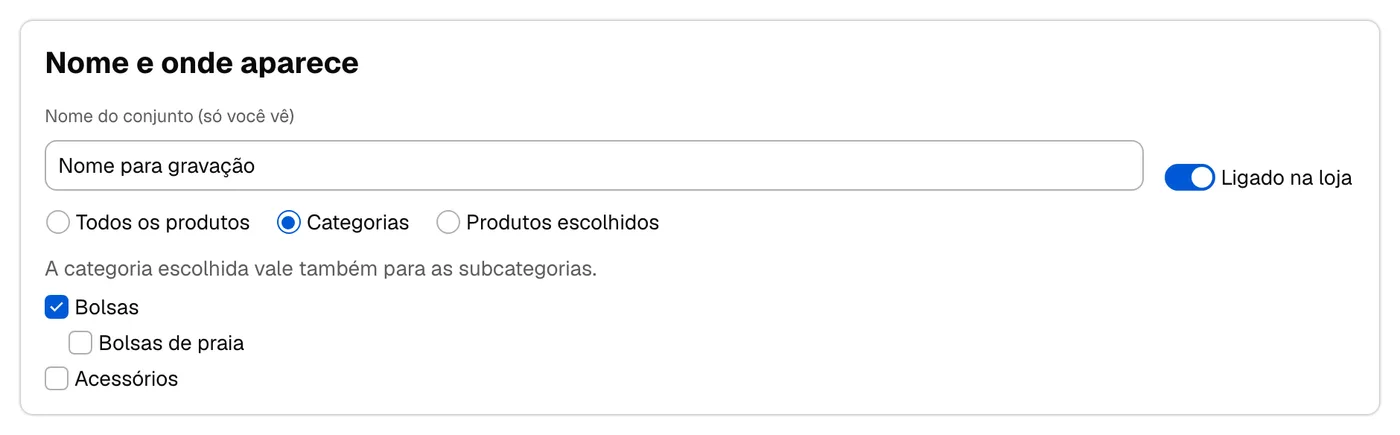
- Em Nome do conjunto (só você vê), dê um nome que ajude você a se achar, como “Bolsa com nome bordado”. O cliente não vê esse nome.
- Deixe a chave Ligado na loja ligada para o conjunto aparecer assim que você salvar.
- Escolha onde o conjunto vale:
- Todos os produtos: vale para a loja inteira.
- Categorias: marque uma ou mais categorias. A categoria escolhida vale também para as subcategorias.
- Produtos escolhidos: digite pelo menos 2 letras em Buscar produto pelo nome e clique em Escolher ao lado de cada produto. Para tirar um produto, clique no x da etiqueta dele.
- Em Campos, abra a lista + Adicionar campo e escolha o tipo. Repita para cada campo. Cada tipo e cada ajuste estão explicados em Escolher e ajustar os campos.
- Clique em Salvar no alto da tela. A mensagem Salvo. Pode levar alguns minutos para aparecer na loja. confirma.
Qual conjunto aparece quando dois valem para o mesmo produto
Seção intitulada “Qual conjunto aparece quando dois valem para o mesmo produto”Cada produto mostra um conjunto só. Quando mais de um conjunto ligado vale para o mesmo produto, o app escolhe nesta ordem:
- O conjunto de Produtos escolhidos que inclui o produto.
- O conjunto de Categorias que inclui a categoria do produto.
- O conjunto de Todos os produtos.
Se houver empate (por exemplo, dois conjuntos de categoria), vale o conjunto criado primeiro.
Ligar, desligar, editar e apagar
Seção intitulada “Ligar, desligar, editar e apagar”Na lista de Conjuntos de campos:
- A chave Ligado liga ou desliga o conjunto na loja sem apagar nada. Desligado, o produto volta ao normal do tema.
- Editar abre o conjunto para mudar campos, onde vale e a prévia.
- Apagar pede confirmação. O conjunto some da loja e do painel. Pedidos já feitos não mudam.
Próximo passo
Seção intitulada “Próximo passo”Monte os campos do conjunto em Escolher e ajustar os campos.