

Personalizar na página do produto
Personalizar na página do produto (Produto Personalizado com Prévia › Na sua loja)Na página do produto, o cliente encontra o bloco Personalize do seu jeito logo acima do botão de comprar, com as cores e a fonte do seu tema. Este artigo mostra o caminho dele no computador e no celular, para você saber exatamente o que o seu cliente vê.
O que o cliente faz
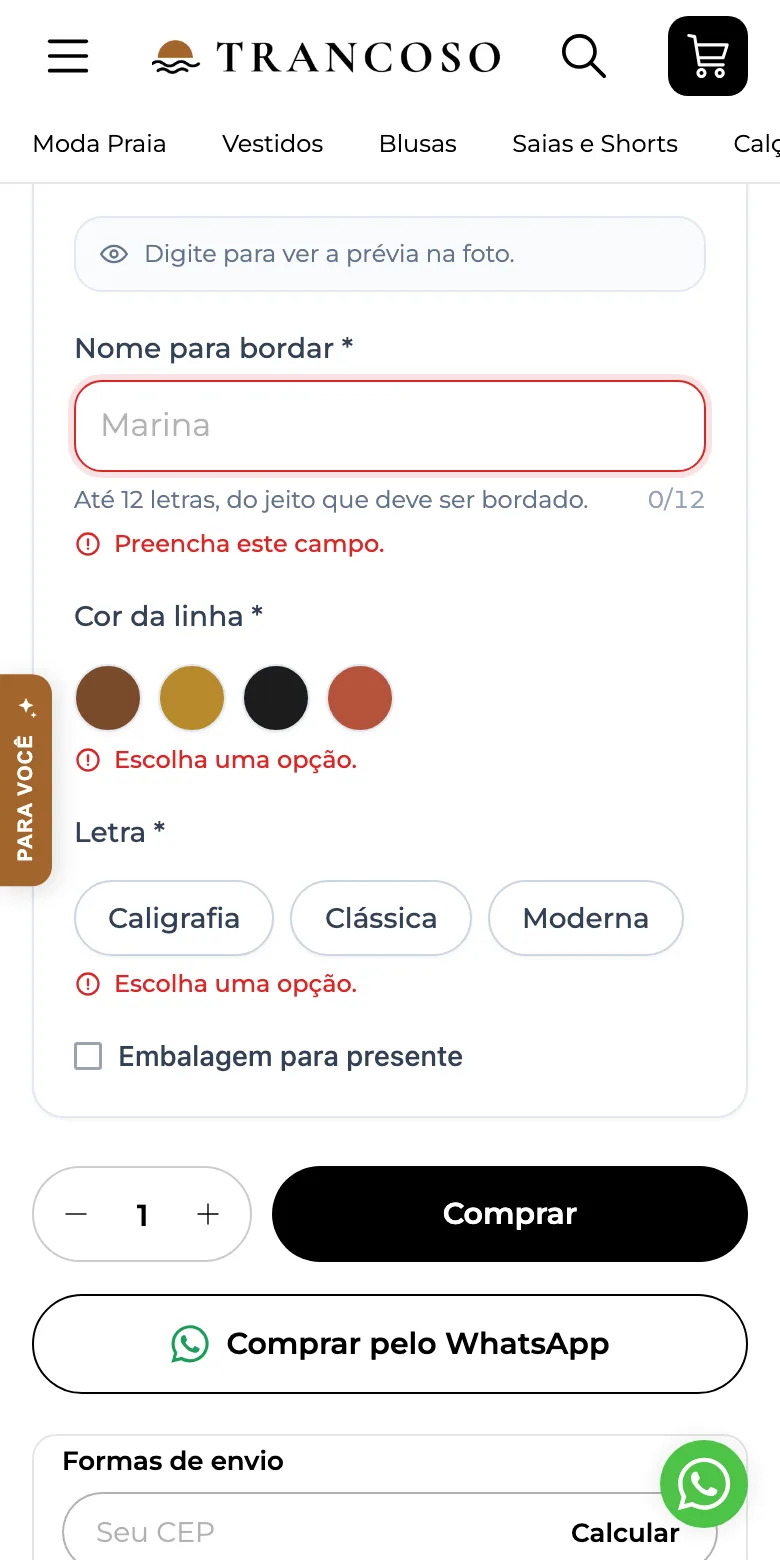
Seção intitulada “O que o cliente faz”- Abre a página do produto. O bloco aparece acima do botão de comprar. Com a prévia ligada, o bloco mostra Digite para ver a prévia na foto.
- Digita o nome. Meio segundo depois de parar de digitar, a foto do produto aparece no bloco com o nome aplicado, marcada com Prévia.
- Escolhe a cor e a letra. A prévia muda junto, se esses campos estiverem ligados à prévia.
- Se quiser ver maior, toca na prévia. Ela abre ampliada, com o aviso Prévia ilustrativa. O resultado final é feito pela loja.
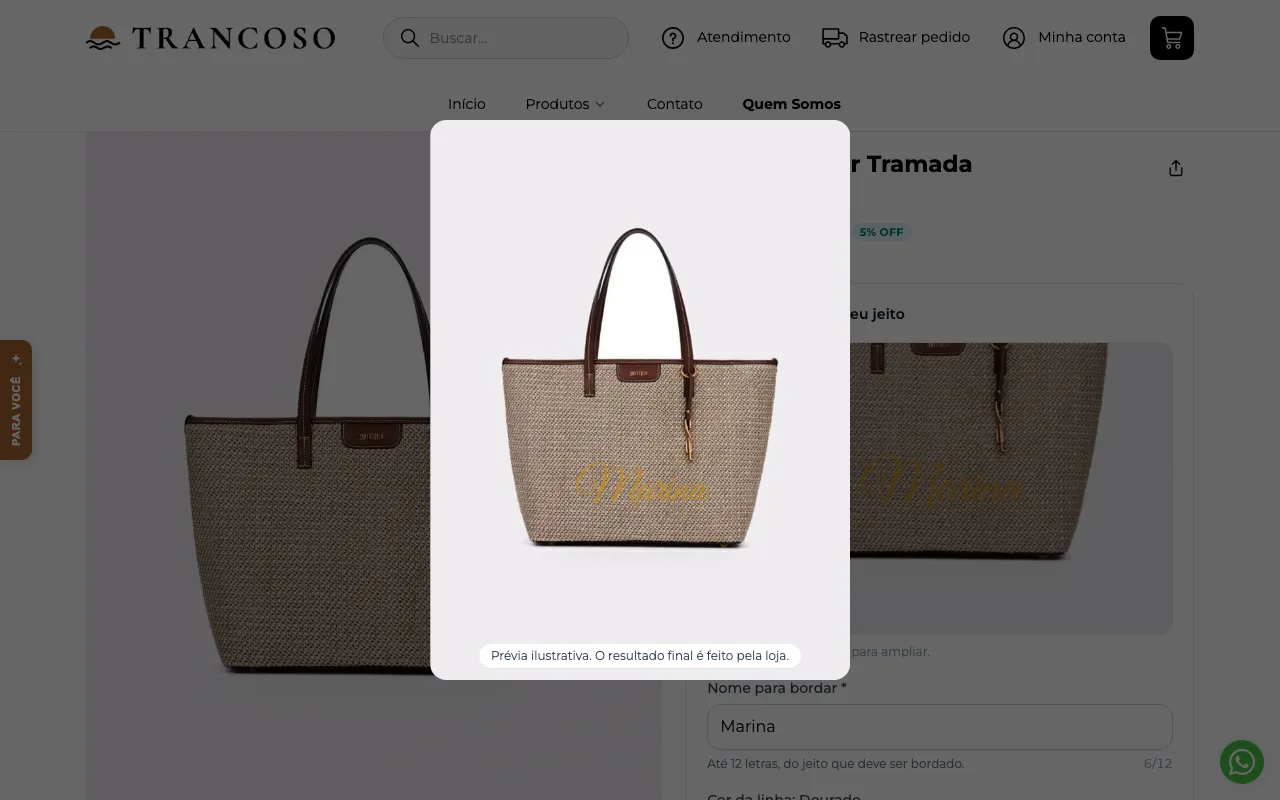
- Preenche o resto (por exemplo, marca Embalagem para presente e escreve o recado) e clica em comprar. O produto vai para o carrinho com a personalização.
No celular
Seção intitulada “No celular”O bloco é o mesmo, na largura da tela. A prévia fica no alto do bloco, perto dos campos, para o cliente ver o nome mudar enquanto escolhe.
Quando falta um campo obrigatório
Seção intitulada “Quando falta um campo obrigatório”Se o cliente clicar em comprar sem preencher um campo obrigatório, o produto não vai para o carrinho. Cada campo que falta fica em vermelho com a mensagem do que fazer: Preencha este campo. ou Escolha uma opção.
Próximo passo
Seção intitulada “Próximo passo”Veja o que acontece na listagem de produtos em Selo e compra rápida na listagem.