

Configurar a prévia na foto
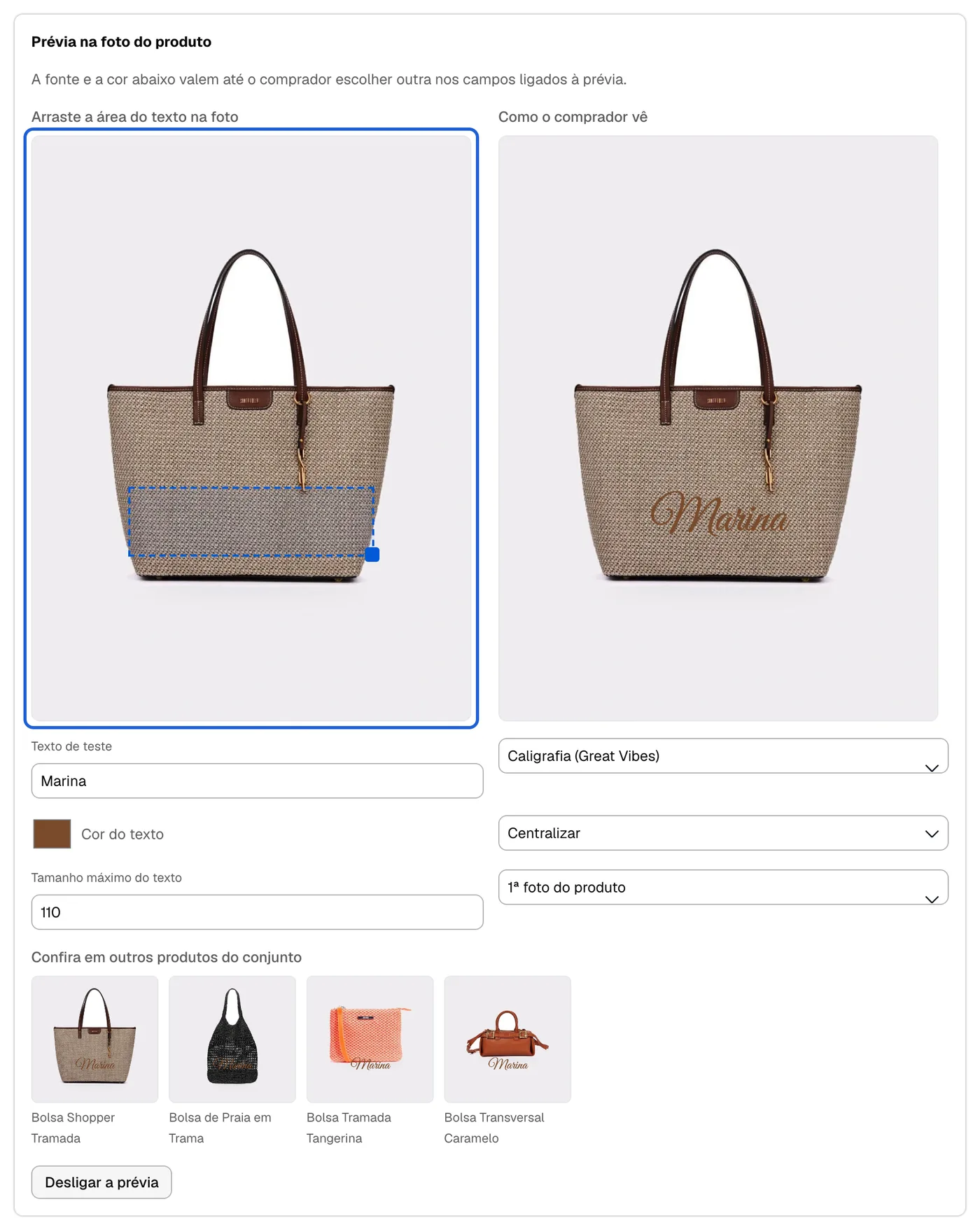
Configurar a prévia na foto (Produto Personalizado com Prévia › Configurar)A prévia mostra o texto do cliente aplicado na foto do produto enquanto ele digita. É o que tira a dúvida “como vai ficar?”. Você desenha uma vez a área do texto na foto e ela vale para todos os produtos do conjunto.
Passo a passo
Seção intitulada “Passo a passo”- No editor do conjunto, confira se o campo de texto do nome está com Mostrar na prévia da foto marcado. Sem isso, o painel avisa: Marque “Mostrar na prévia da foto” em pelo menos um campo de texto.
- Desça até o quadro Prévia na foto do produto. Se a prévia estiver desligada, clique em Ligar a prévia na foto. O modelo “Nome para gravação” já vem com ela ligada.
- Escolha onde o conjunto vale, se ainda não escolheu. A foto do primeiro produto aparece em Arraste a área do texto na foto.
- Arraste o retângulo azul até o lugar do nome na peça. Para mudar o tamanho, arraste o quadradinho do canto de baixo.
- Em Texto de teste, digite um nome de exemplo e escolha a fonte. A imagem de Como o comprador vê se atualiza sozinha.
- Ajuste o resto, se precisar, e clique em Salvar.
O que cada ajuste faz
Seção intitulada “O que cada ajuste faz”- Texto de teste: só para você ver a prévia no painel. Não vai para a loja.
- Fonte: 8 opções, todas com nome em português e a família entre parênteses: Caligrafia, Cursiva, Letreiro, Clássica com serifa, Moderna, Caixa alta, Gravação romana e Máquina de escrever.
- Cor do texto: clique no quadrado colorido para escolher.
- Alinhamento: Alinhar à esquerda, Centralizar ou Alinhar à direita dentro da área.
- Tamanho máximo do texto: de 8 a 200. Nomes compridos diminuem sozinhos para caber na área; nomes curtos param nesse tamanho.
- Foto da prévia: se o produto tiver mais de uma foto, escolha qual usar (até a 10ª).
- Confira em outros produtos do conjunto: mostra a mesma área em até 4 produtos.
- Desligar a prévia: tira a prévia da loja sem mexer nos campos.
Deixar o cliente escolher a cor e a letra
Seção intitulada “Deixar o cliente escolher a cor e a letra”A prévia pode seguir as escolhas do cliente:
- Em um campo de Cor, marque A cor escolhida pinta o texto da prévia. Quando o cliente escolhe “Dourado”, o nome aparece dourado na foto.
- Em um campo de Botões ou Lista, marque Cada opção troca a fonte da prévia e escolha a fonte de cada opção ao lado do nome dela.
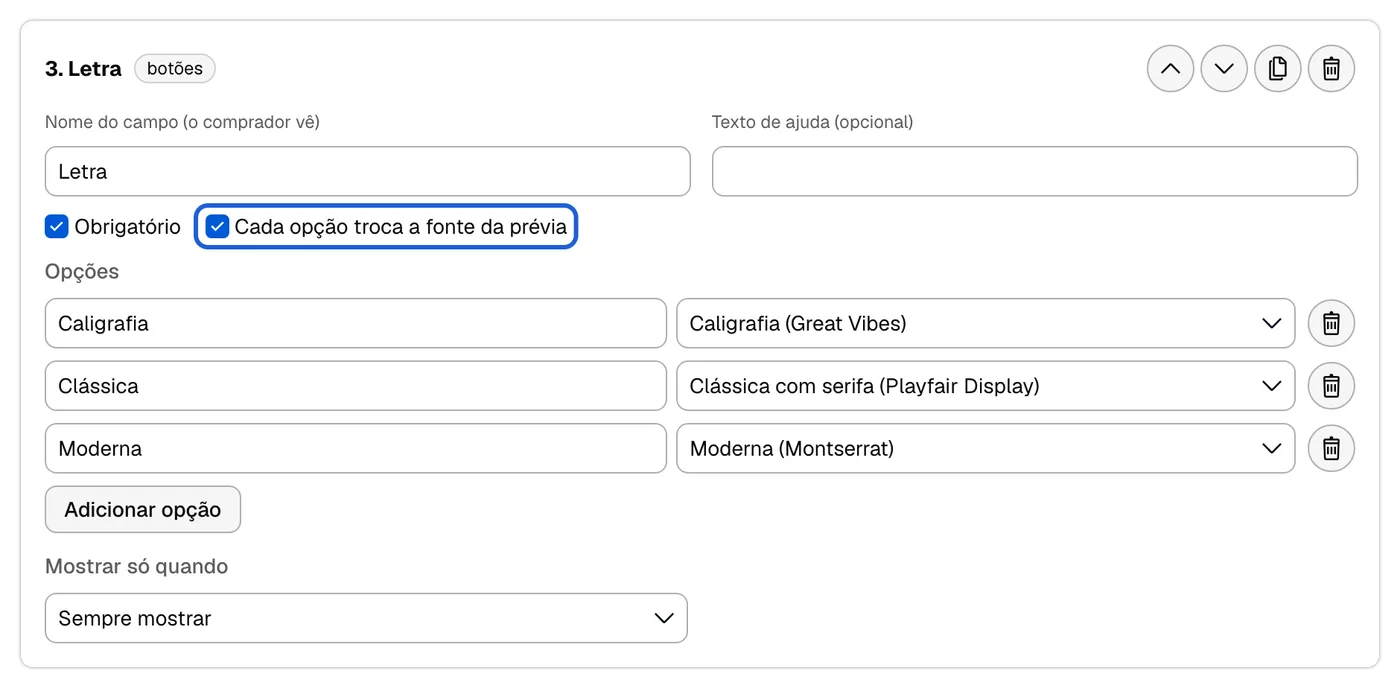
Com esses campos ligados, a fonte e a cor que você escolheu no quadro da prévia valem só até o cliente escolher outra.
Próximo passo
Seção intitulada “Próximo passo”Ajuste o visual do bloco e ligue o selo nos produtos em Ajustar a aparência e o selo.