

Ver a personalização no pedido
Ver a personalização no pedido (Produto Personalizado com Prévia › Na sua loja)Tudo o que o cliente preenche vai junto do item: no carrinho, no checkout e no pedido que chega no seu Admin. É no pedido que você lê o nome para gravar, a cor escolhida e baixa o arquivo enviado. Este artigo mostra onde olhar e como cada tipo de campo aparece.
Passo a passo
Seção intitulada “Passo a passo”- No Admin da Nuvemshop, abra Vendas e clique no pedido.
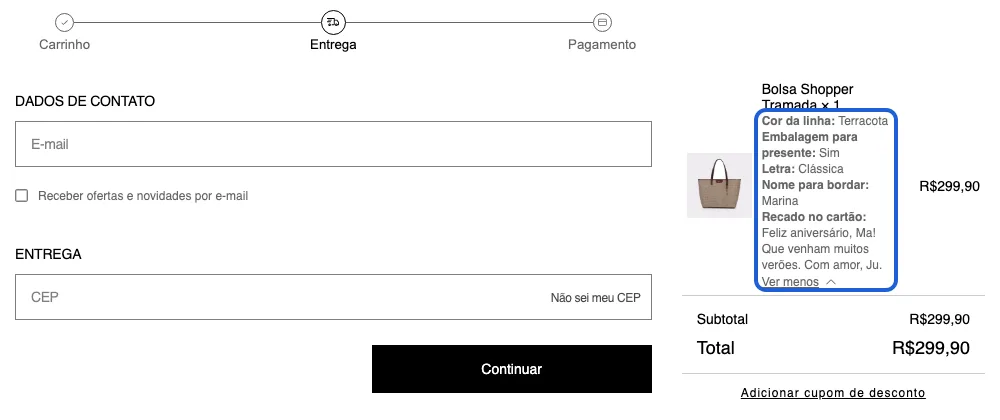
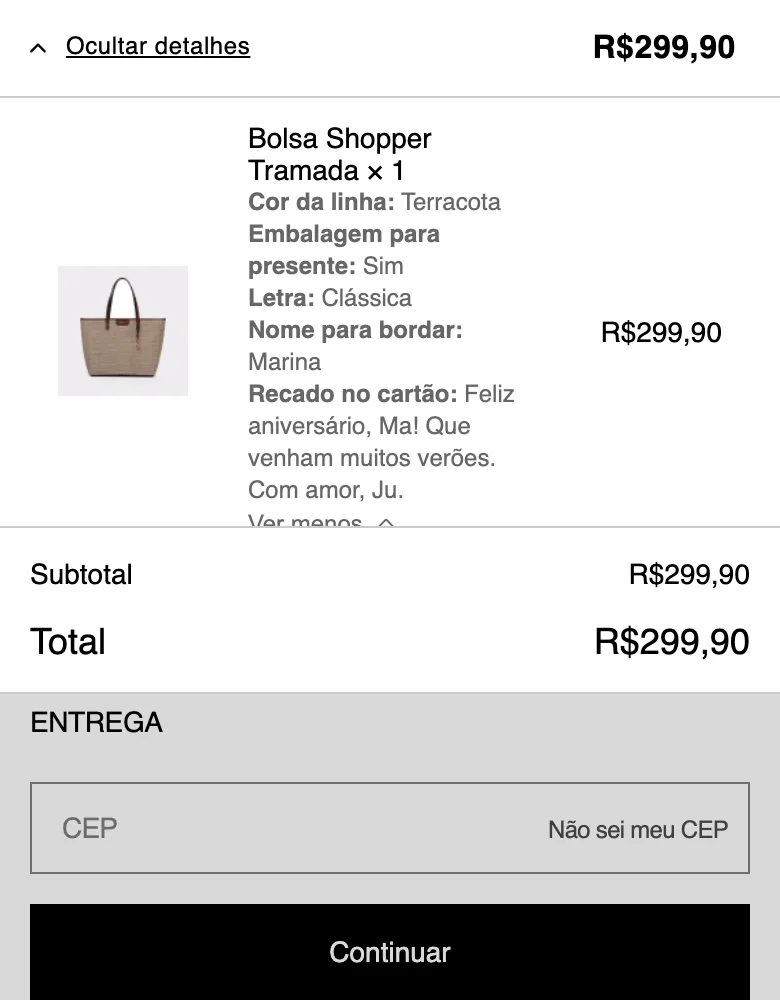
- Na lista de produtos do pedido, procure o item personalizado. A personalização aparece junto dele, uma linha por campo, no formato nome do campo: resposta. Por exemplo: Nome para bordar: Marina e Cor da linha: Terracota.
- Se o conjunto tem campo de arquivo, a resposta é um link. Clique para baixar o arquivo do cliente.
- Produza a peça com esses dados.
O que o cliente vê no checkout
Seção intitulada “O que o cliente vê no checkout”O cliente confere a personalização no resumo do pedido, antes de pagar. A Nuvemshop lista os campos em ordem alfabética e, quando são muitos, esconde uma parte em Ver mais detalhes.
Como cada campo chega
Seção intitulada “Como cada campo chega”| Campo | No pedido |
|---|---|
| Texto curto e longo | O texto digitado. Com Tudo em maiúsculas, chega em maiúsculas |
| Lista, botões, cor e imagem | O nome da opção, como “Dourado” |
| Caixa de marcar | Sim quando marcada. Desmarcada, não aparece |
| Data | No formato dia/mês/ano |
| Número | O número digitado |
| Arquivo | Link para baixar o arquivo (120 dias) |
Próximo passo
Seção intitulada “Próximo passo”Entenda o teste grátis e a assinatura em Assinatura e teste grátis.