

Ajustar a aparência e o selo
Ajustar a aparência e o selo (Produto Personalizado com Prévia › Configurar)Na aba Aparência você combina o bloco de personalização com a sua loja, sem mexer em código, e liga o selo Personalizável na foto dos produtos da listagem. Os ajustes valem para todos os conjuntos.
Passo a passo
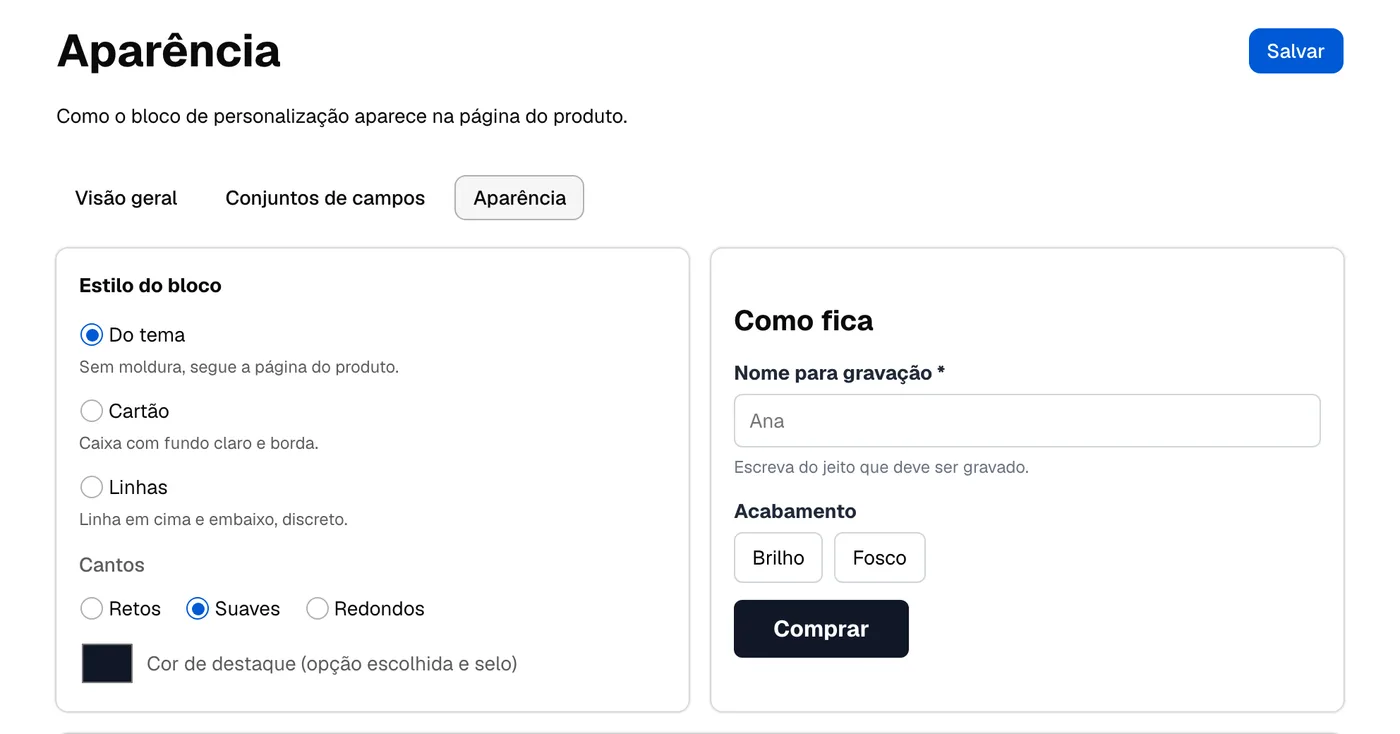
Seção intitulada “Passo a passo”- No painel, abra a aba Aparência.
- Em Estilo do bloco, escolha:
- Do tema: sem moldura, segue a página do produto;
- Cartão: caixa com fundo claro e borda;
- Linhas: linha em cima e embaixo, discreto.
- Em Cantos, escolha Retos, Suaves ou Redondos.
- Clique no quadrado de Cor de destaque (opção escolhida e selo) para escolher a cor que marca a opção escolhida pelo cliente e o selo. Para voltar ao padrão, clique em Usar a padrão.
- Confira o resultado no quadro Como fica, ao lado.
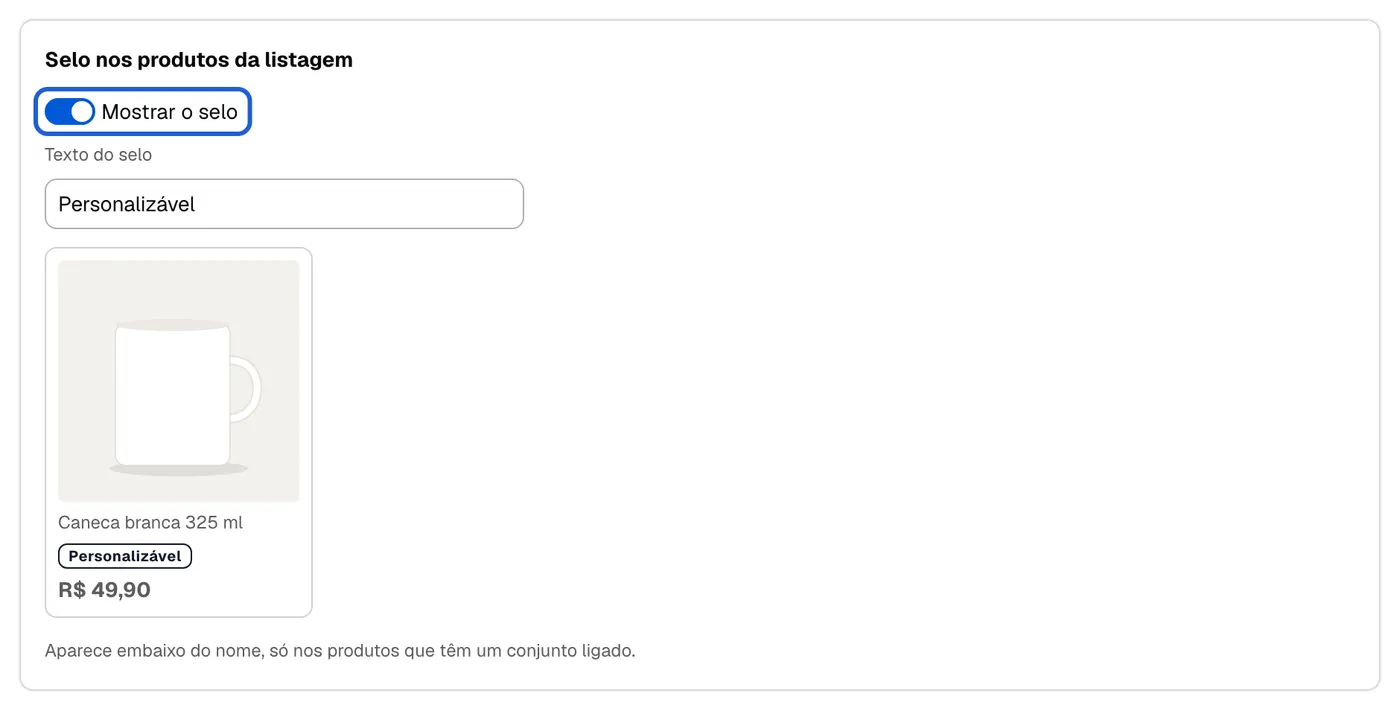
- Em Selo nos produtos da listagem, ligue a chave Mostrar o selo. Se quiser, troque o Texto do selo (até 30 letras), como “Com nome” ou “Grave o seu”.
- Clique em Salvar, no alto da tela. As mudanças podem levar alguns minutos para aparecer na loja.
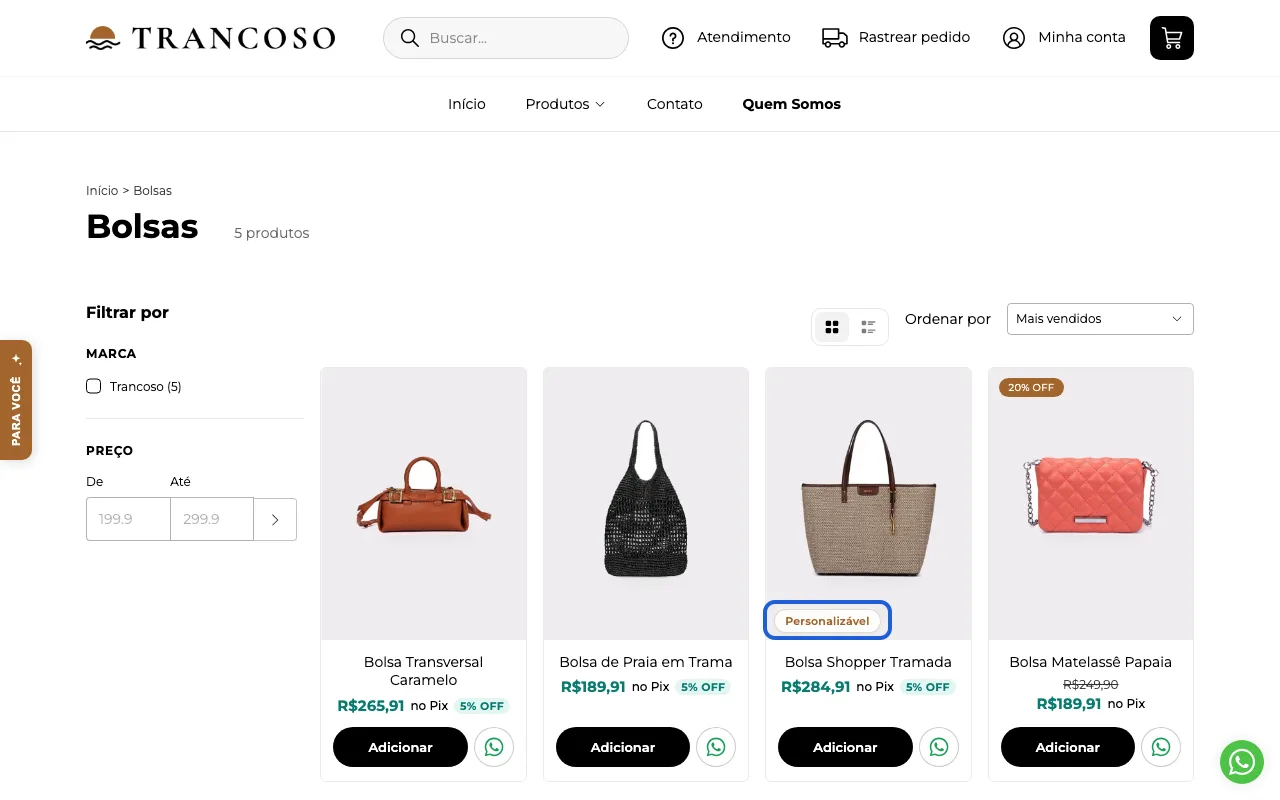
Na loja, o selo aparece sobre a foto do card, só nos produtos que têm um conjunto ligado:
Próximo passo
Seção intitulada “Próximo passo”Veja como o cliente usa tudo isso na loja em Personalizar na página do produto.