

Mostrar o preço no Pix na loja
Mostrar o preço no Pix na loja (Pix e Parcelas em Destaque › Primeiros passos)Este é o caminho mais curto até ver o app funcionando: você informa o desconto do Pix e as parcelas sem juros, salva e confere na loja. O app já vem com um estilo pronto, então não precisa mexer na aparência agora.
Passo a passo
Seção intitulada “Passo a passo”- Na Visão geral, clique em Configurar o Pix e as parcelas. Se o botão não aparecer, abra a aba Pix e parcelas.
- Em Desconto (%), digite o percentual do Pix. Exemplo: 5. Pode usar vírgula, como 7,5.
- Em Máximo de parcelas, informe quantas vezes sem juros a loja aceita. Exemplo: 10.
- Em Parcela mínima (R$), informe o menor valor de parcela. Exemplo: 30. A prévia mostra o resultado na hora.
- Clique em Salvar. O painel confirma com Salvo. Pode levar alguns minutos para aparecer na loja.
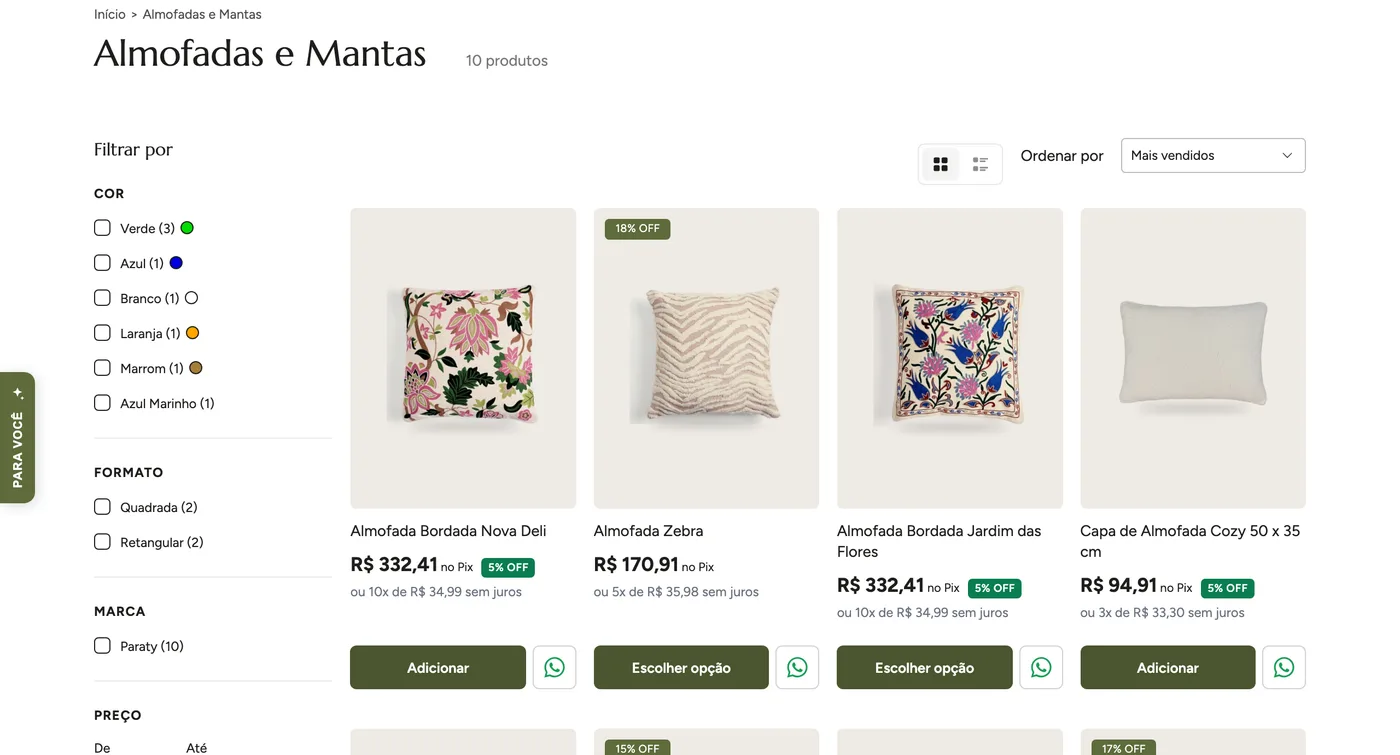
- Abra a sua loja em outra aba e entre numa categoria. Cada card mostra o preço no Pix com o selo do desconto e as parcelas logo abaixo.
Próximo passo
Seção intitulada “Próximo passo”Entenda cada campo da aba em Configurar o Pix e as parcelas.