

Configurar o Pix e as parcelas
Configurar o Pix e as parcelas (Pix e Parcelas em Destaque › Configurar)A aba Pix e parcelas guarda os números que o app usa para calcular o preço no Pix e as parcelas de cada produto. Os valores precisam ser os mesmos do seu meio de pagamento, porque é ele que cobra a cliente no checkout.
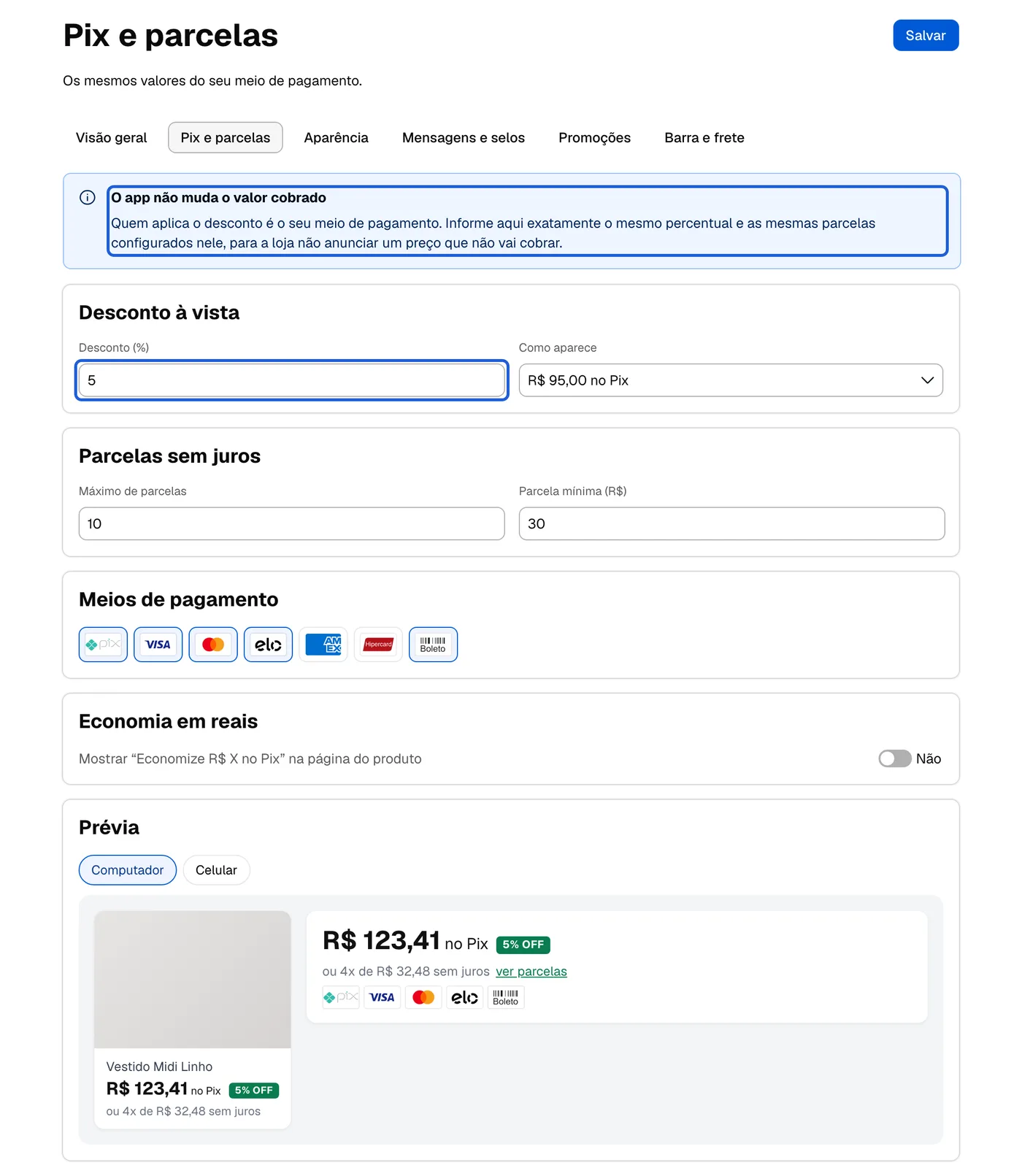
Desconto à vista
Seção intitulada “Desconto à vista”- Desconto (%): o percentual que o seu meio de pagamento dá no Pix. Aceita de 0,5 a 50, com vírgula. Com 5% num produto de R$ 349,90, a loja mostra R$ 332,41 no Pix.
- Como aparece: o texto que acompanha o preço. Escolha R$ 95,00 no Pix, R$ 95,00 à vista ou R$ 95,00 no boleto. Use “à vista” ou “no boleto” se o desconto da sua loja vale para outras formas de pagamento.
Parcelas sem juros
Seção intitulada “Parcelas sem juros”- Máximo de parcelas: o maior número de parcelas sem juros que a loja aceita, de 1 a 24.
- Parcela mínima (R$): o menor valor de cada parcela. O app mostra o maior número de parcelas, até o máximo, em que cada parcela fica igual ou acima desse valor.
Exemplo com máximo de 10 e parcela mínima de R$ 30:
| Preço do produto | O que a loja mostra |
|---|---|
| R$ 349,90 | ou 10x de R$ 34,99 sem juros |
| R$ 129,90 | ou 4x de R$ 32,48 sem juros |
| R$ 49,90 | sem linha de parcelas (2x ficaria abaixo de R$ 30) |
Meios de pagamento
Seção intitulada “Meios de pagamento”Clique nas bandeiras para escolher quais aparecem abaixo das parcelas na página do produto: Pix, Visa, Mastercard, Elo, American Express, Hipercard e Boleto. A bandeira marcada fica com borda azul. Mostre só os meios que a sua loja aceita de verdade.
Economia em reais
Seção intitulada “Economia em reais”Com a chave em Sim, a página do produto ganha a linha Economize R$ X no Pix, calculada para cada produto e cada variação. Exemplo: Economize R$ 17,49 no Pix num produto de R$ 349,90 com 5%.
Passo a passo
Seção intitulada “Passo a passo”- Abra a aba Pix e parcelas.
- Preencha Desconto (%) e escolha o texto em Como aparece.
- Preencha Máximo de parcelas e Parcela mínima (R$).
- Marque as bandeiras em Meios de pagamento.
- Se quiser, ligue Economia em reais.
- Confira a Prévia em Computador e em Celular e clique em Salvar.
Próximo passo
Seção intitulada “Próximo passo”Escolha o visual do preço em Escolher o estilo e a aparência.