

Como a cliente vê o preço no Pix
Como a cliente vê o preço no Pix (Pix e Parcelas em Destaque › Na sua loja)Depois de salvar, o app aparece em três lugares da loja: na barra do topo, nos cards das listagens e na página do produto. Tudo segue o estilo escolhido em Aparência. Os exemplos abaixo usam 5% no Pix, até 10 parcelas sem juros e parcela mínima de R$ 30.
Na barra do topo
Seção intitulada “Na barra do topo”Se você ligou a barra em Barra e frete, ela aparece acima do cabeçalho em todas as páginas. A cliente pode fechar no X, se você deixou essa opção marcada.

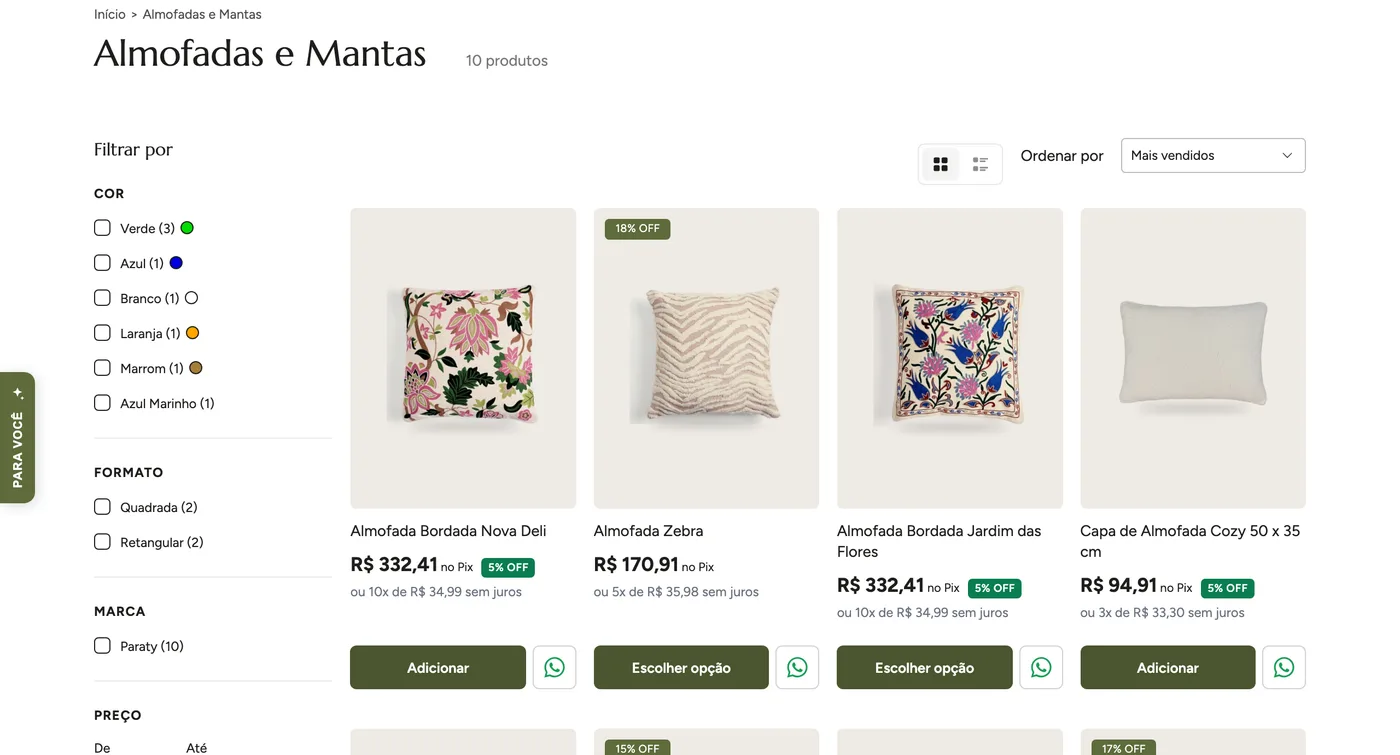
Nos cards da listagem
Seção intitulada “Nos cards da listagem”Cada card mostra o preço no Pix em destaque, o selo do % e a linha das parcelas. O preço “de” riscado do tema sai do card para não confundir com o preço no Pix.
Na página do produto
Seção intitulada “Na página do produto”A página do produto reúne o bloco completo: preço no Pix com o selo, parcelas com ver parcelas, economia em reais, bandeiras, selos de confiança, mensagens, cupom com botão de copiar e contagem regressiva. Só aparece o que você ligou no painel.
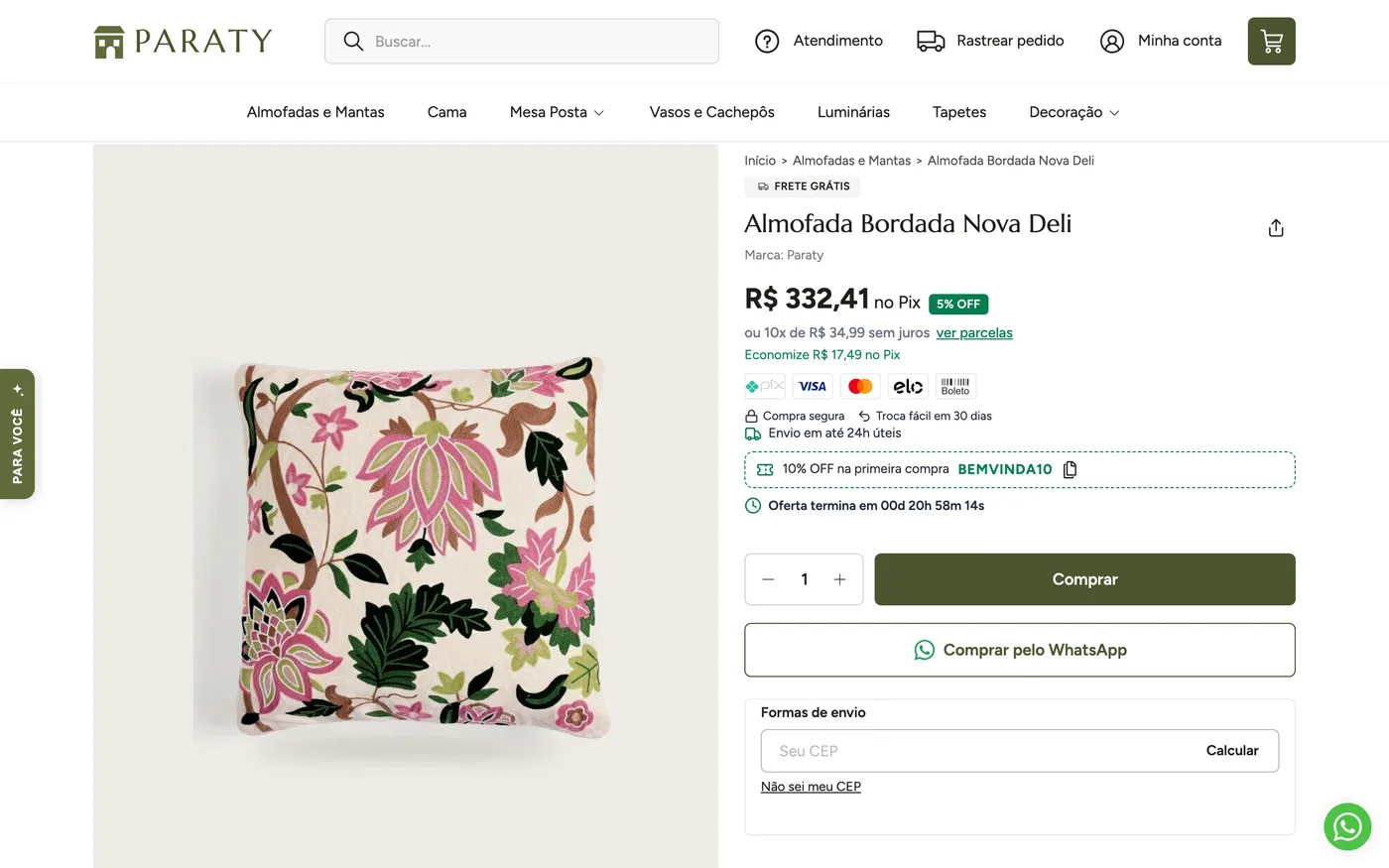
Quando a cliente troca a variação (cor, tamanho, formato), o preço no Pix e as parcelas acompanham o preço da variação escolhida.
No celular
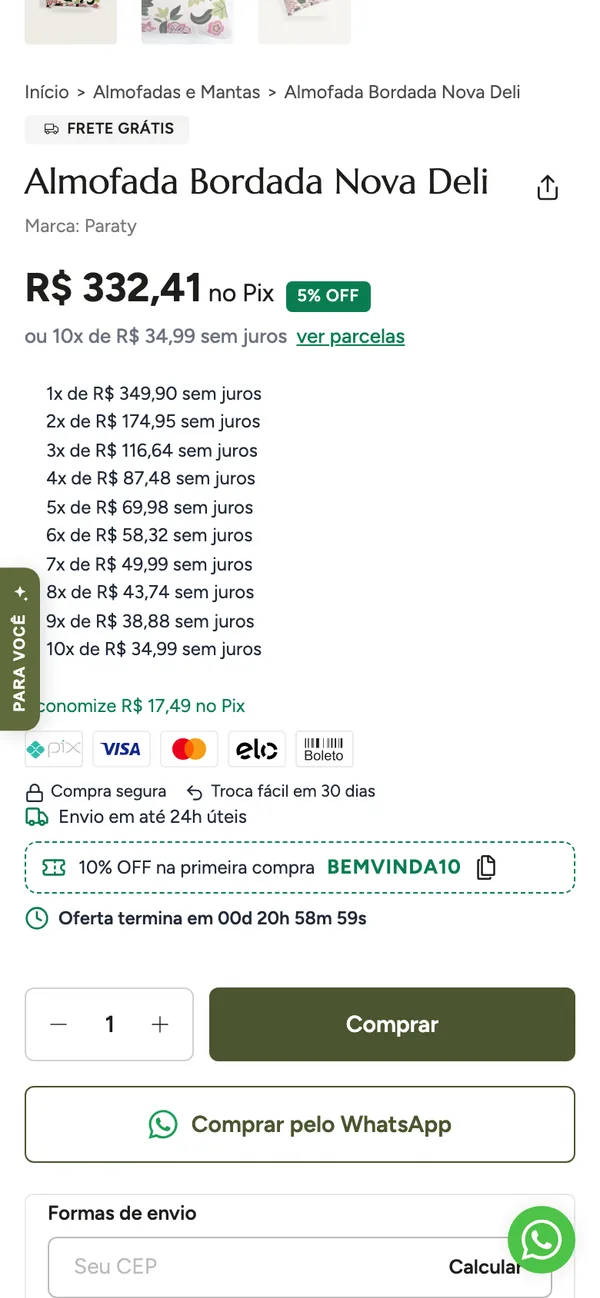
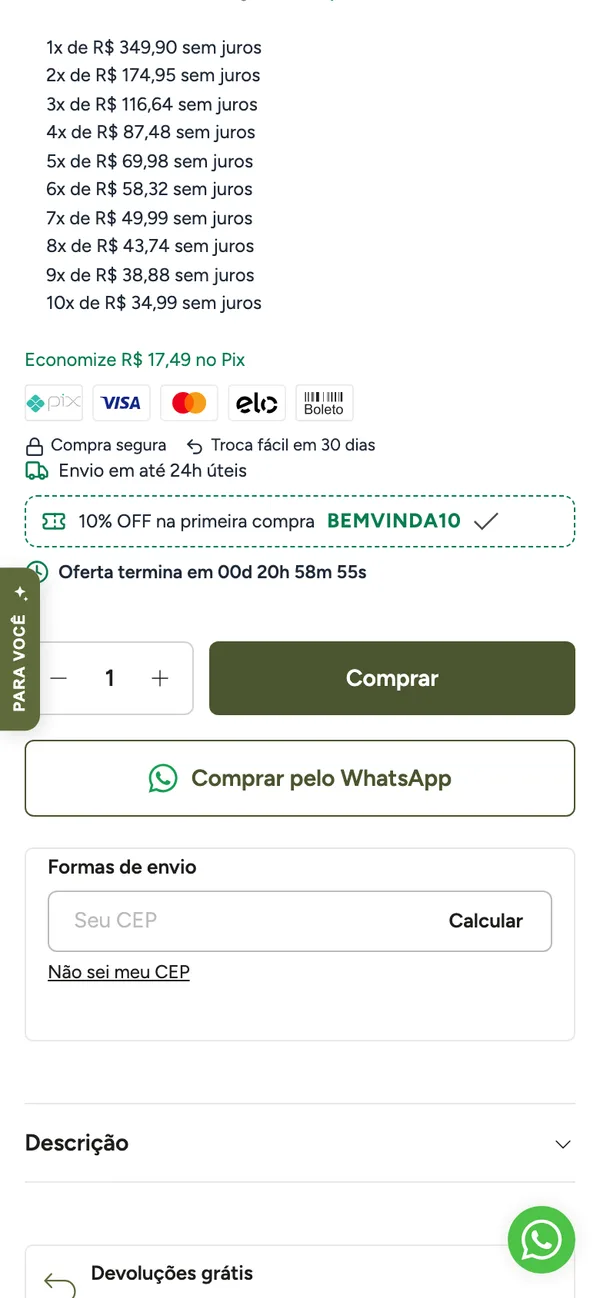
Seção intitulada “No celular”No celular, a cliente toca em ver parcelas para abrir a tabela de 1x até o máximo de parcelas, e toca no ícone ao lado do cupom para copiar o código.
E no checkout?
Seção intitulada “E no checkout?”O app não mexe no checkout nem no valor cobrado. Quando a cliente paga com Pix, quem aplica o desconto é o seu meio de pagamento. Por isso o percentual do app precisa ser o mesmo do meio de pagamento: assim o valor que a cliente viu no produto é o valor que ela paga.
Próximo passo
Seção intitulada “Próximo passo”Veja o aviso de frete grátis em O frete grátis no carrinho.