

Escolher o estilo e a aparência
Escolher o estilo e a aparência (Pix e Parcelas em Destaque › Configurar)A aba Aparência decide como o preço no Pix fica na sua loja. O jeito mais rápido é escolher um Estilo pronto: ele já combina o selo do desconto, as parcelas e a barra do topo. Depois, se quiser, você ajusta cores, fonte e tamanhos. A Prévia no fim da aba mostra cada mudança na hora.
Escolher um estilo pronto
Seção intitulada “Escolher um estilo pronto”- Abra a aba Aparência.
- Em Estilo pronto, clique no estilo que combina com a sua loja. São 16: Clássico, Minimal, Pílula, Contorno, Etiqueta, Vitrine, Neon suave, Luxo, Kids, Moda, Black Friday, Natal, Verde Pix, Azul confiança, Rosa e Monocromático.
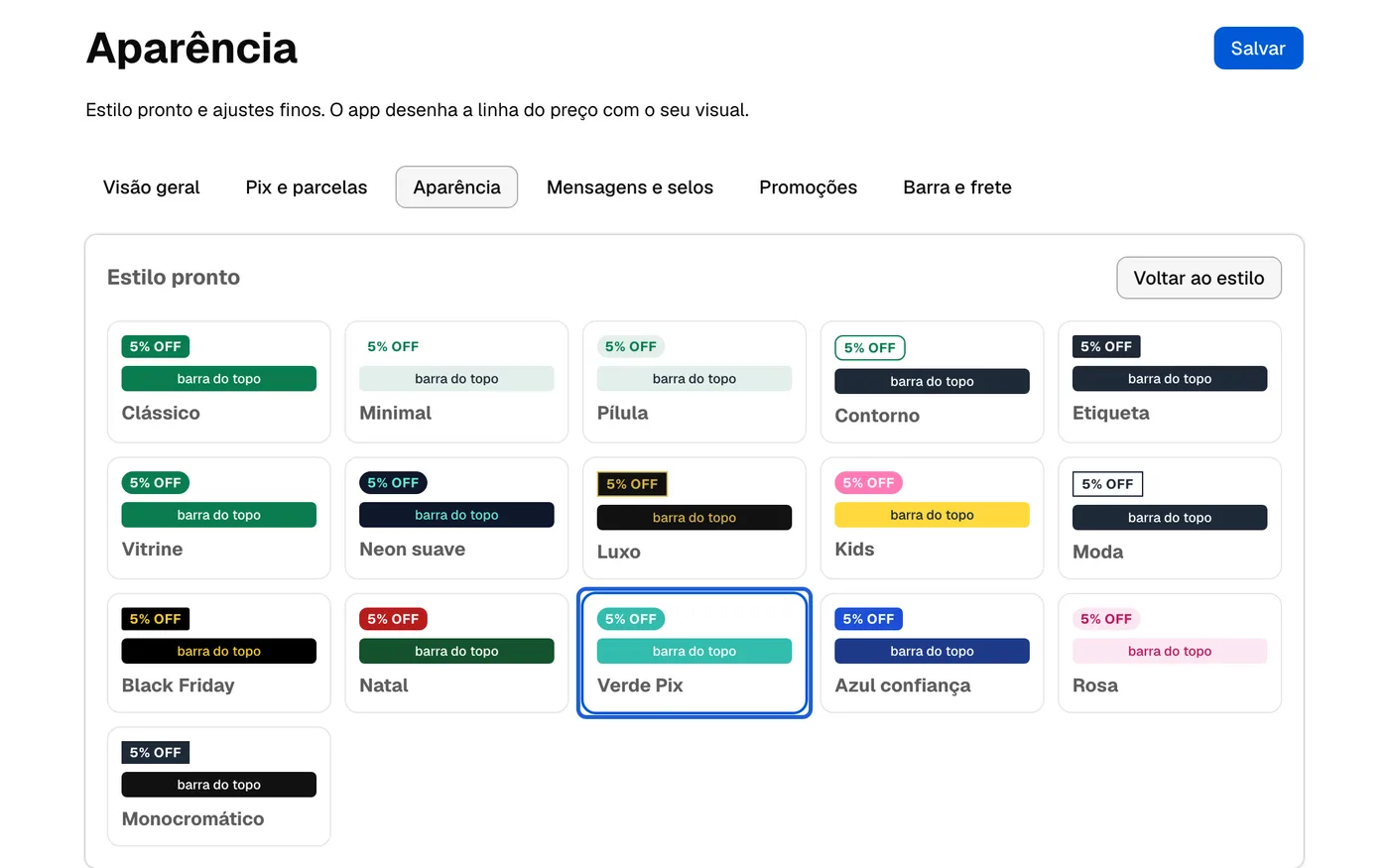
- Role até a Prévia para ver o card e a página do produto com o novo estilo.
- Clique em Salvar.
Onde fica o preço no Pix
Seção intitulada “Onde fica o preço no Pix”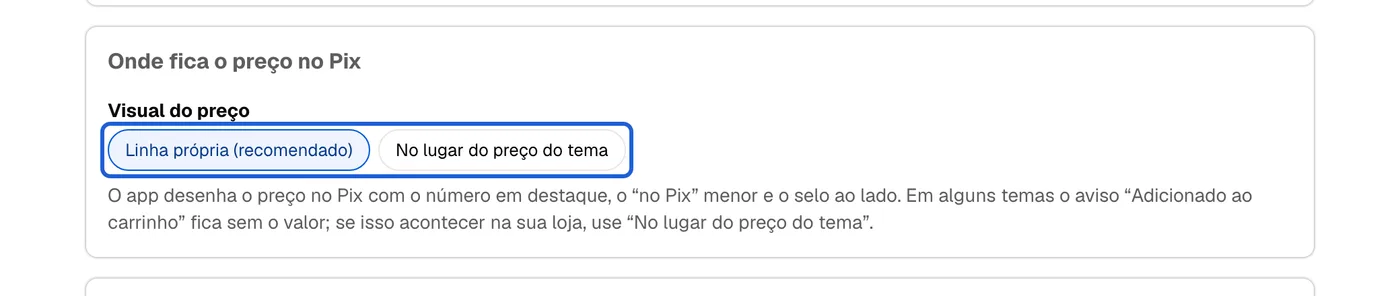
- Linha própria (recomendado): o app desenha o preço no Pix com o número em destaque, o “no Pix” menor e o selo ao lado. É a opção padrão.
- No lugar do preço do tema: o texto “R$ X no Pix” entra no lugar do preço, com a fonte e o tamanho do seu tema. Use só se, na linha própria, o aviso Adicionado ao carrinho do seu tema ficar sem o valor.
Ajustes finos
Seção intitulada “Ajustes finos”| Seção | O que você ajusta |
|---|---|
| Cores e fonte | Cor de destaque, Cor do texto, Fundo do selo, Texto do selo, Fundo da barra do topo e Texto da barra do topo. Desmarque Usar a do estilo para escolher a sua cor. Em Fonte do app: A mesma do tema, Sistema (moderna), Serifada (clássica), Arredondada ou Monoespaçada. |
| Linha do preço | Tamanho no card e Tamanho no produto (Pequeno, Médio ou Grande) e o Peso do “no Pix” (Leve ou Normal). |
| Selo do desconto | Ligar ou desligar o selo do %, o Texto (5% OFF, -5%, 5% no Pix ou Economize 5%), o Formato, a Posição (ao lado ou abaixo do preço) e a Animação (sem animação, pulso ou brilho). |
| Parcelas e bandeiras | Mostrar as parcelas, esconder as parcelas do tema, a Tabela de parcelas no produto (com “ver parcelas” ou só a linha), o Texto das parcelas, o tamanho e a cor das bandeiras. |
| Selo na foto do produto | Em qual dos 9 cantos da foto o selo fica, o formato, o tamanho e a animação. |
| No celular | Esconder as bandeiras, as mensagens ou os selos de confiança no celular, para a página ficar mais enxuta. |

Próximo passo
Seção intitulada “Próximo passo”Coloque frases e selos nos produtos em Criar mensagens e selos.