

Criar uma campanha com contagem e cupom
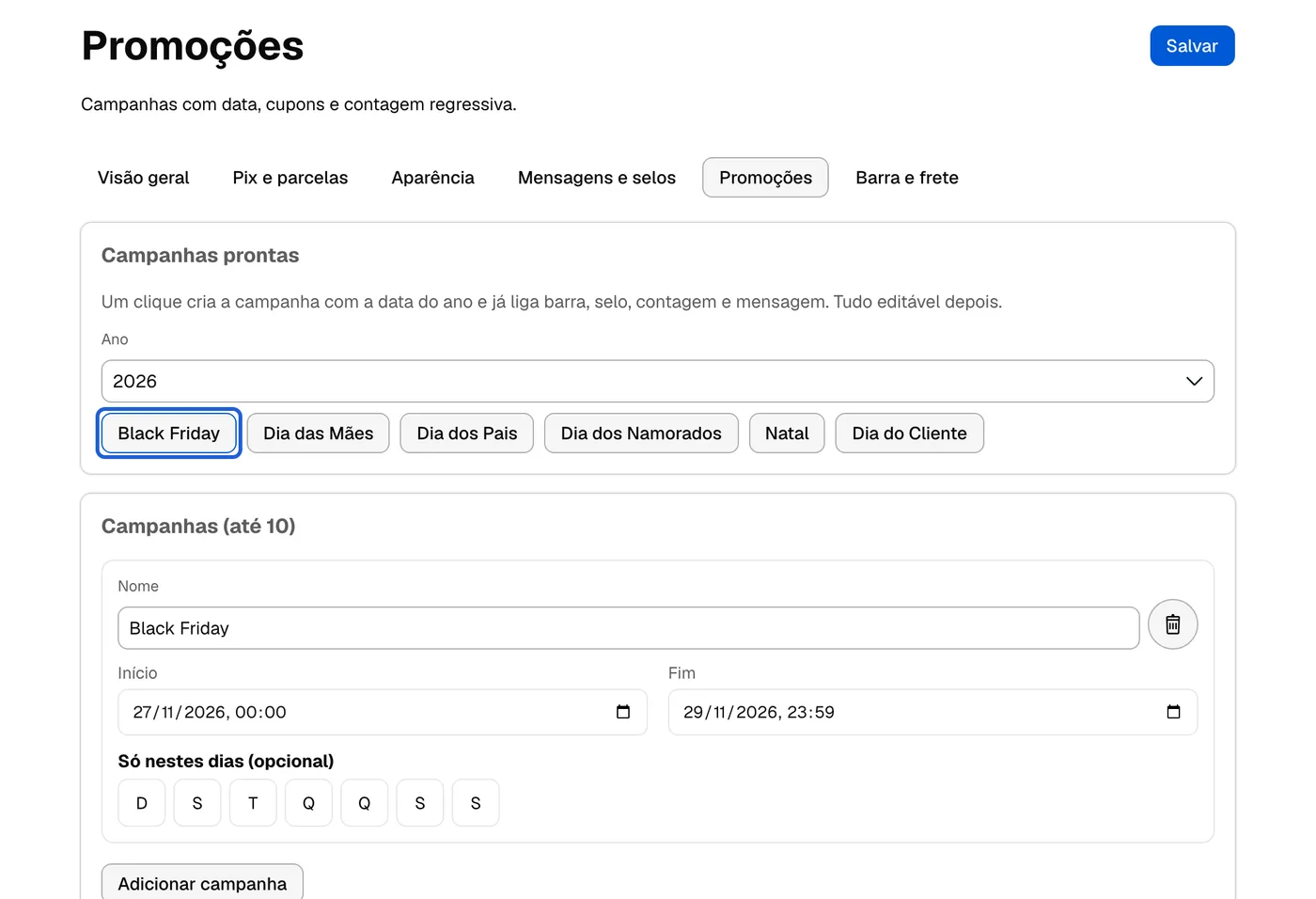
Criar uma campanha com contagem e cupom (Pix e Parcelas em Destaque › Configurar)A aba Promoções junta tudo o que tem data: campanhas, cupons e contagem regressiva. Com um clique numa Campanha pronta, o app cria a campanha com as datas certas do ano e já liga a mensagem na barra do topo, o selo na foto, a mensagem ao lado do preço e a contagem até o fim. Tudo pode ser editado depois.
Criar uma campanha pronta
Seção intitulada “Criar uma campanha pronta”- Abra a aba Promoções.
- Em Campanhas prontas, escolha o Ano (o atual ou o próximo).
- Clique na campanha: Black Friday, Dia das Mães, Dia dos Pais, Dia dos Namorados, Natal ou Dia do Cliente. O painel avisa, por exemplo, Black Friday criada. Revise e salve.
- Confira em Campanhas o nome e as datas de Início e Fim. Na Black Friday de 2026, vai de 27/11 às 00:00 até 29/11 às 23:59.
- Clique em Salvar.
Mostrar um cupom com botão de copiar
Seção intitulada “Mostrar um cupom com botão de copiar”- Em Cupons com botão de copiar, clique em Adicionar cupom.
- Escreva o Código (fica em maiúsculas) e, se quiser, um Texto. Exemplo: código BEMVINDA10 e texto 10% OFF na primeira compra.
- Escolha Onde aparece e Quando aparece.
- Marque Mostrar também na barra do topo se quiser o cupom na barra.
- Clique em Salvar.
Mostrar uma contagem regressiva
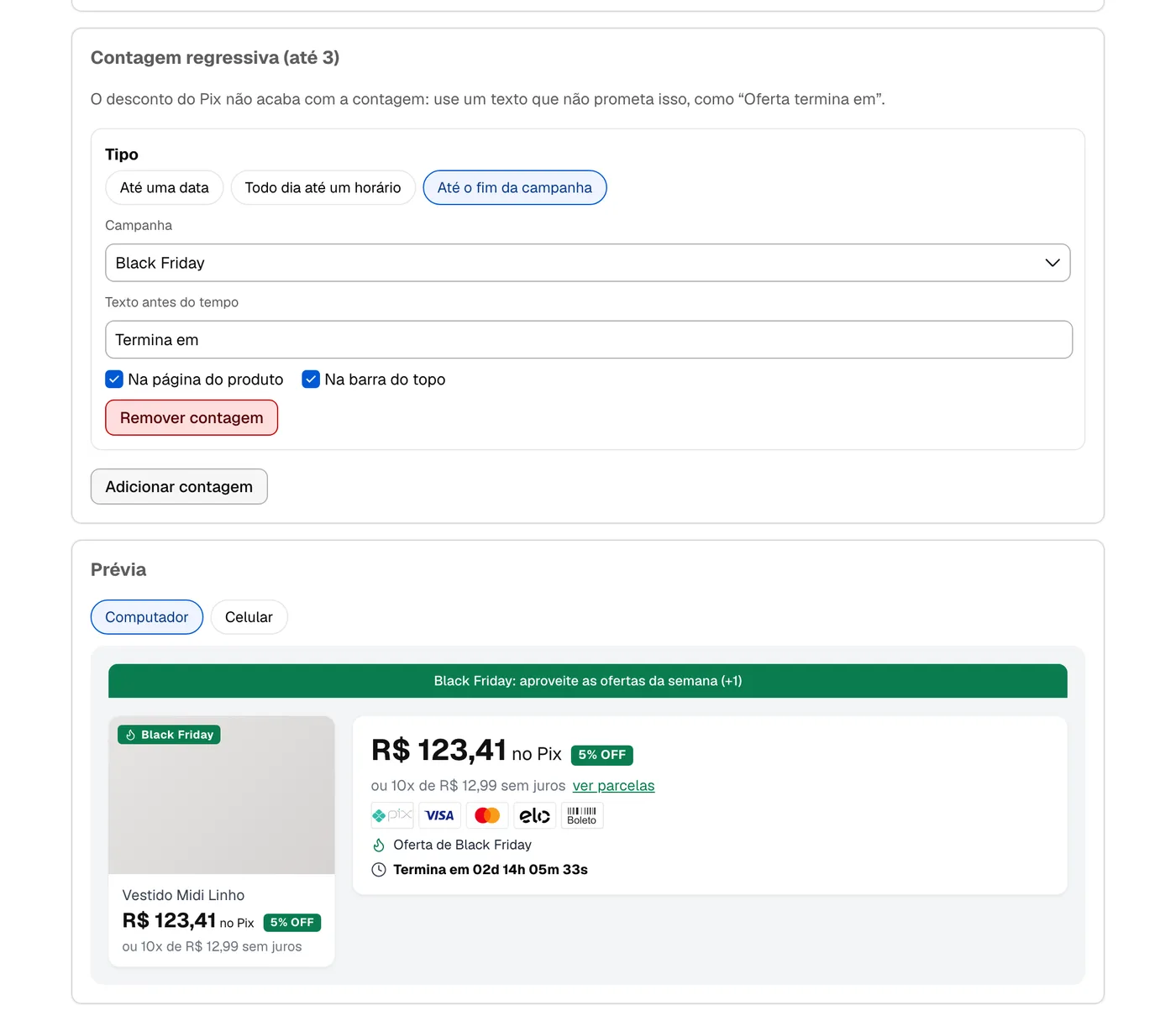
Seção intitulada “Mostrar uma contagem regressiva”- Em Contagem regressiva, clique em Adicionar contagem.
- Em Tipo, escolha Até uma data, Todo dia até um horário ou Até o fim da campanha.
- Escreva o Texto antes do tempo. Exemplo: Oferta termina em.
- Marque onde ela aparece: Na página do produto e, se quiser, Na barra do topo.
- Clique em Salvar.
Próximo passo
Seção intitulada “Próximo passo”Configure a barra no topo e o frete grátis em Configurar a barra e o frete grátis por região.