

O preço no Pix não aparece na loja
O preço no Pix não aparece na loja (Pix e Parcelas em Destaque › Dúvidas e problemas)Quando o preço no Pix não aparece como esperado, quase sempre a causa está em um destes itens. Siga a lista na ordem: cada passo leva menos de um minuto.
O preço no Pix não aparece
Seção intitulada “O preço no Pix não aparece”- O desconto do Pix está preenchido? Abra a Visão geral. Se aparecer o aviso Informe o desconto do Pix para ligar o app na loja, vá em Pix e parcelas, preencha Desconto (%) e clique em Salvar.
- O app está ligado? Na Visão geral, a chave Mostrar o preço no Pix na loja precisa estar em Ligado. Se mudar, clique em Salvar.
- Você salvou e esperou? Depois de salvar, a mudança pode levar alguns minutos para chegar à loja. Espere um pouco e recarregue a página da loja.
- A loja vende em reais? O app só funciona em lojas que vendem em reais. Se a moeda for outra, a Visão geral avisa.
- O tema é um tema oficial da Nuvemshop? O app aparece nos temas oficiais. Se a sua loja usa uma cópia do tema editada por FTP antes de 11/05/2026, atualize o tema.
- O painel abre normalmente? Se o painel mostrar Ative a assinatura para continuar, o teste grátis terminou. Siga Teste grátis e assinatura.
- O app aparece em Aplicativos? No menu da Nuvemshop, abra Aplicativos e confira se Pix e Parcelas em Destaque está na lista. Se não estiver, instale de novo em Instalar o app.
O preço aparece duas vezes
Seção intitulada “O preço aparece duas vezes”Isso acontece quando o preço com desconto nativo da Nuvemshop também está ligado. A loja mostra o bloco do app e, logo abaixo, o preço com desconto do tema.
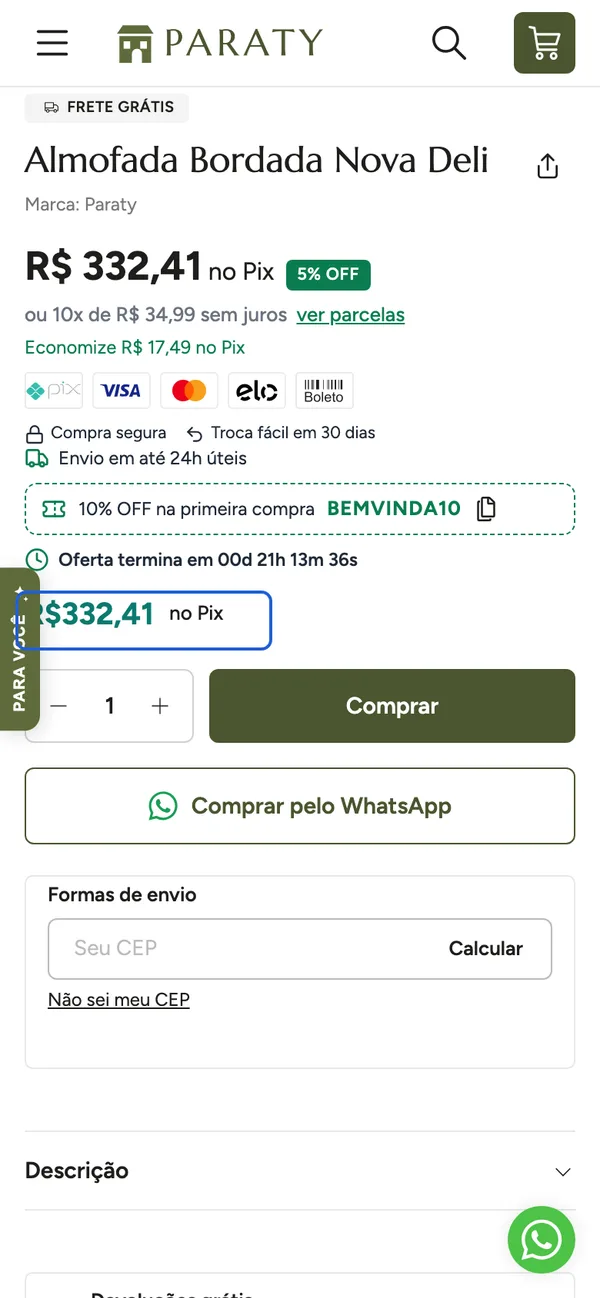
- No Admin da Nuvemshop, vá em Loja online > Layout > Editar layout.
- Abra Detalhe do produto e desligue a opção que mostra o preço com desconto.
- Salve as alterações do layout e recarregue a página do produto.
Se as parcelas aparecem duas vezes, abra Aparência > Parcelas e bandeiras no app, ligue Esconder as parcelas do tema (evita mostrar duas vezes) e clique em Salvar.
O % da promoção aparece junto do preço no Pix
Seção intitulada “O % da promoção aparece junto do preço no Pix”Em produtos em promoção, alguns temas mostram o % da promoção perto do preço no Pix, e a cliente pode achar que é o desconto do Pix. Se o seu tema tiver a opção, desligue o percentual de desconto em Loja online > Layout. Se usar o selo automático de promoção do app, deixe só um dos dois ligado.
O aviso “Adicionado ao carrinho” ficou sem o valor
Seção intitulada “O aviso “Adicionado ao carrinho” ficou sem o valor”Em alguns temas, com o preço em linha própria, o aviso que aparece ao adicionar um produto ao carrinho fica sem o valor.
- No app, abra Aparência.
- Em Onde fica o preço no Pix, escolha No lugar do preço do tema.
- Clique em Salvar e teste de novo na loja.
Com essa opção, o texto “R$ X no Pix” entra no lugar do preço do tema, e o aviso de carrinho volta a mostrar o valor.
O cupom ou o frete grátis não funcionam no checkout
Seção intitulada “O cupom ou o frete grátis não funcionam no checkout”O app só mostra o cupom e quanto falta para o frete grátis. Confira se o mesmo código está cadastrado em Descontos na Nuvemshop e se a sua regra de frete grátis tem os mesmos valores e estados que você cadastrou em Barra e frete.
Próximo passo
Seção intitulada “Próximo passo”Volte ao começo e revise os campos em Configurar o Pix e as parcelas.