

Conhecer o painel
Conhecer o painel (Pix e Parcelas em Destaque › Primeiros passos)O painel é onde você configura tudo o que o app mostra na loja: o preço no Pix, as parcelas, o visual, as mensagens, as promoções e a barra no topo. Ele abre dentro do Admin da Nuvemshop, então você não precisa de outro login nem de outra senha.
Abrir o painel
Seção intitulada “Abrir o painel”- No menu da Nuvemshop, abra Aplicativos.
- Clique no nome Pix e Parcelas em Destaque.
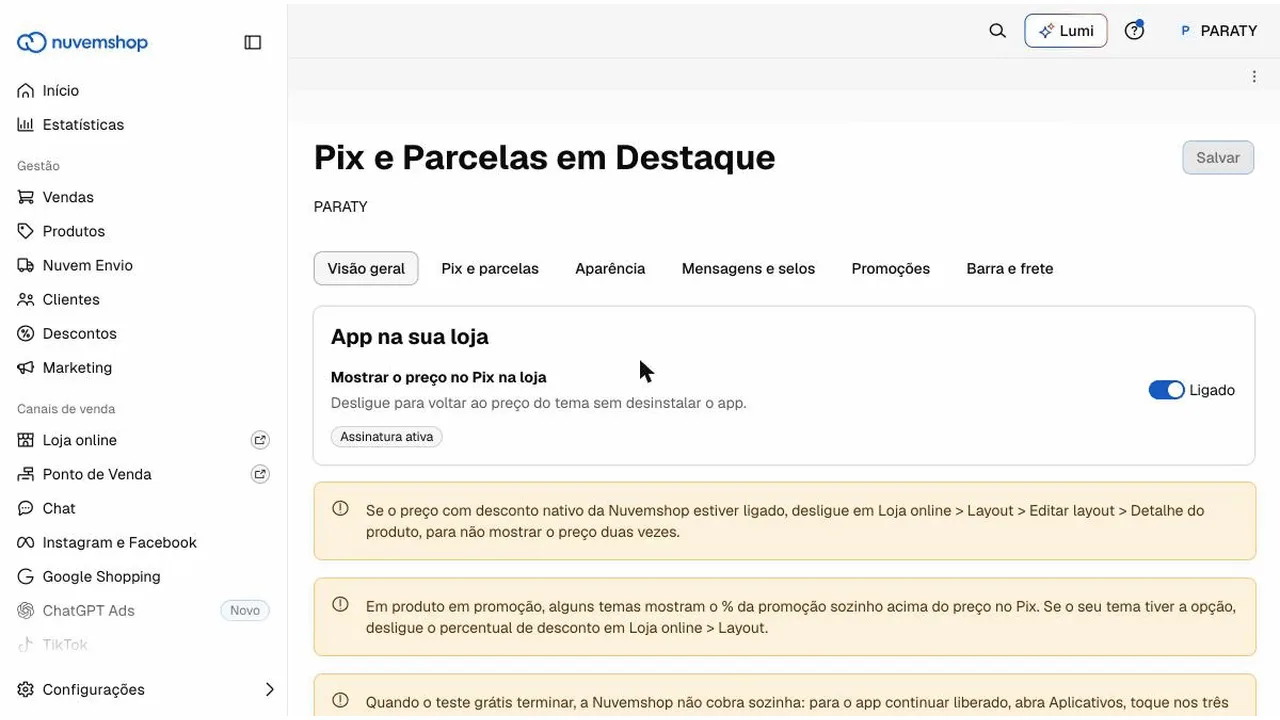
As abas
Seção intitulada “As abas”No alto do painel ficam seis abas. Todas têm o botão Salvar no canto superior direito e uma Prévia que muda na hora, enquanto você mexe.
| Aba | Para que serve |
|---|---|
| Visão geral | Liga e desliga o app na loja, mostra a situação da assinatura e os avisos importantes. |
| Pix e parcelas | O desconto do Pix, o número de parcelas sem juros, as bandeiras e a economia em reais. |
| Aparência | Os 16 estilos prontos, cores, fonte, tamanho do preço, selo do desconto e versão para celular. |
| Mensagens e selos | Frases ao lado do preço, selos na foto do produto, selos automáticos e selos de confiança. |
| Promoções | Campanhas com data (Black Friday, Natal e outras), cupons com botão de copiar e contagem regressiva. |
| Barra e frete | A barra no topo da loja e o aviso de quanto falta para o frete grátis, por região. |
A Visão geral
Seção intitulada “A Visão geral”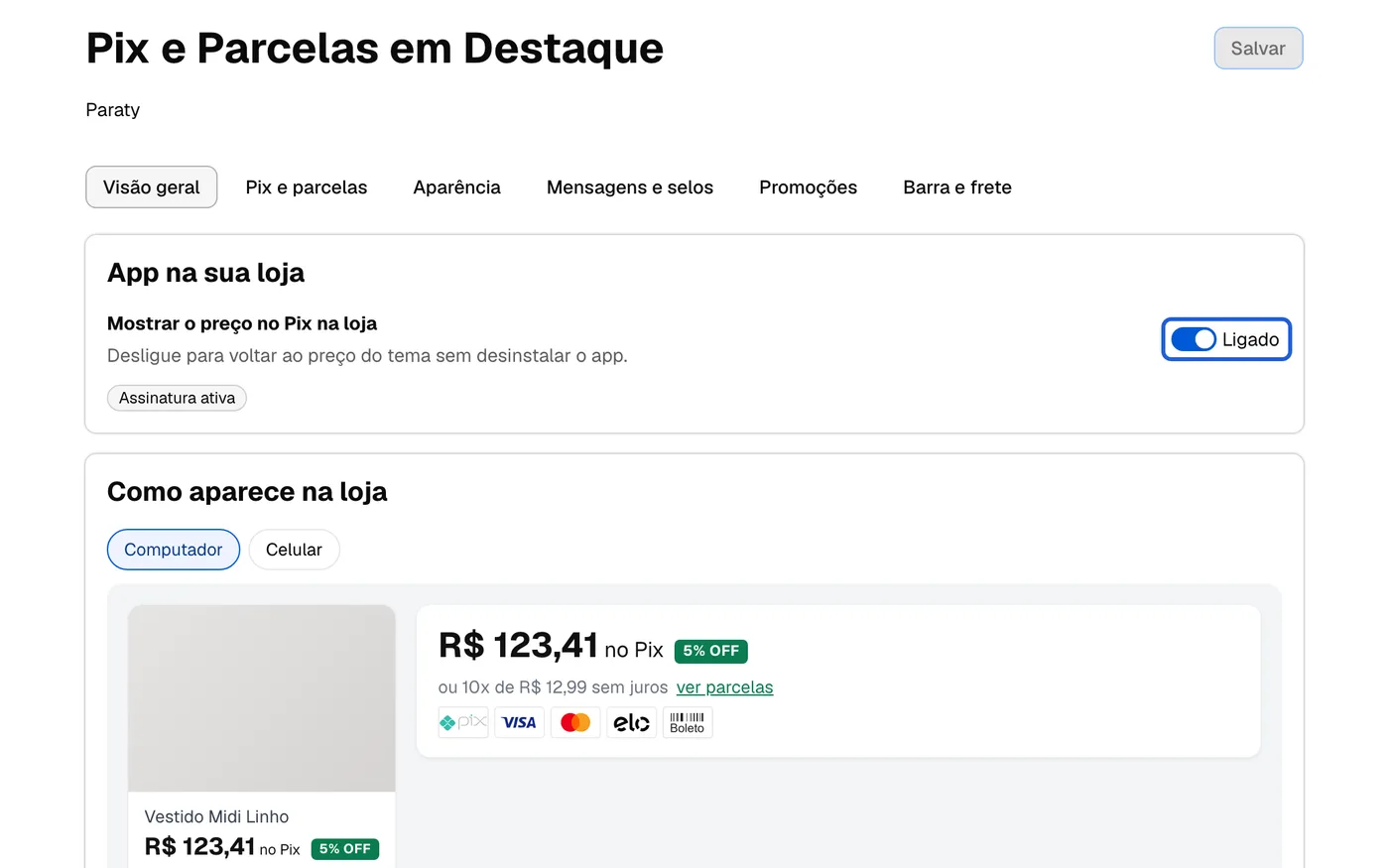
- Mostrar o preço no Pix na loja: com a chave em Ligado, o app aparece nos produtos. Em Desligado, a loja volta ao preço do seu tema, e a sua configuração continua guardada. Depois de mudar a chave, clique em Salvar.
- Assinatura ativa ou Assinatura inativa: mostra se todos os recursos estão liberados. Veja Teste grátis e assinatura.
- Avisos em amarelo: lembretes do que pode atrapalhar o preço na loja, como o desconto nativo do tema mostrando o preço duas vezes. Leia com atenção na primeira vez.
- Como aparece na loja: prévia do card da listagem e da página do produto. Use os botões Computador e Celular para ver as duas versões.
Próximo passo
Seção intitulada “Próximo passo”Coloque o preço no Pix na loja em Mostrar o preço no Pix na loja.