

Colocar o provador no ar
Colocar o provador no ar (Descubra seu tamanho › Primeiros passos)Este é o caminho mais curto entre instalar o app e ver o botão funcionando na página do produto. São três coisas: uma tabela de medidas, a escolha de onde ela vale e a conferência na loja. Partindo de um modelo pronto, leva poucos minutos.
Passo a passo
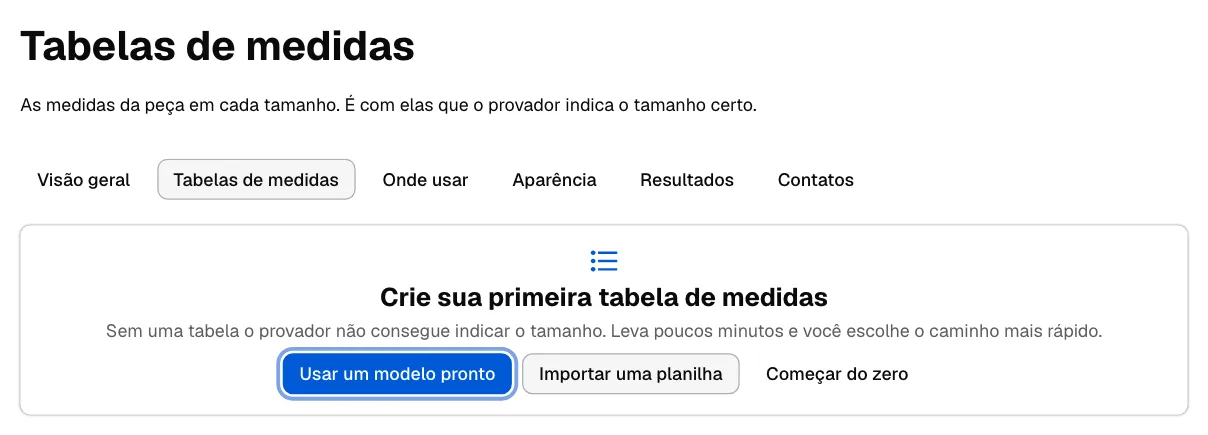
Seção intitulada “Passo a passo”- No painel do app, abra a aba Tabelas de medidas e clique em Usar um modelo pronto.
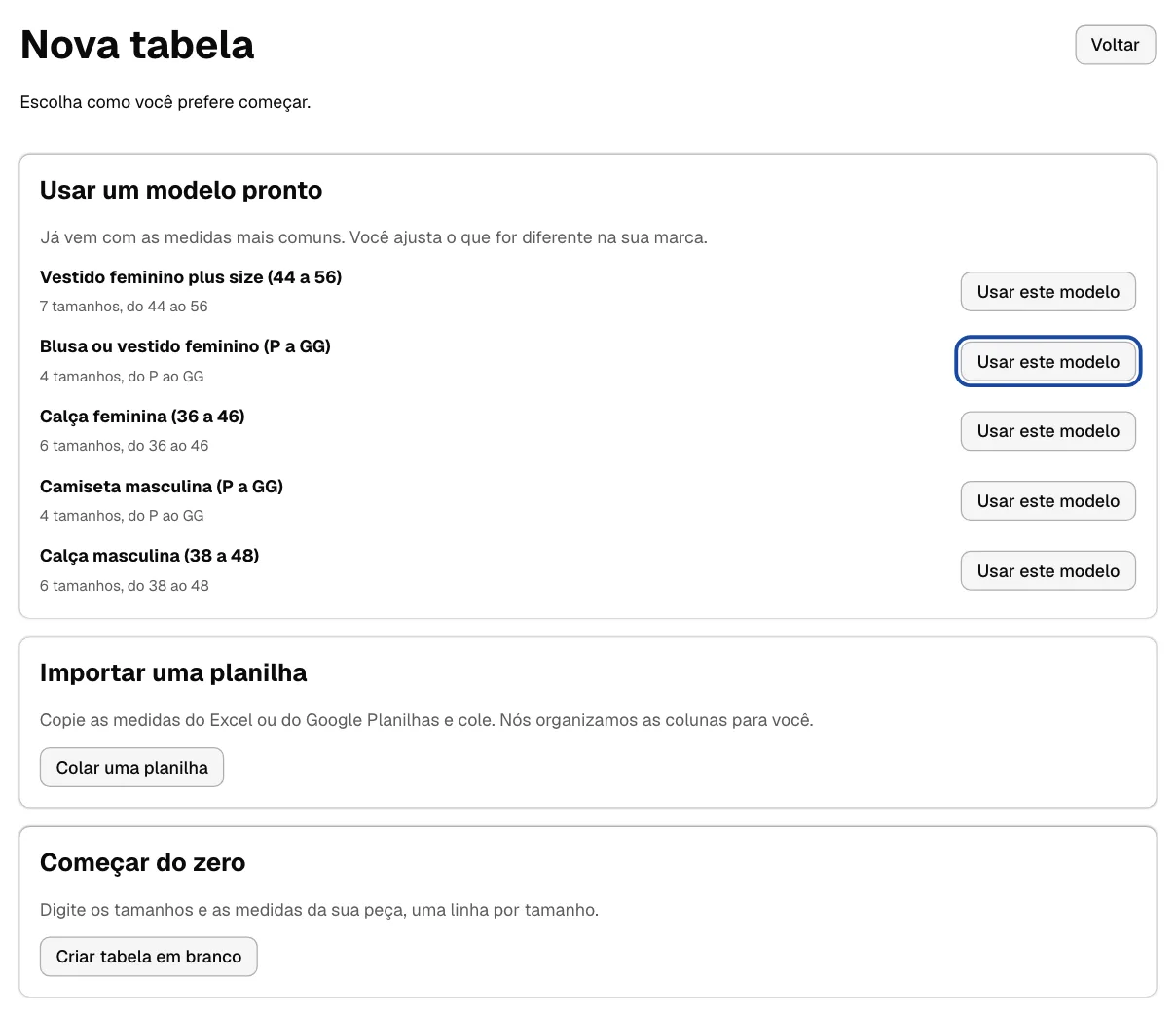
- Escolha o modelo mais parecido com a sua grade e clique em Usar este modelo. Há modelos para vestido plus size (44 a 56), blusa ou vestido (P a GG), calça feminina (36 a 46), camiseta masculina (P a GG) e calça masculina (38 a 48).
- Dê um nome à tabela, ajuste as medidas que forem diferentes na sua marca e clique em Salvar tabela.
- Abra a aba Onde usar. Em Tabela padrão da loja, escolha a tabela que você acabou de criar e clique em Salvar regras. Assim ela vale para todos os produtos que não tiverem outra tabela.
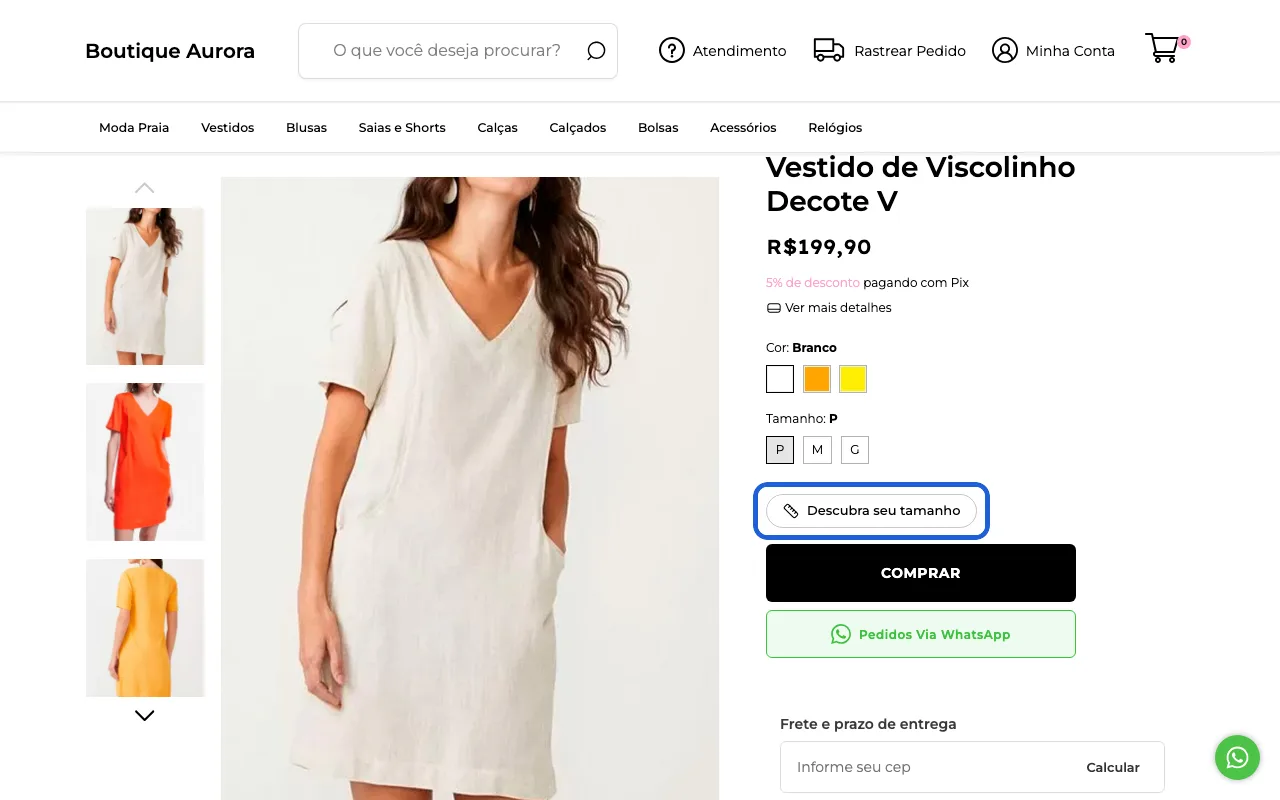
- Abra a sua loja numa página de produto que tenha a variação Tamanho. O botão Descubra seu tamanho aparece perto do botão de comprar.
Próximo passo
Seção intitulada “Próximo passo”Entenda cada campo da tabela e como medir a peça em Criar a tabela de medidas.