

Mudar a aparência do botão
Mudar a aparência do botão (Descubra seu tamanho › Configurar)Na aba Aparência você decide como o botão aparece na página do produto: o texto, o estilo (discreto ou destacado) e as cores. Também é ali que você tira o botão da loja por um tempo, sem desinstalar o app.
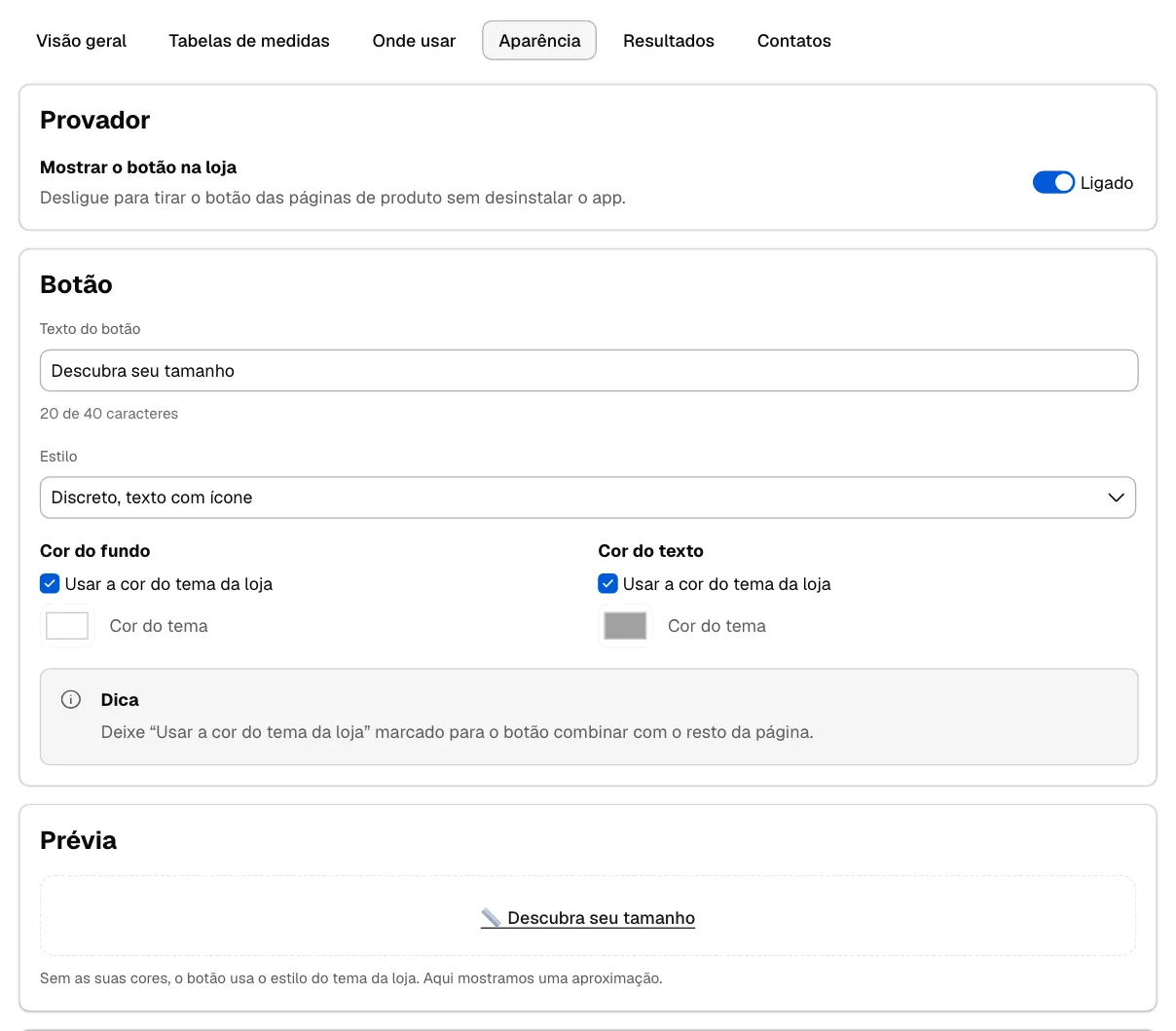
O que é cada campo
Seção intitulada “O que é cada campo”| Campo | O que faz |
|---|---|
| Mostrar o botão na loja | Liga ou desliga o botão em todas as páginas de produto. Desligado, nada aparece para o cliente, e suas tabelas continuam guardadas. |
| Texto do botão | O que o cliente lê no botão, com até 40 caracteres. O padrão é “Descubra seu tamanho”. |
| Estilo | Discreto, texto com ícone: um botão leve, com contorno e o ícone de régua (é o padrão). Destacado, preenchido: um botão cheio, na largura da área de compra. |
| Cor do fundo e Cor do texto | Com Usar a cor do tema da loja marcado, o botão segue o tema. Desmarque para escolher outra cor. |
| Prévia | Uma aproximação de como o botão fica. |
Passo a passo
Seção intitulada “Passo a passo”- Abra a aba Aparência.
- Em Texto do botão, escreva o texto. Exemplos: “Qual é o meu tamanho?”, “Provador virtual”.
- Em Estilo, escolha Discreto, texto com ícone ou Destacado, preenchido. Confira na Prévia.
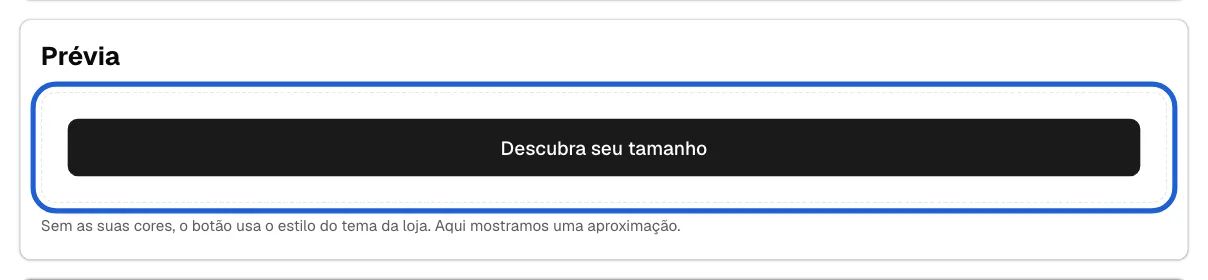
- Se quiser cores próprias, desmarque Usar a cor do tema da loja em Cor do fundo ou Cor do texto e escolha a cor.
- Clique em Salvar, no alto da tela.
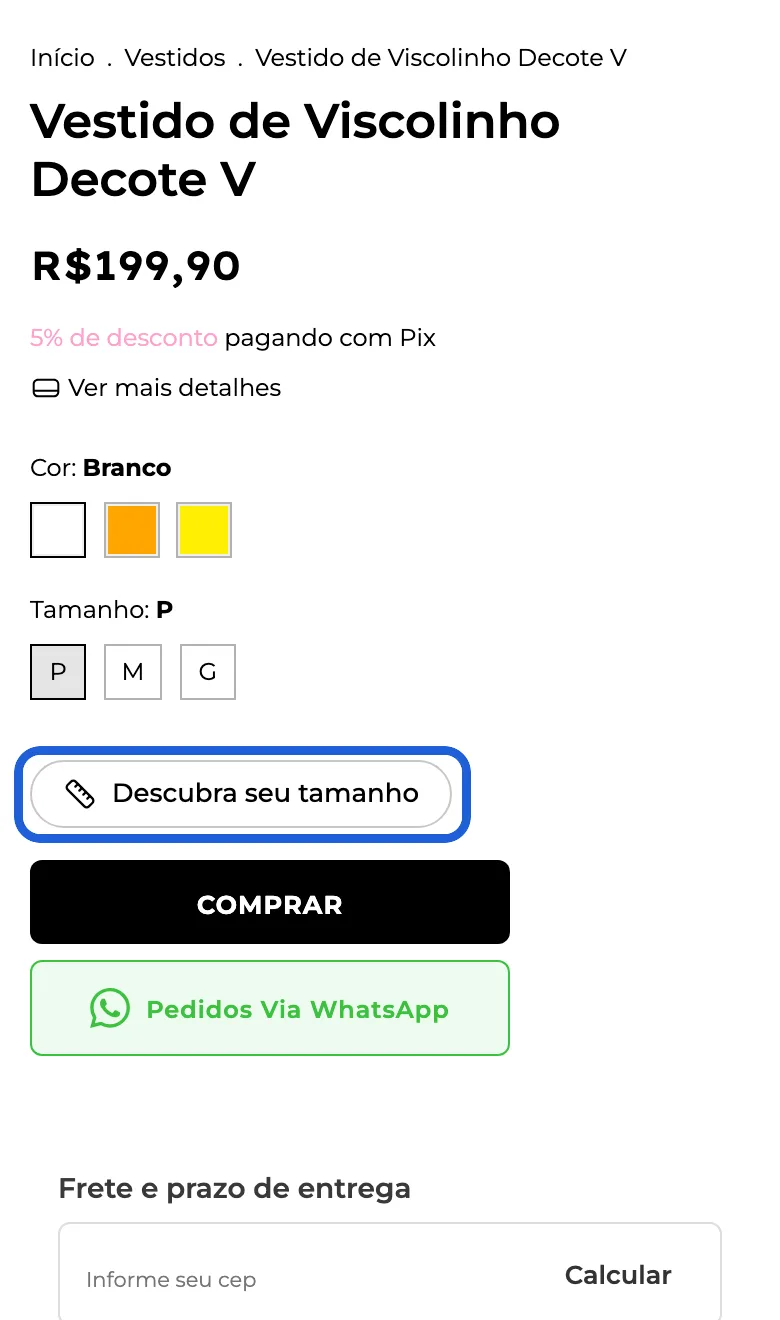
Ligar e desligar o provador
Seção intitulada “Ligar e desligar o provador”A chave Mostrar o botão na loja (nesta aba) e a chave do cartão Provador na sua loja (na Visão geral) fazem a mesma coisa. Use quando quiser pausar o provador, por exemplo enquanto revisa as tabelas.
Próximo passo
Seção intitulada “Próximo passo”Se quiser recuperar quem usou o provador e não comprou, veja Pedir e-mail ou WhatsApp do cliente.