

Pedir e-mail ou WhatsApp do cliente
Pedir e-mail ou WhatsApp do cliente (Descubra seu tamanho › Configurar)Depois de ver o tamanho recomendado, o cliente pode deixar o e-mail ou o WhatsApp para receber a recomendação. Você usa esse contato para retomar a conversa sobre o produto que ele viu. O recurso é opcional: vem desligado, e o cliente só envia se marcar a caixa de consentimento.
Passo a passo
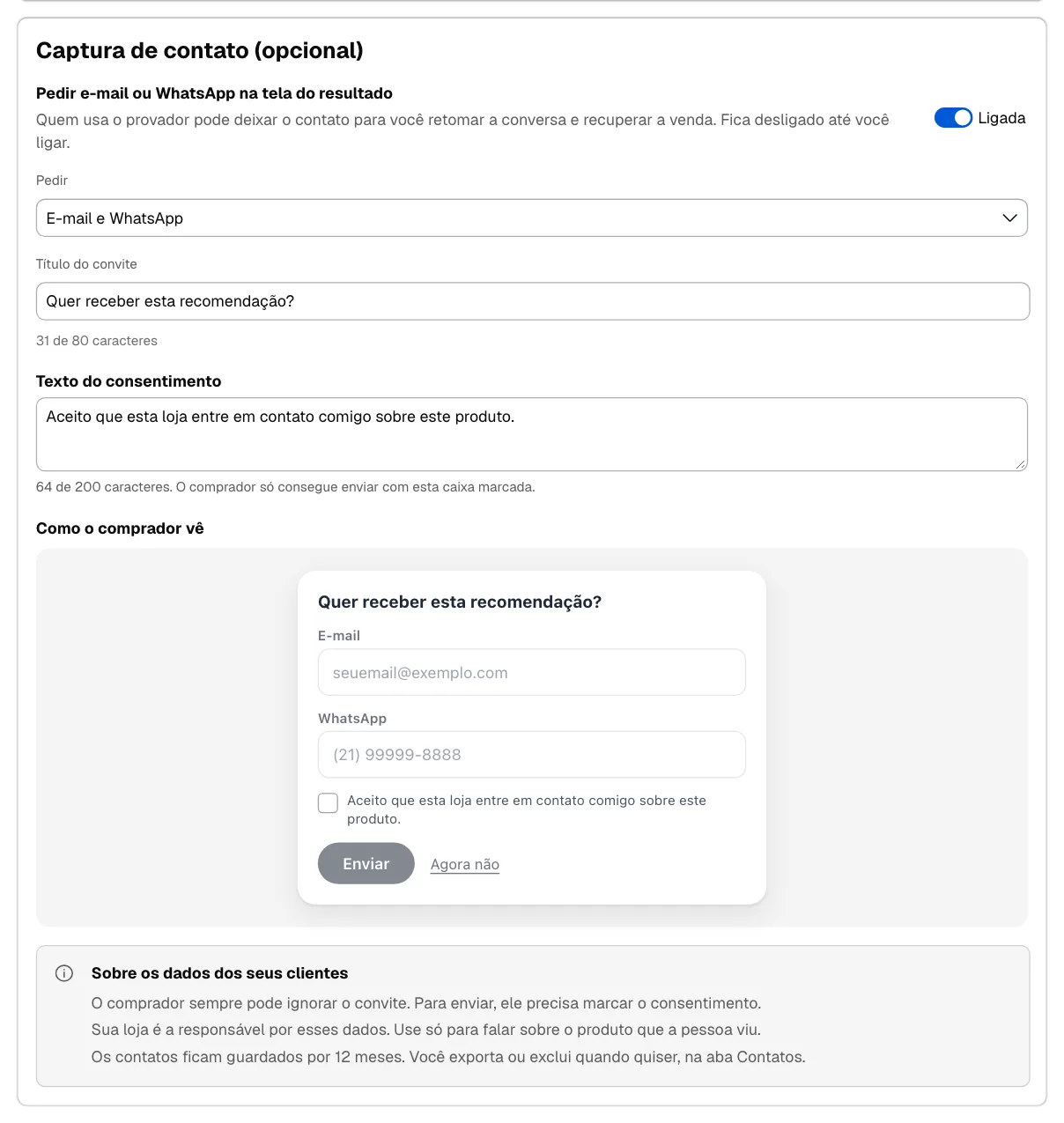
Seção intitulada “Passo a passo”- Abra a aba Aparência e vá até o cartão Captura de contato (opcional).
- Ligue a chave Pedir e-mail ou WhatsApp na tela do resultado.
- Em Pedir, escolha E-mail e WhatsApp, Só e-mail ou Só WhatsApp.
- Em Título do convite, escreva a chamada que o cliente vê (até 80 caracteres).
- Em Texto do consentimento, escreva a frase da caixa que o cliente precisa marcar para enviar (de 10 a 200 caracteres). Deixe claro para que você vai usar o contato.
- Confira em Como o comprador vê e clique em Salvar, no alto da tela.
Como o cliente vê
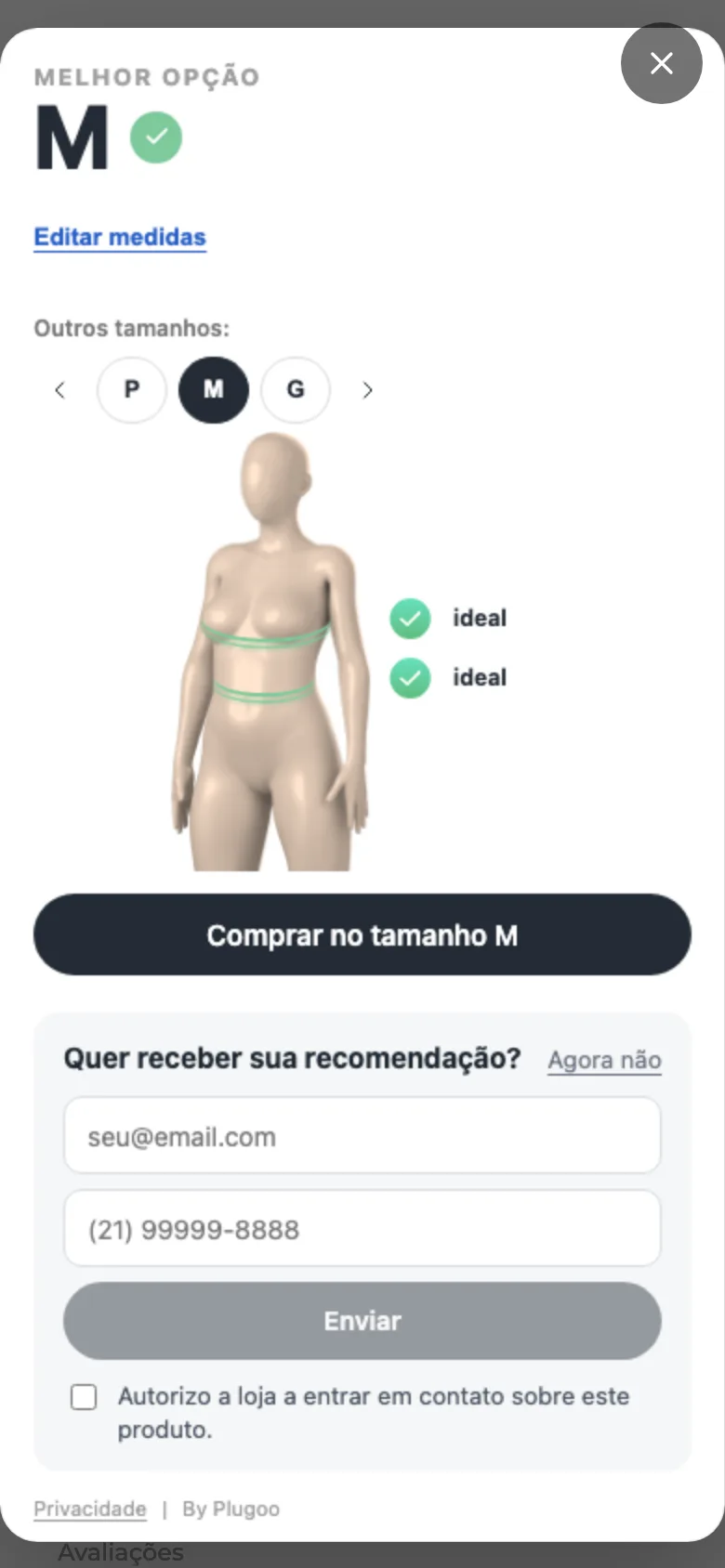
Seção intitulada “Como o cliente vê”O convite aparece abaixo do resultado, num cartão discreto. O cliente pode tocar em Agora não e seguir comprando normalmente. Para enviar, ele preenche o contato e marca a caixa de consentimento.
Usar a lista de contatos
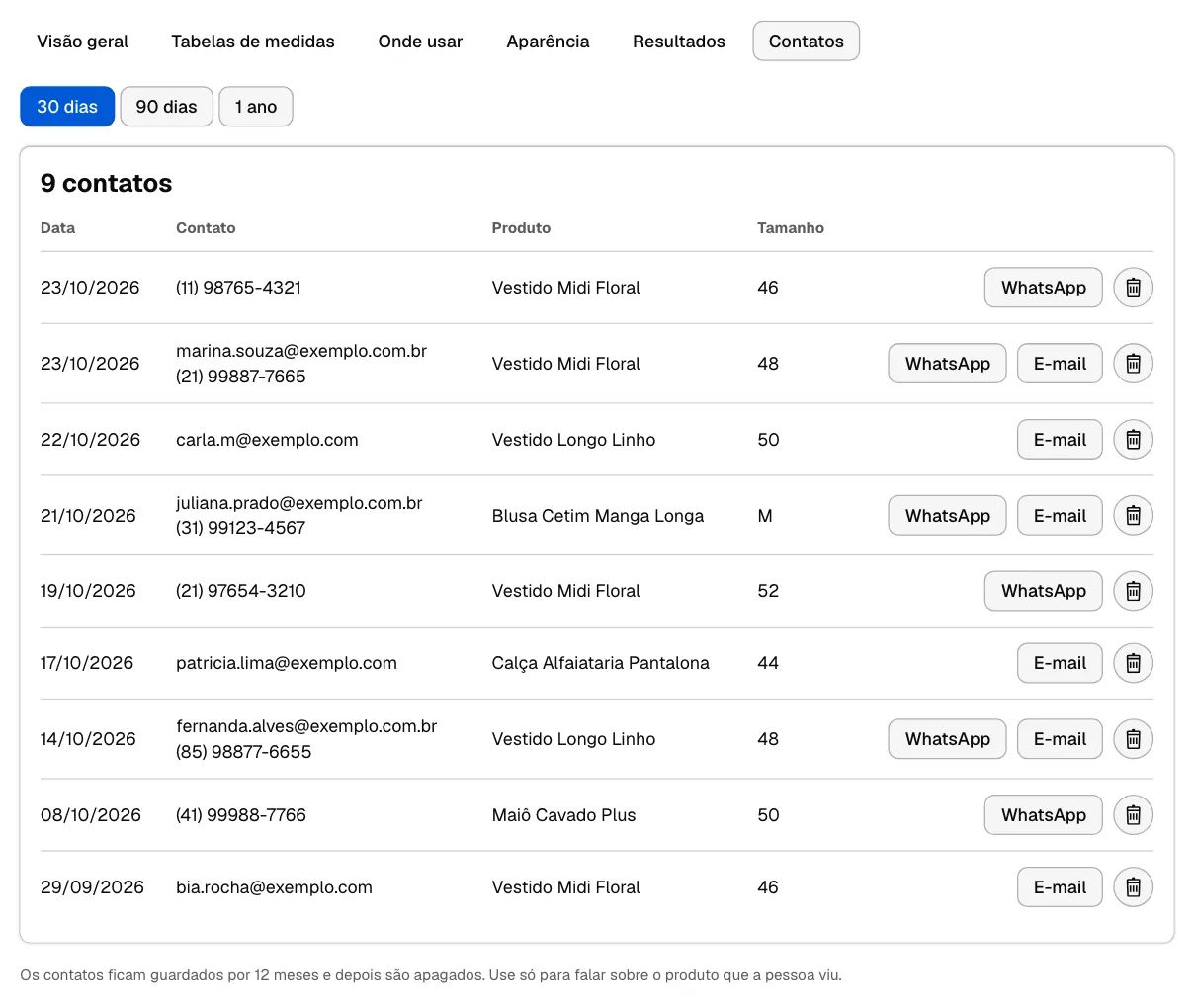
Seção intitulada “Usar a lista de contatos”Os contatos ficam na aba Contatos, com a data, o e-mail ou WhatsApp, o produto que a pessoa viu e o tamanho recomendado.
- Escolha o período: 30 dias, 90 dias ou 1 ano.
- Em cada linha, WhatsApp abre a conversa e E-mail abre uma mensagem, já com o nome da loja, o produto e o tamanho.
- Exportar CSV baixa a lista do período em planilha.
- A lixeira exclui um contato. Apagar todos exclui todos os contatos, de qualquer período: para confirmar, digite APAGAR.
Próximo passo
Seção intitulada “Próximo passo”Veja quantas pessoas usam o provador em Acompanhar os resultados.