

O botão não aparece na loja
O botão não aparece na loja (Descubra seu tamanho › Dúvidas e problemas)O app só mostra o botão quando consegue, de fato, recomendar um tamanho. Se faltar alguma peça (tabela, variação de tamanho, plano ativo), ele prefere esconder o botão a mostrar um botão que não funciona. Siga o checklist abaixo na ordem: a maioria dos casos se resolve nos três primeiros itens.
Checklist
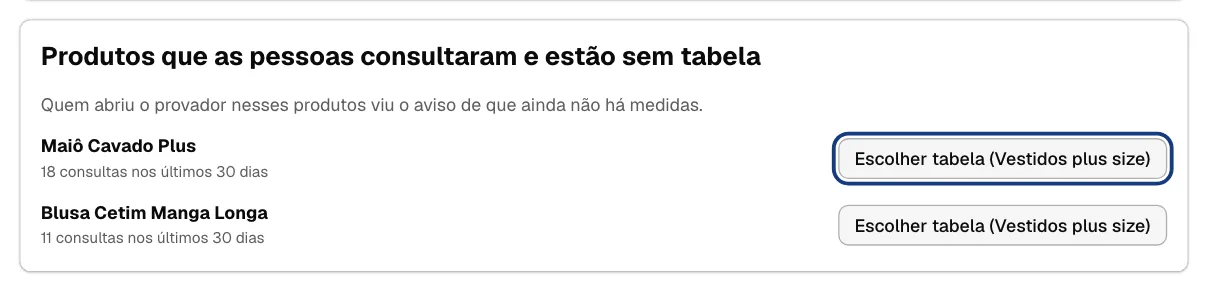
Seção intitulada “Checklist”- O produto tem uma tabela de medidas? Abra Onde usar e confira se o produto é coberto pela Tabela padrão da loja, por uma regra Por categoria ou Por produto. Se nada se aplicar, o botão não aparece. Escolher uma tabela padrão resolve para a loja toda. Veja Escolher onde cada tabela vale.
-
Os tamanhos da tabela são os mesmos do produto? Compare os nomes da tabela com os valores da variação do produto no Admin da Nuvemshop. Se o produto vende P, M, G e a tabela tem 36, 38, 40, não há nenhum tamanho em comum e o botão não aparece. Basta um tamanho em comum para o botão aparecer, mas o ideal é a tabela ter todos. Maiúsculas e acentos não fazem diferença.
-
O produto tem a variação de tamanho com o nome certo? O app procura uma variação chamada Tamanho (também reconhece Tam, Size e Talla). Produto sem variação, ou com a variação chamada de outro jeito (por exemplo “Numeração” ou “Medida”), não mostra o botão. Renomeie a variação para Tamanho no cadastro do produto.
-
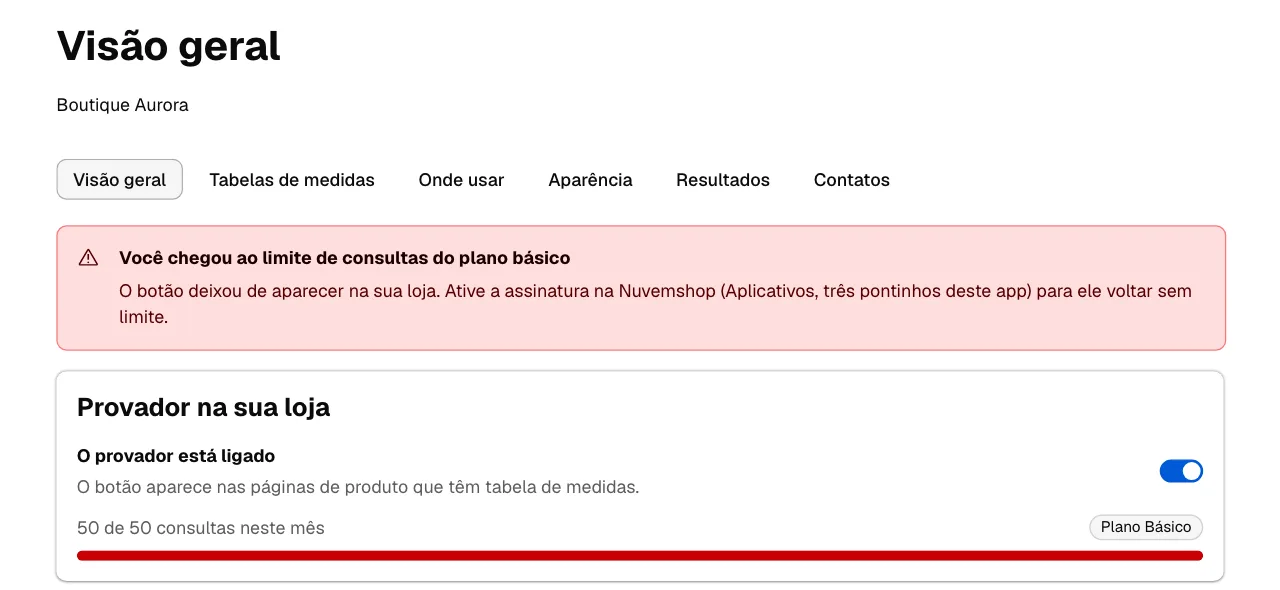
O provador está ligado? Na Visão geral, o cartão Provador na sua loja precisa dizer O provador está ligado. A mesma chave fica em Aparência, como Mostrar o botão na loja.
-
A assinatura está ativa? No plano básico (sem assinatura), ao chegar a 50 consultas no mês o botão sai da loja até o mês seguinte. A Visão geral mostra o aviso Você chegou ao limite de consultas do plano básico. Inicie a assinatura para voltar sem limite: veja Teste grátis e assinatura.
-
Você acabou de mudar algo? Depois de salvar uma tabela, uma regra ou a aparência, a loja pode levar alguns minutos para mostrar a mudança. Espere um pouco e recarregue a página do produto.
-
Você está na página do produto? O botão aparece só na página do produto, perto do botão de comprar. Ele não aparece na vitrine de categorias, na busca nem na página inicial.
-
O tema da loja é personalizado? Nos temas oficiais da Nuvemshop o botão aparece sem configurar nada. Se o seu tema foi personalizado fora do editor da Nuvemshop antes de maio de 2026, ele pode não ter o espaço que a Nuvemshop reserva para apps na página do produto. Teste com um tema oficial ou atualize o tema.
Ainda não apareceu?
Seção intitulada “Ainda não apareceu?”Se você conferiu todos os itens e o botão continua sem aparecer, escreva para contato@plugoo.com.br com o link da página do produto e um print da aba Onde usar. Assim conseguimos olhar o seu caso direto.
Próximo passo
Seção intitulada “Próximo passo”Volte ao começo em Colocar o provador no ar para conferir o caminho completo.