

Escolher onde cada tabela vale
Escolher onde cada tabela vale (Descubra seu tamanho › Configurar)Uma tabela só é usada depois que você diz em quais produtos ela vale. Isso é feito na aba Onde usar, em três níveis: a tabela padrão da loja, uma tabela por categoria e uma tabela por produto. Assim você não precisa ligar produto por produto.
Como o app escolhe a tabela
Seção intitulada “Como o app escolhe a tabela”Para cada produto, o app segue esta ordem e usa a primeira que encontrar:
- Tabela do produto, se você escolheu uma para ele.
- Tabela da categoria do produto. Uma regra na categoria mãe vale também para as subcategorias (por exemplo, Vestidos vale para Vestidos longos).
- Tabela padrão da loja.
Se nenhuma se aplicar, o produto fica sem tabela e o botão não aparece nele.
Passo a passo
Seção intitulada “Passo a passo”- Abra a aba Onde usar.
- Em Tabela padrão da loja, escolha a tabela que vale para todos os produtos sem regra própria.
- Para uma categoria com medidas diferentes, em Por categoria, clique em Adicionar categoria. Escolha a Categoria e a Tabela dela.
- Clique em Salvar regras. O aviso Regras salvas. confirma.
- Para um produto específico, em Por produto, digite pelo menos 2 letras do nome em Buscar produto, clique em Adicionar ao lado do produto e escolha a Tabela. Depois clique em Salvar regras.
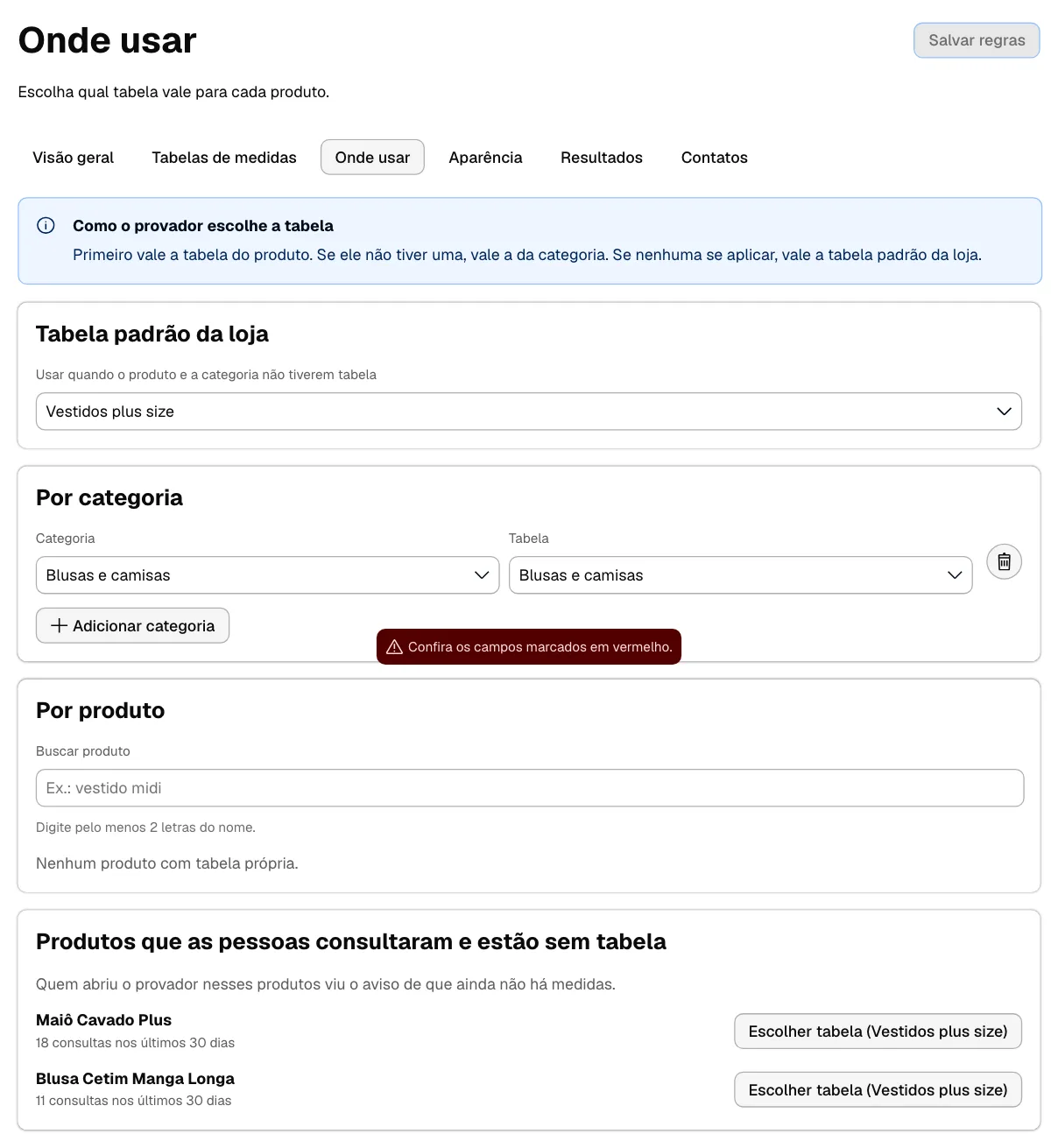
Para tirar uma regra, clique na lixeira ao lado dela e em Salvar regras.
Produtos que as pessoas consultaram e estão sem tabela
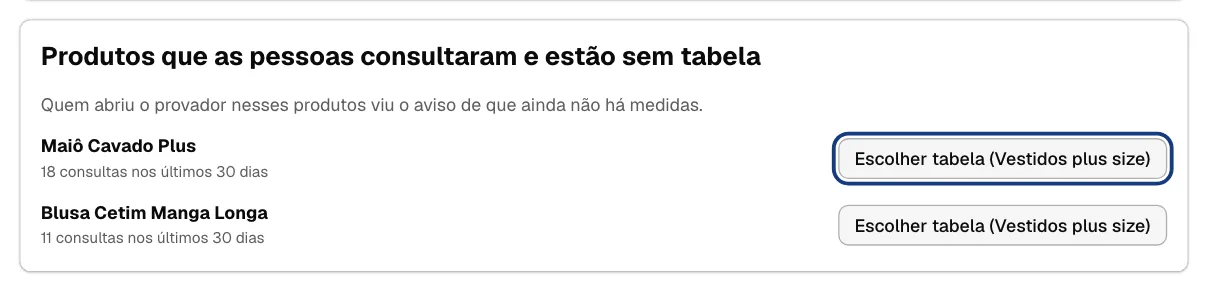
Seção intitulada “Produtos que as pessoas consultaram e estão sem tabela”No fim da tela, o cartão Produtos que as pessoas consultaram e estão sem tabela lista os produtos em que algum cliente tentou usar o provador nos últimos 30 dias sem que houvesse medidas. Clique em Escolher tabela para colocar o produto na lista Por produto já com a tabela padrão, troque a tabela se precisar e salve.
Próximo passo
Seção intitulada “Próximo passo”Ajuste o texto e as cores do botão em Mudar a aparência do botão.