

Criar a tabela de medidas
Criar a tabela de medidas (Descubra seu tamanho › Configurar)A tabela de medidas é o que faz o app funcionar. Ela diz quanto a peça mede em cada tamanho: busto, cintura, quadril e o que mais você tiver. O app compara essas medidas com o corpo do cliente e indica o tamanho que veste melhor. Sem tabela, o app não recomenda nada e o botão não aparece na loja.
Você pode ter até 20 tabelas, por exemplo uma para vestidos, outra para calças e outra para a linha plus size. Cada tabela aceita até 40 tamanhos.
Antes de começar: meça a peça, não o corpo
Seção intitulada “Antes de começar: meça a peça, não o corpo”As medidas da tabela são da peça pronta, em centímetros, e não do corpo de quem veste. É assim que o app sabe se a peça vai ficar justa, ideal ou folgada.
- Estenda a peça sobre uma mesa, sem esticar.
- Com uma fita métrica, meça de uma lateral à outra no ponto pedido (busto, cintura, quadril).
- Multiplique por 2. Assim você tem o contorno completo. Exemplo: se o busto da peça deu 52 cm de lado a lado, a medida da tabela é 104 cm.
- Repita em cada tamanho. Se não tiver todos os tamanhos em mãos, meça os que tiver e siga a diferença entre eles (muitas marcas sobem de 4 em 4 cm, ou de 6 em 6 cm).
Passo a passo
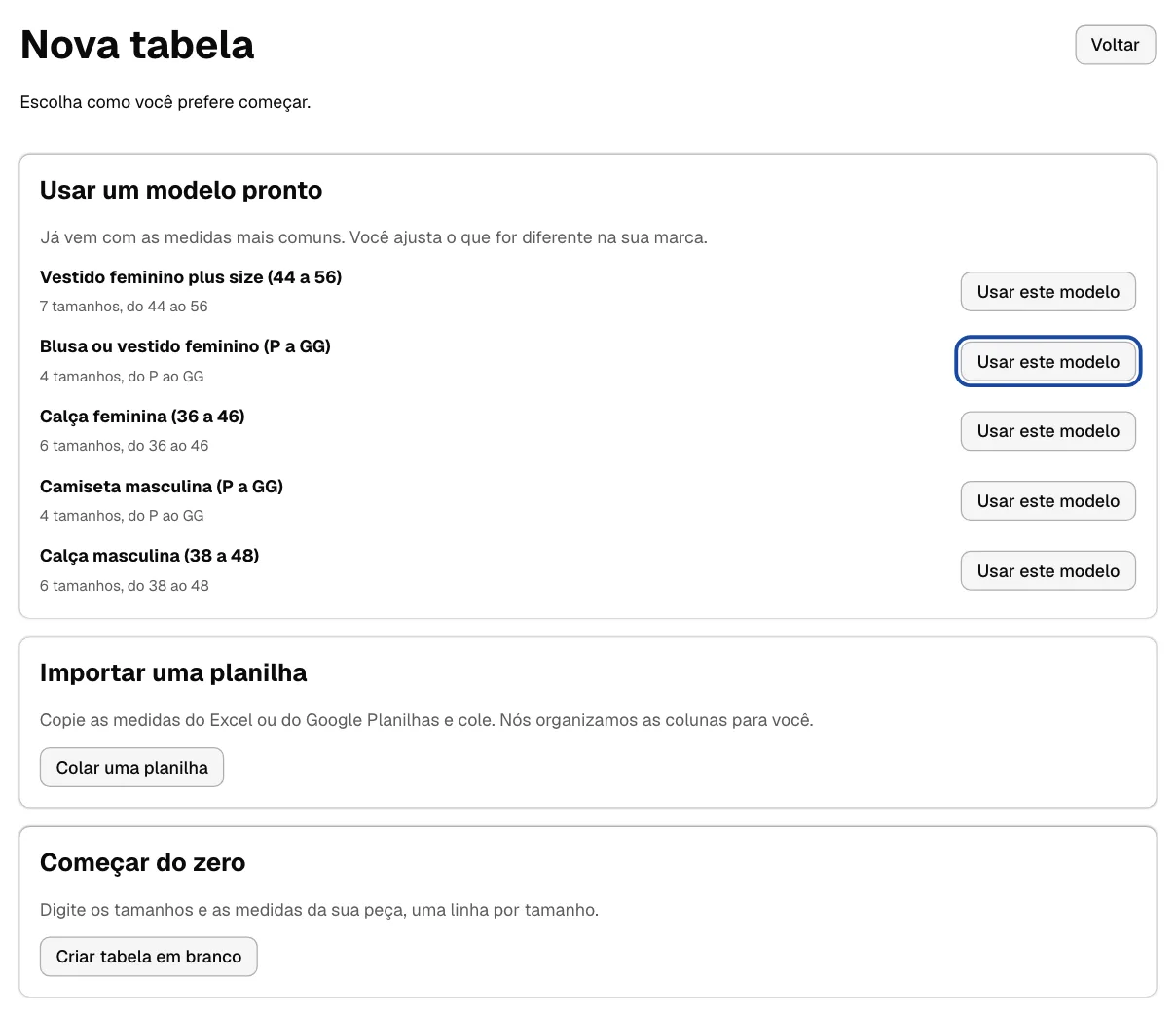
Seção intitulada “Passo a passo”- Abra a aba Tabelas de medidas e clique em Nova tabela (ou, se for a primeira, escolha um dos caminhos no cartão Crie sua primeira tabela de medidas).
- Escolha como começar:
- Usar um modelo pronto: já vem com as medidas mais comuns. Você ajusta o que for diferente.
- Importar uma planilha: copia e cola do Excel ou do Google Planilhas. Veja Importar as medidas de uma planilha.
- Começar do zero: uma linha por tamanho, você digita tudo.
- No cartão Sobre a peça, preencha os campos (o que é cada um está na tabela logo abaixo).
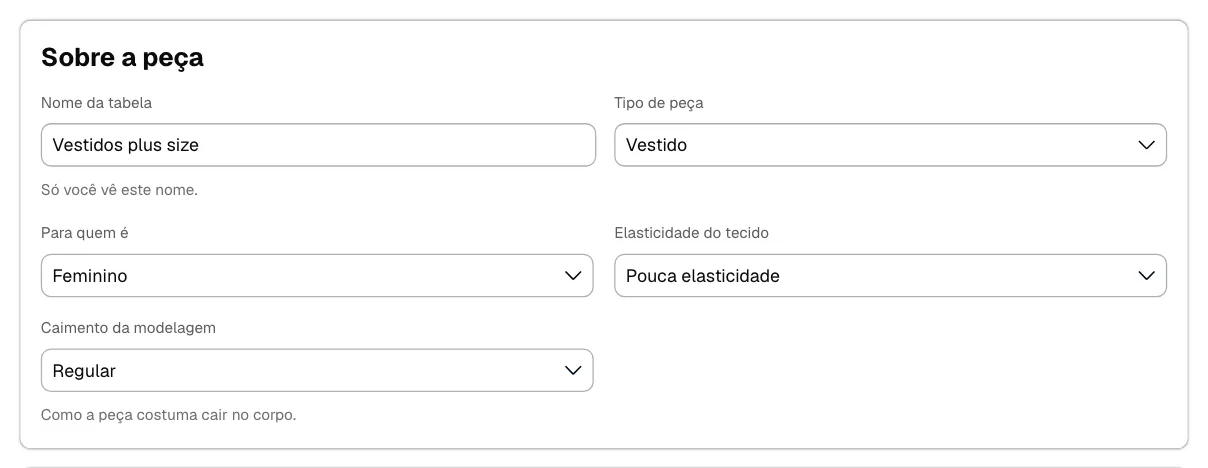
| Campo | O que é | Exemplo |
|---|---|---|
| Nome da tabela | Só você vê. Use um nome que diga para quais peças ela serve (até 80 caracteres). | Vestidos plus size |
| Tipo de peça | O tipo de roupa. Numa tabela ainda vazia, ele já marca as medidas mais usadas para esse tipo. | Vestido marca busto, cintura e quadril |
| Para quem é | Feminino, Masculino ou Infantil. | Feminino |
| Elasticidade do tecido | Quanto o tecido cede: Sem elasticidade, Pouca, Média ou Muita. Tecido que estica aceita um corpo um pouco maior que a peça. | Malha com elastano: Muita elasticidade |
| Caimento da modelagem | Como a peça costuma cair no corpo: Justo, Regular ou Solto. | Vestido soltinho: Solto |
- No cartão Medidas de cada tamanho, em Quais medidas você tem?, marque as medidas que você vai informar. As opções são busto, tórax, cintura, quadril, ombro, manga, comprimento, coxa, entrepernas, panturrilha, pescoço, punho e pé. Cada medida marcada vira uma coluna.
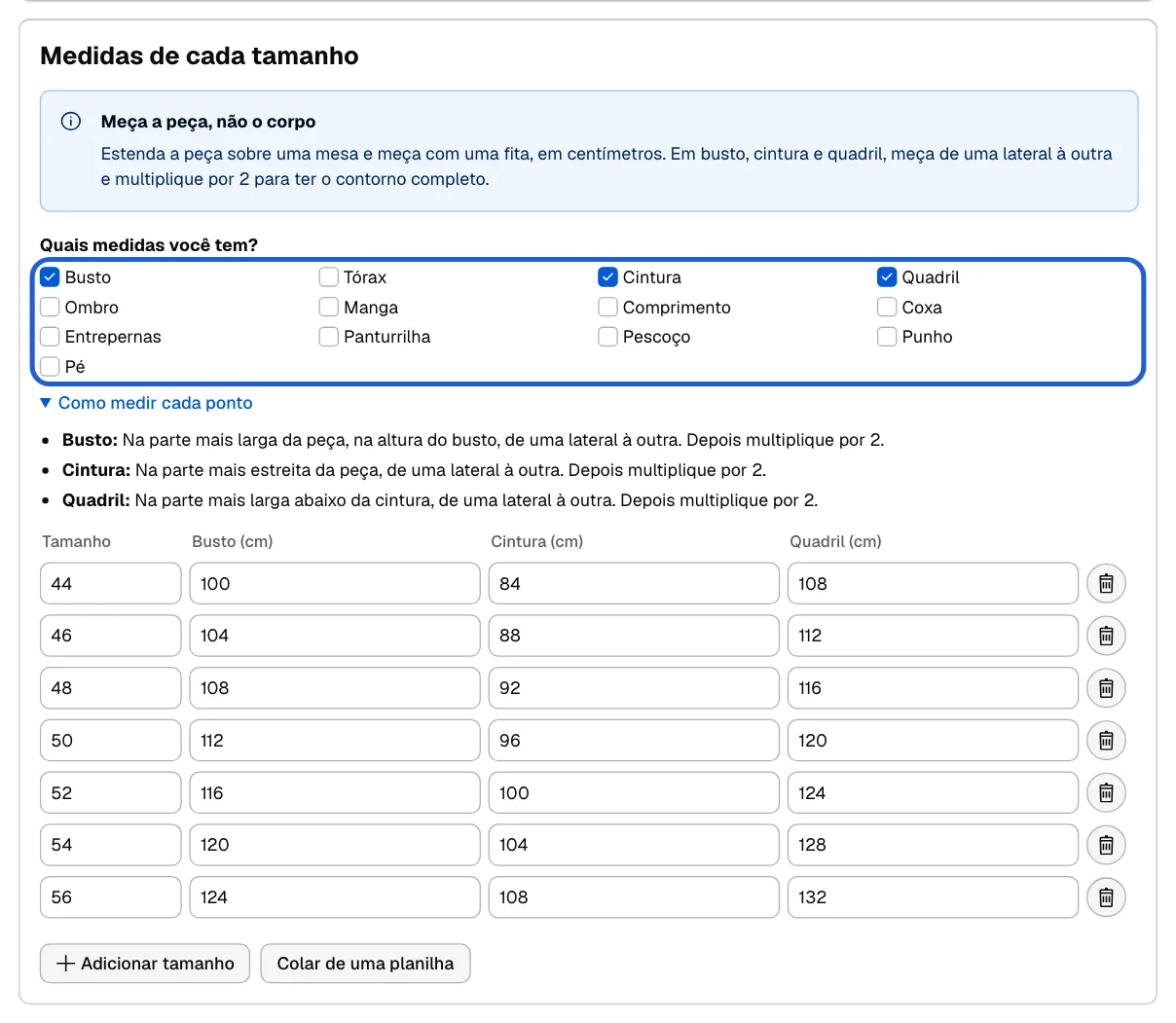
- Na grade, preencha uma linha por tamanho:
- Em Tamanho, escreva o nome igual ao da variação do produto na sua loja (44, 46, P, M, GG…).
- Nas colunas, digite as medidas em centímetros. Vale número com vírgula (por exemplo 104,5).
- Use Adicionar tamanho para criar uma linha e a lixeira para apagar uma.
- Clique em Salvar tabela. A tabela aparece na lista de Tabelas de medidas.
Quando o painel avisa um erro
Seção intitulada “Quando o painel avisa um erro”Se algo estiver fora do lugar, o botão Salvar tabela não salva e mostra o aviso Confira antes de salvar, com a lista do que corrigir. Os campos com problema ficam em vermelho.
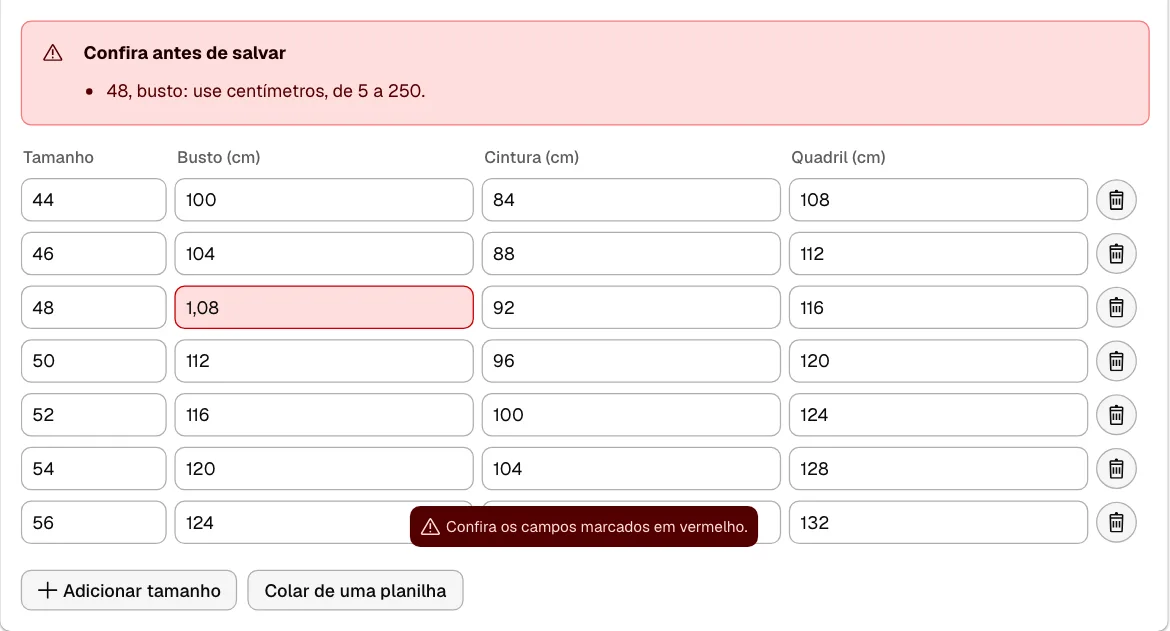
Os motivos mais comuns:
- Medida fora da faixa: cada medida precisa estar entre 5 e 250 cm. Medida em metros (1,08) ou em polegadas não passa.
- Tamanho sem nome ou tamanho repetido na mesma tabela.
- Nenhuma medida marcada em Quais medidas você tem?.
- Tabela sem nome.
O painel também pode mostrar o aviso Vale conferir, sem impedir de salvar. Ele aparece quando uma medida diminui de um tamanho para o seguinte (por exemplo, o busto do G menor que o do M), o que costuma ser erro de digitação.
Editar ou excluir uma tabela
Seção intitulada “Editar ou excluir uma tabela”Na aba Tabelas de medidas, cada tabela mostra o tipo de peça, para quem é, quantos tamanhos tem, as medidas e a data da última alteração. Clique em Editar para mudar qualquer campo.
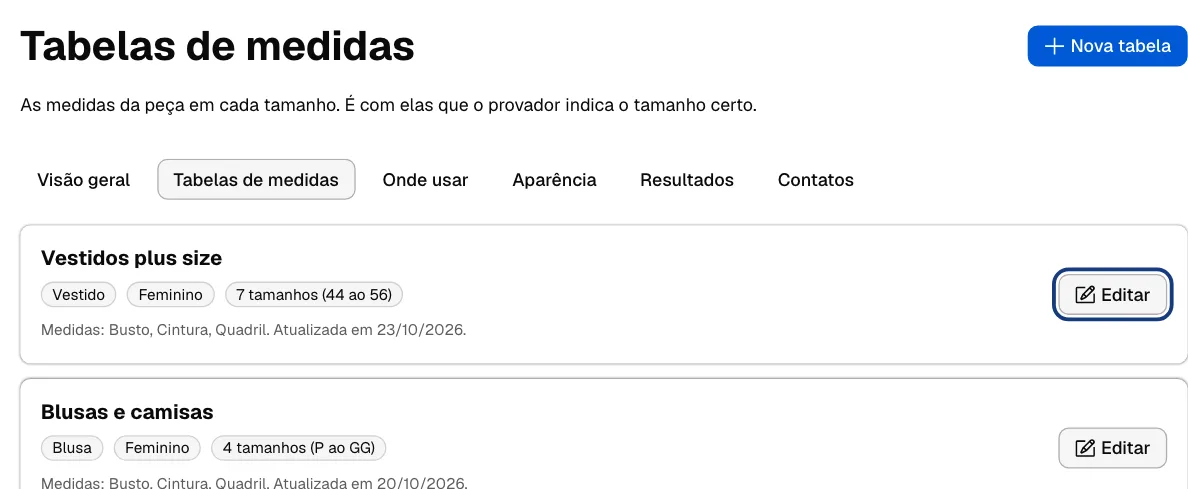
Para apagar, abra a tabela, clique em Excluir tabela e confirme. Os produtos e categorias que usavam essa tabela ficam sem tabela até você escolher outra em Onde usar.
Próximo passo
Seção intitulada “Próximo passo”Criar a tabela é metade do caminho. Agora diga em quais produtos ela vale em Escolher onde cada tabela vale.