

Comprar pelo vídeo no celular
Comprar pelo vídeo no celular (Stories e Reels na Loja › Na sua loja)No celular, todo vídeo abre em tela cheia, com o produto por cima, do jeito que a sua cliente já conhece das redes sociais. Ela escolhe cor, tamanho e quantidade numa gaveta que sobe de baixo e adiciona ao carrinho sem sair do vídeo. Este artigo mostra o caminho completo, do toque na bolinha até o carrinho.
Passo a passo da cliente
Seção intitulada “Passo a passo da cliente”- Ela toca numa bolinha da fileira de stories, numa capa da vitrine de vídeos ou no vídeo flutuante. O vídeo abre em tela cheia.
- Sobre o vídeo ela vê:
- no topo, as barrinhas de progresso e o X para fechar;
- na lateral, Curtir, Enviar (compartilhar o link do vídeo) e WhatsApp;
- as etiquetas do cupom e das medidas da modelo, quando você preencheu;
- embaixo, o cartão do produto com foto, preço no Pix e parcelas, o botão Comprar e a sacola com o número de produtos do vídeo.
- Ela toca em Comprar. Sobe a gaveta com foto, preço, as opções em botões (por exemplo, P, M, G) e a quantidade.
- Ela escolhe o tamanho. O preço mostrado é o da variação escolhida, com o De/Por quando há promoção e o aviso de últimas unidades quando o estoque está baixo. Opção esgotada aparece riscada e não aceita toque.
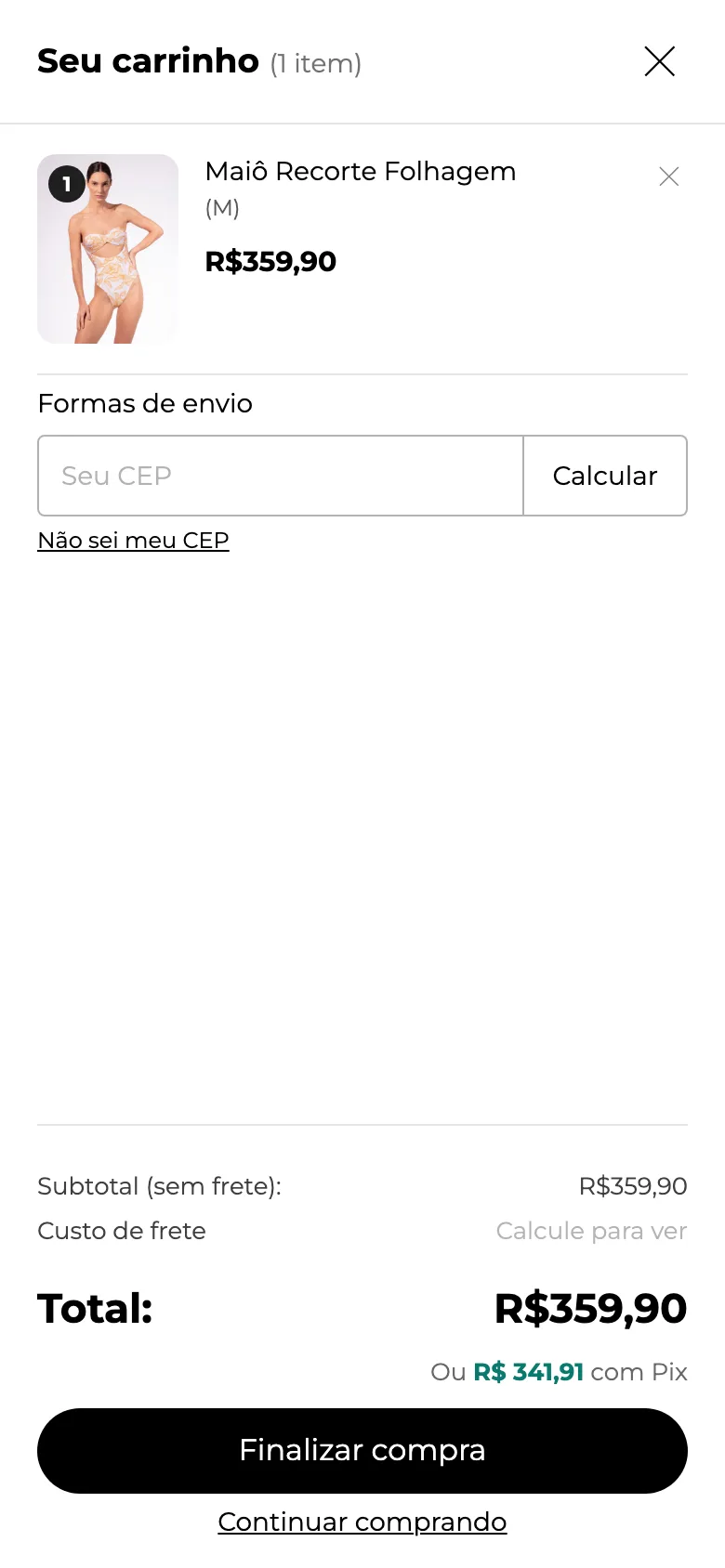
- Ela toca em Adicionar. O botão fica verde, com Adicionado, e ao lado aparece Ver carrinho, que fecha o vídeo e abre o carrinho da sua loja. Se ela tocar em Comprar agora em vez de Adicionar, o produto entra e o carrinho abre direto.
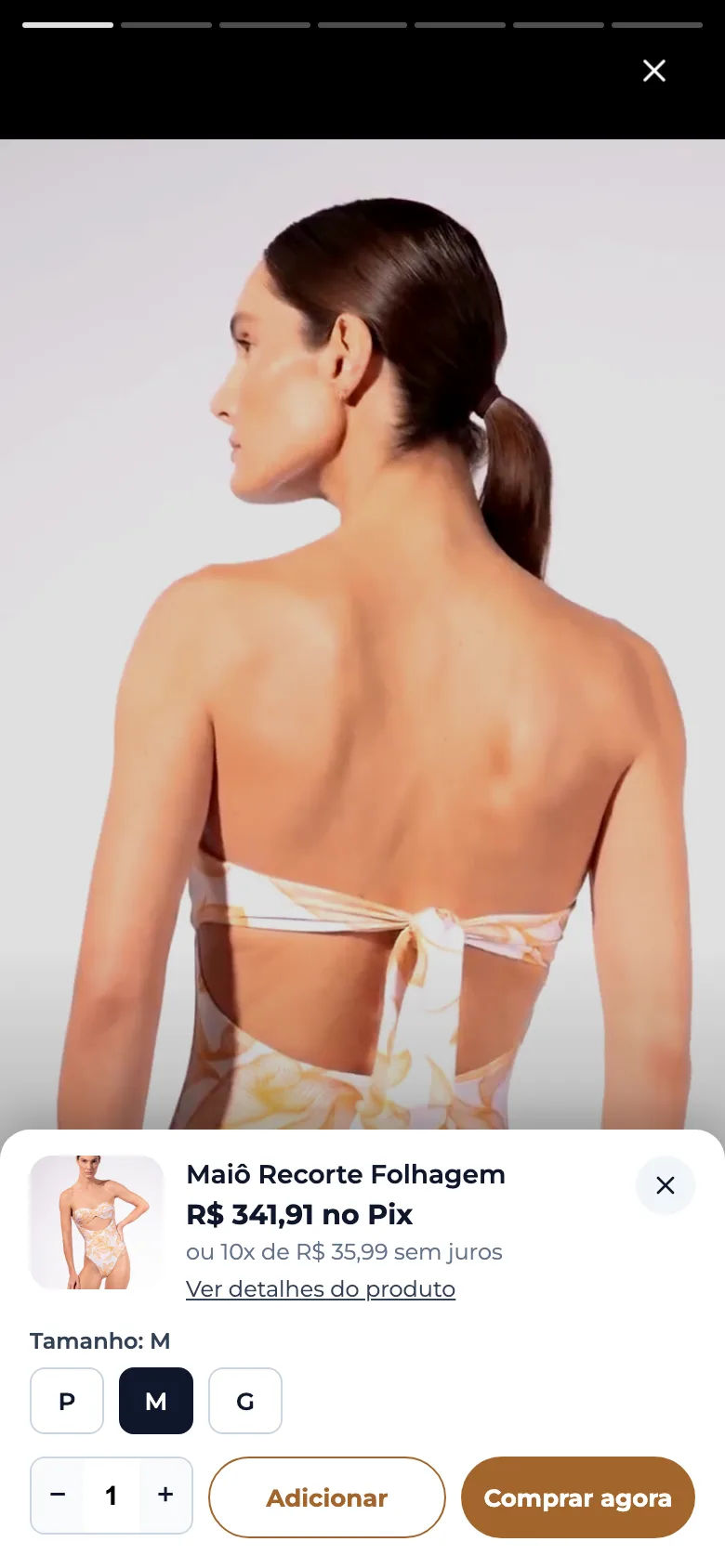
O look completo e o cupom
Seção intitulada “O look completo e o cupom”Quando o vídeo tem mais de um produto ligado, a sacola no canto mostra quantos são. O toque nela abre a lista Produtos, numerada como no vídeo.
- A cliente toca na sacola.
- Se o vídeo tem cupom, ele aparece no topo da lista, com o código e o botão Aplicar. Um toque aplica o cupom no carrinho e o botão vira Aplicado.
- Cada produto tem o seu Comprar, que abre a gaveta daquele produto.
- Comprar o look adiciona de uma vez todos os produtos que já estão prontos para comprar e mostra Look adicionado no fim.
Navegar entre os vídeos
Seção intitulada “Navegar entre os vídeos”- O fim do vídeo leva ao próximo da mesma fileira ou do mesmo feed.
- Um toque no lado direito da tela avança; no lado esquerdo, volta.
- O X no topo fecha o vídeo e a cliente continua na mesma página.
O que acontece no carrinho
Seção intitulada “O que acontece no carrinho”O produto entra no carrinho normal da sua Nuvemshop, com a variação escolhida, e o checkout é o mesmo de sempre. O cupom aplicado pelo vídeo já aparece no carrinho. Nada muda no seu fluxo de pedidos.
Próximo passo
Seção intitulada “Próximo passo”Veja como fica no computador em Os vídeos no computador.